Polski
Czym jest Joystick Doctor na Maca?
 Ta aplikacja jest całkowicie darmowa. Nie trzeba zakładać konta. Nie ma subskrypcji ani skomplikowanych pobrań, a nic nie jest zablokowane. Zoptymalizowana pod Apple Silicon.
Joystick Doctor to mała aplikacja z Mac App Store, która rozpoznaje podłączony kontroler do gier, rysuje jego układ, pokazuje szczegóły i podpowiada, jak go podłączyć. Kosztuje 0,99 USD, jej najnowsza wersja to 1.0.1 z sierpnia 2016 roku, a wymaga macOS 10.11 lub nowszego. To tester. Nie przypisuje przycisków do klawiszy, więc nie sprawi, że kontroler zadziała w grze, która go ignoruje.
Ta aplikacja nie była testowana w tej redakcji, więc te dane pochodzą z jej strony w Mac App Store, odczytanej 7 października 2026 roku. Na tej stronie są darmowe testery działające w przeglądarce, a ja tworzę InputConfig, darmową aplikację na Maca, która testuje kontroler i go przypisuje.
Wersja 1.7 aplikacji InputConfig, spodziewana w październiku 2026 r., będzie w pełni dostępna po polsku.
Poznaj zakres Joystick Doctor
| Joystick Doctor | |
|---|---|
| Cena | 0,99 USD |
| Najnowsza wersja | 1.0.1, 5 sierpnia 2016 |
| macOS | 10.11 lub nowszy |
| Robi | Rozpoznaje kontrolery, pokazuje ich układ i szczegóły, podpowiada połączenie |
| Nie robi | Nie przypisuje przycisków do klawiszy ani myszy |
Jej opis mówi, że deweloper nie podał Apple szczegółów o praktykach prywatności. Odpowiada na jedno pytanie: czy Mac widzi kontroler.
Przetestuj kontroler za darmo w przeglądarce
- Ty: Otwórz tester gamepada w Chrome, Safari, Edge lub Firefox i naciśnij przycisk na kontrolerze.
- Przeglądarka: Przekazuje przeglądarce kontroler.
- Sprawdzenie: Każdy przycisk się zapala, gałki pokazują swoje położenie, a triggery pokazują, jak mocno są wciśnięte.
- Dryf gałki. Test dryfu gałki mierzy gałkę w spoczynku.
- Triggery. Test triggerów pokazuje ich pełny zakres.
- Wibracje. Test wibracji uruchamia silniczki.
Do przetestowania kontrolera wystarczy karta przeglądarki, więc nic nie trzeba instalować ani kupować.
Sprawdź, co widzi sam macOS
Otwórz Ustawienia systemowe i kliknij w pasku bocznym Kontrolery do gier. Kontroler obsługiwany przez macOS pojawia się tam, a naciśnięcie przycisku zapala go na rysunku. Zwykły gamepad USB albo joystick się tam nie pokaże, tylko w System Information, w sekcji USB: przytrzymaj Option, otwórz menu Apple i wybierz System Information. Kontrolery do gier pokazują to, co obsługuje macOS, a System Information pokazuje wszystko, co jest podłączone. Wbudowane ustawienia kontrolerów na Macu opisuje ten ekran.
Testuj i przypisuj w jednej aplikacji
Widok Live Visualizer w InputConfig rysuje podłączony kontroler i zapala każde sterowanie, gdy je naciskasz, także zwykłe pady USB. Różnica w stosunku do testera to następny krok: każde sterowanie jest też wierszem, któremu można nadać funkcję: klawisz, kliknięcie, ruch wskaźnika albo makro. Zobaczenie wciśnięcia mówi, że kontroler działa, a nadanie mu funkcji sprawia, że jest użyteczny. Live Visualizer zawiera szczegóły.

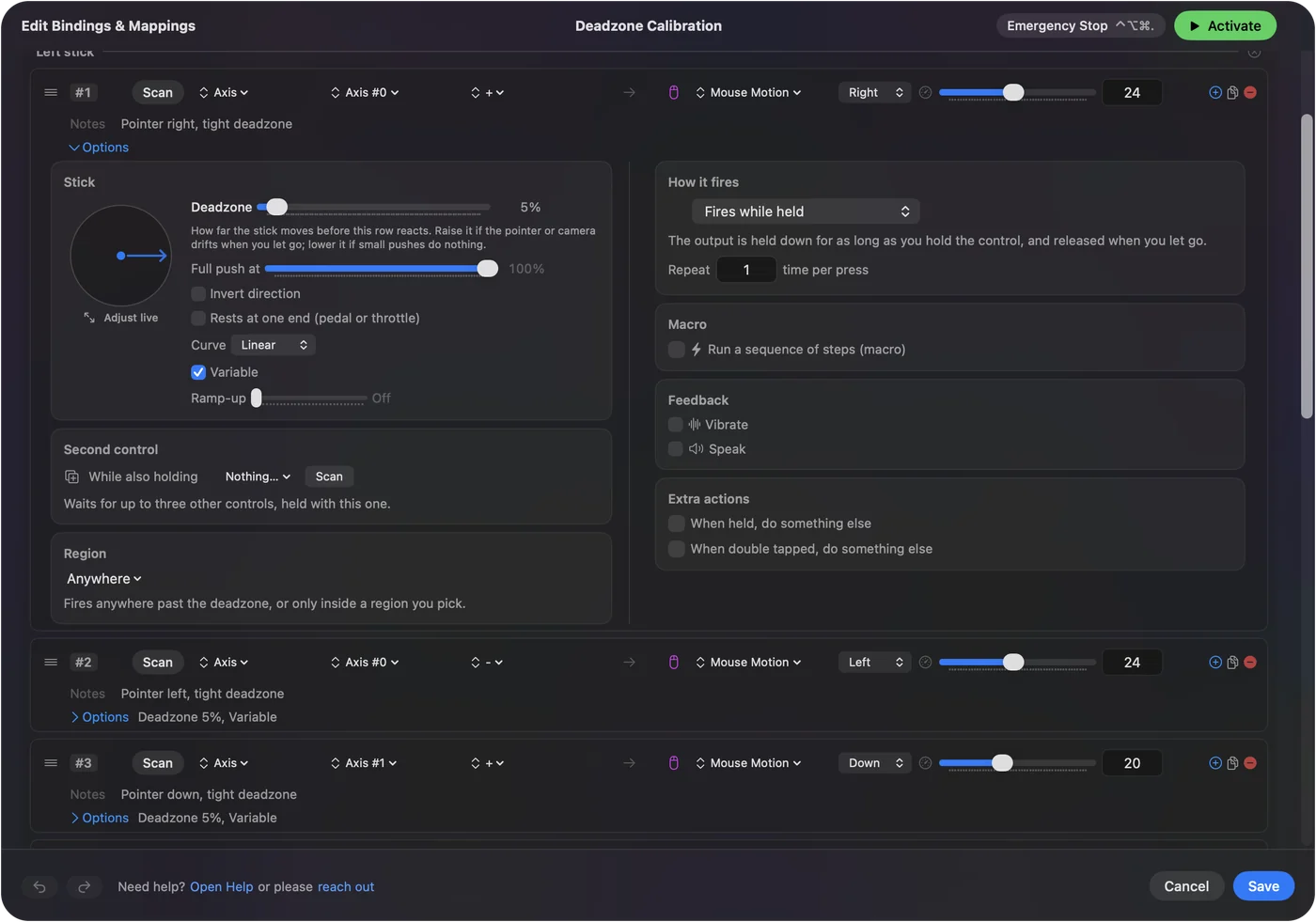
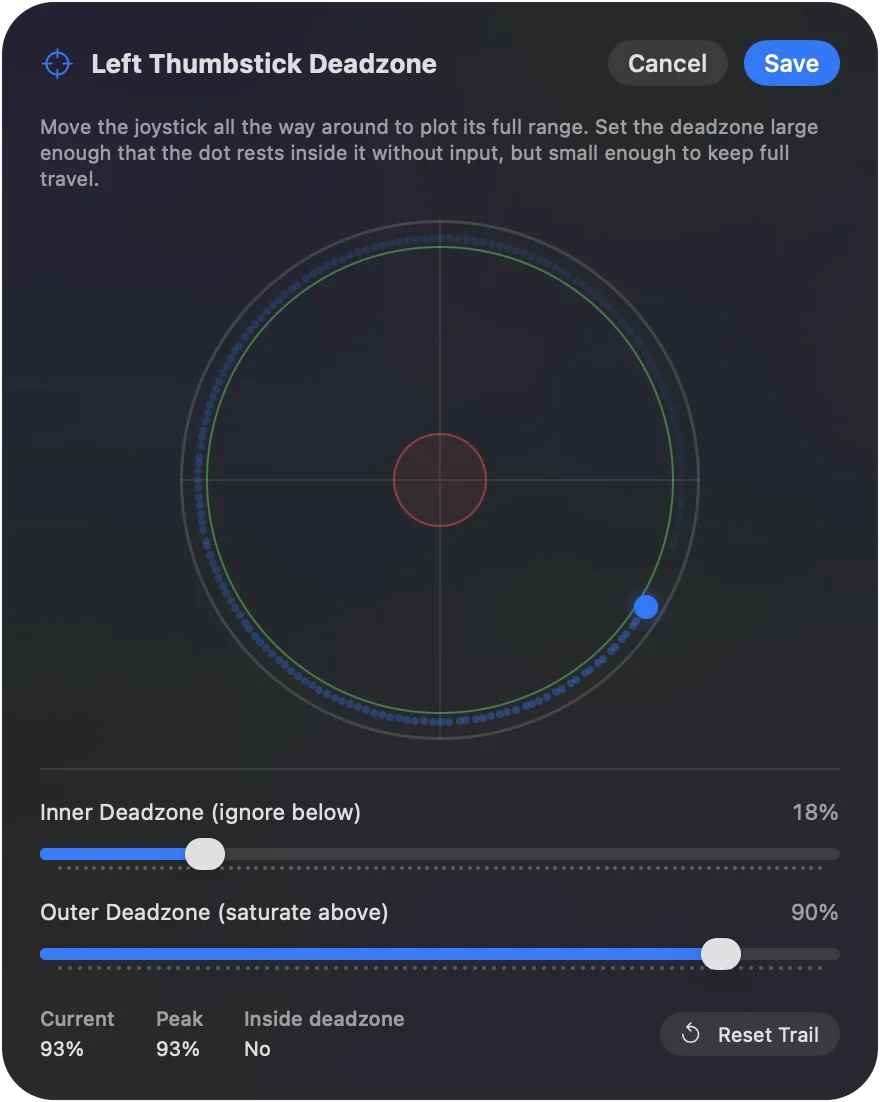
Jeśli kontrolera nigdzie nie widać
- Obudź go. Naciśnij przycisk. Niektóre testery pokazują kontroler dopiero po pierwszym naciśnięciu.
- Sparuj go ponownie. Usuń go w Ustawieniach systemowych, Bluetooth, włącz tryb parowania i połącz na nowo.
- Zmień kabel. Wiele kabli USB służy tylko do ładowania.
- Sprawdź tryb. Pady z przełącznikiem trybu są czytelne tylko w niektórych pozycjach.
Kontroler, którego żaden tester nie widzi, ma problem z połączeniem, a nie z oprogramowaniem. Kontroler nie jest rozpoznawany na Macu przechodzi przez każdy przypadek.
Krótka wersja
- Joystick Doctor. To tester za 0,99 USD z 2016 roku, który niczego nie przypisuje.
- Darmowe testy. Użyj testera w przeglądarce albo Ustawień systemowych, Kontrolerów do gier.
- Testuj i przypisuj. InputConfig robi jedno i drugie.
Kontroler na Macu można przetestować za darmo, a także za darmo przypisać.
Pytania
Czy Joystick Doctor jest darmowy?
Nie. Jego strona w Mac App Store podaje cenę 0,99 USD.
Czy Joystick Doctor przypisuje przyciski kontrolera do klawiszy?
Nie. Rozpoznaje i testuje kontroler oraz pokazuje jego układ. Mapper, taki jak InputConfig, zamienia przyciski w klawisze.
Jak przetestować kontroler na Macu za darmo?
Otwórz tester gamepada w przeglądarce i naciśnij przycisk albo otwórz Ustawienia systemowe, Kontrolery do gier. Oba pokazują, czy Mac odbiera kontroler.
Czy Joystick Doctor działa na aktualnym macOS?
Nie był testowany na aktualnym macOS. Strona podaje macOS 10.11 lub nowszy, a najnowsza wersja pochodzi z sierpnia 2016 roku.
Jaka jest darmowa alternatywa dla Joystick Doctor?
Tester gamepada na tej stronie, który działa w przeglądarce, albo widok Live Visualizer w InputConfig, który pozwala też przypisać to, co testujesz.
Więcej po polsku
Pełne poradniki, po angielsku
Kto pisze. Ryleigh Newman tworzy InputConfig i na co dzień steruje własnym Makiem za pomocą kontrolera, bo ręce nie działają najlepiej. Ta strona jest przetłumaczona z angielskiego. Główne przyciski i menu aplikacji są po polsku, gdy Mac jest ustawiony na polski. Reszta aplikacji i witryny jest po angielsku.
Ta strona w innych językach: English, العربية, Čeština, Dansk, Deutsch, Español, Suomi, Français, עברית, Magyar, Bahasa Indonesia, Italiano, 日本語, 한국어, Norsk, Nederlands, Português, Русский, Slovenčina, Svenska, ไทย, Türkçe, Українська, Tiếng Việt, 繁體中文, 简体中文
Za darmo. macOS 14 lub nowszy. Bez konta, nic nie opuszcza Twojego Maca. Open source na GitHubie.