Polski
Tylne przyciski i łopatki na Macu
Tak, tylne łopatki działają na Macu, ale nie wszystkie tak samo. W DualSense Edge i w obu Steam Controllerach docierają jako osobne przyciski. W Xbox Elite ustawionym na profil, w Back Button Attachment od Sony i w większości łopatek zakładanych na pada łopatka jest tylko kopią innego przycisku. Pady 8BitDo mogą działać na oba sposoby, zależnie od trybu i profilu. To, jaki rodzaj masz, decyduje o tym, co możesz zrobić, a sprawdzenie zajmuje dziesięć sekund.
 InputConfig jest za darmo w Mac App Store. macOS 14 lub nowszy, bez konta, bez śledzenia, open source.
Poznaj dwa rodzaje tylnych przycisków
Każdy tylny przycisk w kontrolerze działa na jeden z dwóch sposobów i to decyduje o wszystkim, co da się z nim zrobić na Macu.
- Własne wejście. Kontroler zgłasza łopatkę jako osobny przycisk. Nic innego nie reaguje na jej naciśnięcie, więc może mieć dowolne zadanie. Tak działają dwie łopatki i dwa przyciski FN w DualSense Edge, przyciski chwytu w oryginalnym Steam Controllerze i cztery tylne przyciski w modelu z 2026 roku. Framework kontrolerów Apple wymienia też cztery łopatki Xbox Elite Series 2 jako osobne przyciski, ale tylko gdy Elite jest na domyślnym profilu.
- Kopia innego przycisku. Kontroler zamienia łopatkę na drugie A albo drugie R3, zanim Mac cokolwiek usłyszy. Mac nie odróżni łopatki od przycisku, który kopiuje. Tak działają Elite na profilach 1 do 3, Back Button Attachment od Sony do DualShock 4, M1 i M2 w Backbone Pro oraz większość zakładanych łopatek. To, co łopatka kopiuje, wybierasz w kontrolerze albo w aplikacji producenta.
- Jedno albo drugie w 8BitDo. P1 i P2 są pośrodku: w trybie dla Maca, bez profilu, który je zmienia, mogą docierać jako osobne przyciski, a profil może sprawić, że kopiują inny.
Większość gier na Maca czyta tylko standardowe przyciski, więc nawet łopatka będąca osobnym wejściem często w grze nic nie robi. Mapper to naprawia, zamieniając łopatkę na klawisz, kliknięcie albo skrót.
Sprawdź swój kontroler
| Kontroler | Tylne przyciski | Co odbiera Mac | Gdzie je ustawić |
|---|---|---|---|
| DualSense Edge | Dwie łopatki (dźwignia albo półkopuła), FN lewy i prawy | Własne wejścia. InputConfig czyta je przez Bluetooth i USB-C, a przy dwóch kontrolerach PlayStation każdy zachowuje własne łopatki. Większość gier je ignoruje | InputConfig na Macu, profile Sony na PS5 |
| Xbox Elite Series 2 oraz Core z założonymi łopatkami | Cztery łopatki, P1 do P4 | Profil domyślny: własne przyciski, według Apple. Profile 1 do 3: kopia przycisku przypisanego przez profil | Aplikacja Xbox Accessories na Xboksie albo komputerze z Windows. Wersji na Maca nie ma |
| Steam Controller (2026) | L4, R4, L5, R5 | Własne wejścia, czytane przez InputConfig przez kabel, Bluetooth albo Puck (eksperymentalnie) | InputConfig, przy zamkniętym Steamie |
| Steam Controller (oryginalny) | Dwa przyciski chwytu | Własne wejścia, czytane przez InputConfig przewodowo albo przez dongle | InputConfig, przy zamkniętym Steamie |
| 8BitDo Pro 2 i Ultimate | P1 i P2 | W trybie dla Maca: własne przyciski, które InputConfig 1.6 nazywa P1 i P2. Z profilem: kopia przypisanego przycisku | Ultimate Software od 8BitDo |
| 8BitDo Ultimate 2C | L4 i R4, małe bumpery na górnej krawędzi, nie z tyłu | Przez Bluetooth: własne przyciski. W trybie X: nic własnego | Na kontrolerze |
| DualShock 4 z Back Button Attachment od Sony | Dwa | Kopia przypisanego przycisku | Własny ekran nakładki |
| Standardowy DualSense, Xbox Series, Switch Pro | Brak | Nie ma czego przypisywać. Zamiast tego akord daje dowolnemu przyciskowi drugie zadanie |
Sprawdź w dziesięć sekund, który rodzaj masz
- Ty: W InputConfig naciśnij Scan w dowolnym wierszu i naciśnij tylny przycisk.
- InputConfig: Wypełnia wiersz tym, co wysłał kontroler.
- Sprawdź: Jeśli wiersz wypełni się łopatką, tylnym przyciskiem albo przyciskiem FN, dotarł jako własne wejście. Jeśli wypełni się A, R3 albo czymkolwiek innym, kontroler kopiuje ten przycisk, a przypisanie wiersza przypisałoby też prawdziwy przycisk.
Live Visualizer pokazuje to samo bez przypisywania czegokolwiek. Rysuje ponad 40 kontrolerów z tylnymi przyciskami tam, gdzie naprawdę są, i podświetla to, co dociera. Jeśli nie zapala się nic, Mac nie odbiera łopatki w tym trybie i trzeba szukać w ustawieniach samego kontrolera.
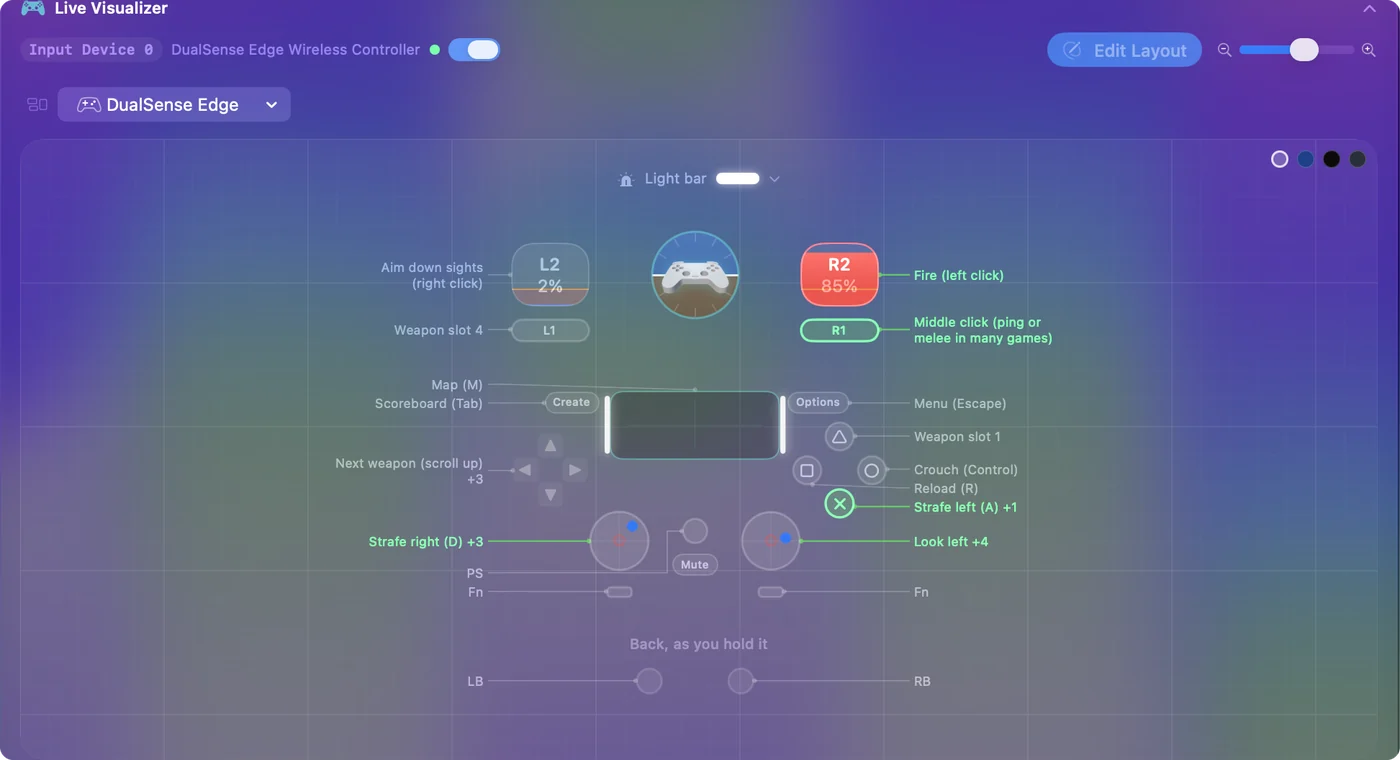
Na pierwszy test bez żadnej aplikacji: System Settings, Game Controllers na pasku bocznym podświetla każdy przycisk, gdy go naciskasz. Łopatka widoczna jako ona sama może robić wszystko, ale ta widoczna jako A zawsze będzie tylko A.
Spraw, żeby kopiująca łopatka się przydała
Łopatka, która kopiuje przycisk, nadal może być użyteczna.
- Ty: W kontrolerze ustaw łopatkę tak, żeby kopiowała przycisk, bez którego w danej chwili się obejdziesz, na przykład wciśnięcie gałki albo kierunek krzyżaka, którego nigdy nie naciskasz. Potem przypisz ten przycisk w InputConfig.
- InputConfig: Uruchamia wiersz, gdy tylko ten przycisk dotrze, z łopatki lub z prawdziwego przycisku.
- Sprawdź: Naciśnięcie prawdziwego przycisku robi to samo, więc wybierz taki, po który ręka nie sięga.
Nie użyłbym przycisku View ani Share: przytrzymany z Start przez trzy sekundy jest domyślnie zatrzymaniem awaryjnym InputConfig.
W Xbox Elite czystszą drogą jest profil domyślny, z wyłączoną diodą profilu. To jedyne ustawienie, w którym framework Apple zgłasza łopatki jako osobne przyciski.
Daj tylnemu przyciskowi zadanie
Tylne przyciski leżą pod palcami, które i tak nic nie robią, więc to najlepsze miejsce na wszystko, czego chcesz bez puszczania gałek:
- Modyfikator akordu. Przytrzymaj łopatkę, a każdy inny przycisk dostaje drugie zadanie, czyli cały dodatkowy układ z jednego palca. Zobacz akordy.
- Klawisz klawiatury. Dla gry, która czyta tylko klawiaturę: skok, przeładowanie, klawisz push-to-talk do czatu głosowego, mapa.
- Makro, turbo albo przełącznik. Zobacz makra, turbo i przełącznik albo parę przytrzymania i dwukrotnego stuknięcia, żeby jedna łopatka robiła trzy rzeczy.
- Funkcja systemowa. Zrzut ekranu, głośność, Mission Control, skrót Siri. Zobacz funkcje systemowe.
- Akcja aplikacji. Zatrzymanie awaryjne, następny preset albo Pause Motion While Held, które zamraża celowanie żyroskopem, gdy ponownie ustawiasz kontroler na środku.
Kreator inteligentnych ustawień potrafi wypełnić tylne przyciski za ciebie w DualSense Edge, Xbox Elite albo Steam Controllerze: sprawia, że powtarzają przyciski akcji, więc układ gry używa ich od początku. W innych padach dodaj wiersze przez Scan. InputConfig jest darmowy, ma otwarty kod, wymaga macOS 14 lub nowszego i nie prosi o konto.
Gdy gra już obsługuje kontroler
Gra z obsługą kontrolera czyta go przez framework Apple, więc widzi standardowe przyciski, a w najlepszym razie łopatki Elite na profilu domyślnym.
- Gra ignoruje łopatkę. Przypisz łopatkę do klawisza, którego gra używa do tej akcji, a InputConfig wyśle klawisz obok kontrolera.
- Chcesz zamienić standardowe przyciski. Prostszym narzędziem jest System Settings, Game Controllers. Strona gdzie leżą mapowania kontrolerów w macOS wyjaśnia warstwy.
W skrócie
- Własne wejście. Tylne przyciski są własnym wejściem w DualSense Edge, obu Steam Controllerach, Elite na profilu domyślnym i w 8BitDo w trybie dla Maca bez profilu.
- Kopia. Kopiują inny przycisk w Elite na profilu, w Back Button Attachment od Sony, w M1 i M2 Backbone Pro oraz w większości zakładanych łopatek.
- Test. Naciśnij Scan i naciśnij łopatkę.
Dziesięć sekund ze Scan mówi, co łopatka może na Macu.
Pytania
Czy łopatki kontrolera działają na Macu?
Tak, ale jak, zależy od kontrolera. Łopatki i przyciski FN w DualSense Edge oraz tylne przyciski w obu Steam Controllerach docierają do Maca jako własne wejścia w InputConfig. P1 i P2 w 8BitDo mogą docierać na oba sposoby. Łopatki Xbox Elite na profilu i większość zakładanych łopatek wysyłają kopię innego przycisku.
Czy mogę przypisać łopatki kontrolera do klawiszy na Macu?
Tak, mapperem. W InputConfig naciśnij Scan w wierszu, naciśnij łopatkę i wybierz klawisz, skrót, kliknięcie albo makro. Łopatka, która kopiuje inny przycisk, przypisuje się jako ten przycisk, więc najpierw daj jej przycisk, bez którego się obejdziesz.
Czy jest aplikacja na Maca dla Xbox Elite albo DualSense Edge?
Ani Microsoft, ani Sony takiej nie robi. Profile Elite tworzy się w aplikacji Xbox Accessories na Xboksie albo Windows, a profile Edge na PS5. Oba są zapisane w kontrolerze i jadą z nim na Maca. InputConfig przypisuje tylne przyciski na samym Macu, za darmo.
Czemu moja łopatka naciska dwa przyciski naraz?
Kontroler kopiuje na nią przycisk. W DualSense Edge łopatka przypisana na PS5 do innego przycisku wysyła oba. Wyczyść przypisanie w kontrolerze albo przypisz skopiowany przycisk do niczego.
Który kontroler z tylnymi przyciskami najlepiej pasuje do Maca?
Do mapowania DualSense Edge: jego łopatki i przyciski FN docierają jako własne wejścia przez Bluetooth i USB-C, a InputConfig używa też jego touchpada, żyroskopu, paska świetlnego i wibracji. Cztery tylne przyciski Steam Controllera z 2026 roku też są własnymi wejściami, choć jego obsługa jest nadal eksperymentalna. Pady, których tylne przyciski kopiują inny przycisk, działają, z ograniczeniami opisanymi wyżej.
Więcej po polsku
Pełne poradniki, po angielsku
Kto pisze. Ryleigh Newman tworzy InputConfig i na co dzień steruje własnym Makiem za pomocą kontrolera, bo ręce nie działają najlepiej. Ta strona jest przetłumaczona z angielskiego. Główne przyciski i menu aplikacji są po polsku, gdy Mac jest ustawiony na polski. Reszta aplikacji i witryny jest po angielsku.
Ta strona w innych językach: English, العربية, Čeština, Dansk, Deutsch, Español, Suomi, Français, עברית, Magyar, Bahasa Indonesia, Italiano, 日本語, 한국어, Norsk, Nederlands, Português, Русский, Slovenčina, Svenska, ไทย, Türkçe, Українська, Tiếng Việt, 繁體中文, 简体中文
Za darmo. macOS 14 lub nowszy. Bez konta, nic nie opuszcza Twojego Maca. Open source na GitHubie.