Polski
Który przycisk to który na kontrolerze, sprawdzone na Macu
 Ta aplikacja jest całkowicie darmowa. Nie trzeba zakładać konta. Nie ma subskrypcji ani skomplikowanych pobrań, a nic nie jest zablokowane. Zoptymalizowana pod Apple Silicon.
Naciśnij przycisk i zobacz, co się świeci: to najszybszy sposób, żeby ustalić, który przycisk to który. macOS robi to sam, w Ustawieniach systemowych, dla kontrolerów, które obsługuje. InputConfig 1.6, darmowy mapper, który tworzę, robi to dla znacznie większej liczby, i rysuje kontroler, który faktycznie trzymasz, z ponad 40 modeli, z każdym przyciskiem na jego miejscu i nazwą, która jest na nim wydrukowana.
Najbardziej myli ludzi nie Mac, tylko to, że to samo miejsce na kontrolerze ma inną nazwę na padzie Xbox, PlayStation i Nintendo. Tabela poniżej to wyjaśnia.
Wersja 1.7 aplikacji InputConfig, spodziewana w październiku 2026 r., będzie w pełni dostępna po polsku.
Kroki
- Podłącz kontroler przez Bluetooth albo kablem.
- Otwórz Ustawienia systemowe, Kontrolery do gier, wybierz kontroler i naciśnij przycisk.
- Dla każdego innego kontrolera otwórz InputConfig i kliknij ustawienie, żeby zobaczyć jego Live Visualizer.
- Naciśnij każdy przycisk i obserwuj, jak jego miejsce na rysunku się świeci.
Sprawdź najpierw w Ustawieniach systemowych
- Ty: Podłącz kontroler, otwórz Ustawienia systemowe i kliknij Kontrolery do gier na pasku bocznym (pojawia się dopiero po podłączeniu kontrolera). Wybierz kontroler i naciśnij przycisk.
- macOS: Podświetla miejsce przycisku na swoim rysunku.
- Sprawdzenie: Podświetlone miejsce to przycisk, który nacisnąłeś.
To obejmuje kontrolery PlayStation, Xbox i Switch, które obsługuje Apple, oraz wiele innych padów, które przedstawiają się tak samo. Nie wypisuje ogólnego pada USB, arcade sticka w niektórych trybach, kierownicy ani drążka do lotów, bo dla macOS to nie są pady do gier. Jeśli twojego brakuje, zobacz Kontrolery do gier brakujące w Ustawieniach systemowych. Jeśli Ustawienia systemowe wymieniają twój kontroler, nic więcej nie jest potrzebne, żeby odpowiedzieć na pytanie.
Zobacz go narysowanego w InputConfig
- Ty: Otwórz InputConfig i kliknij dowolne ustawienie na pasku bocznym. Nic nie musi działać.
- InputConfig: Live Visualizer ustawienia rysuje twój kontroler tak, jak go trzymasz: przód w środku, bumpery i spusty na pasku nad nim, a wszystkie łopatki albo przyciski z tyłu na pasku pod nim, opisanym Back, tak jak go trzymasz. Każdy przycisk ma legendę wydrukowaną na sobie, w wydrukowanym kolorze, tam gdzie kontroler go ma.
- Sprawdzenie: Naciśnij przycisk, a zaświeci się na zielono. Menu u góry panelu nazywa model, który InputConfig rozpoznał.
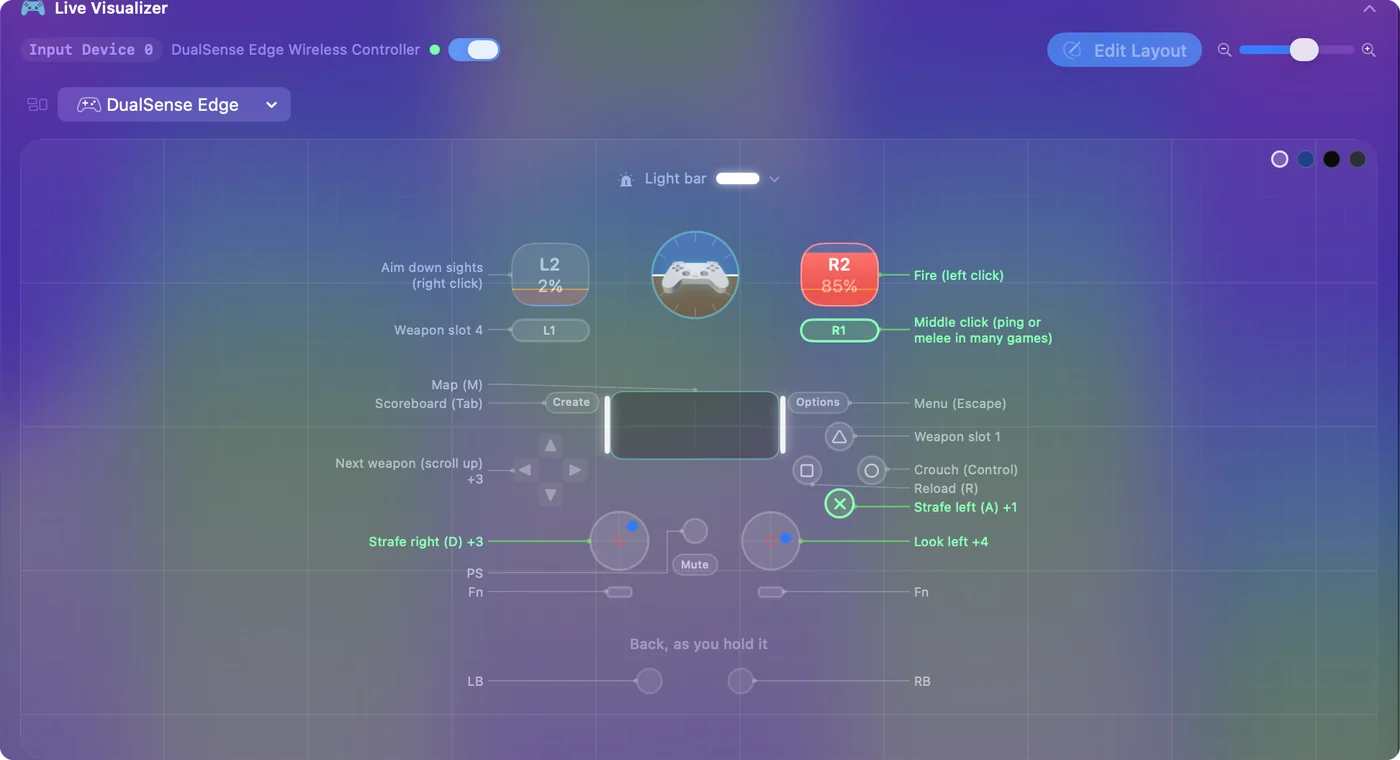
Kliknij dowolną kontrolkę na rysunku, a dymek poda jej nazwę, na którym kontrolerze się znajduje i co robi w tym ustawieniu.
- Kierownice, drążki do lotów i arcade sticki. Też są narysowane jako same siebie.
- Urządzenie USB, do którego żaden model nie pasuje. Narysowane jako opisana siatka tego, co raportuje, z każdym przyciskiem ponumerowanym.
- Pad, który macOS czyta, ale InputConfig nie rozpoznaje. Narysowany jako standardowy pad do gier, z linią pod nim, która to mówi.
Cokolwiek podłączysz, coś zostanie narysowane, a każde naciśnięcie zapali światło.
Dopasuj nazwy między markami
| Gdzie jest | Xbox | PlayStation | Nintendo Switch | W plikach ustawień |
|---|---|---|---|---|
| Dolny przycisk twarzy | A | Cross | B | btn 0 |
| Prawy przycisk twarzy | B | Circle | A | btn 1 |
| Lewy przycisk twarzy | X | Square | Y | btn 2 |
| Górny przycisk twarzy | Y | Triangle | X | btn 3 |
| Lewy bumper | LB | L1 | L | btn 4 |
| Prawy bumper | RB | R1 | R | btn 5 |
| Lewy spust | LT | L2 | ZL | btn 6, albo oś 4 dla analogowego ściągnięcia |
| Prawy spust | RT | R2 | ZR | btn 7, albo oś 5 |
| Lewy środkowy przycisk | View | Create (Share na padzie PS4) | Minus | btn 8 |
| Prawy środkowy przycisk | Menu | Options | Plus | btn 9 |
| Przycisk Home | Przycisk Xbox | Przycisk PS | Home | btn 10 |
| Lewa gałka wciśnięta | Wciśnięcie lewej gałki | L3 | Wciśnięcie lewej gałki | btn 11 |
| Prawa gałka wciśnięta | Wciśnięcie prawej gałki | R3 | Wciśnięcie prawej gałki | btn 12 |
InputConfig numeruje przyciski twarzy według ich położenia, a nie liter: btn 0 to zawsze dolny. Dlatego ustawienie zrobione na DualSense działa tak samo na padzie Xbox, a dolny przycisk Switch Pro Controller, wydrukowany jako B, robi to, co Cross w tym samym ustawieniu. Te numery spotykasz tylko wtedy, gdy otworzysz plik ustawienia. Edytor i rysunek używają nazw.
Tabela mapy kontrolera na tej stronie pokazuje każdą nazwę obok siebie, łącznie z łopatkami i gładzikiem. Decyduje położenie, a nie litera: dolny przycisk to ten sam przycisk na każdym padzie.
Rozstrzygnij A i B na padach Switch i 8BitDo
Nintendo drukuje A po prawej, a B na dole. Xbox robi to odwrotnie. macOS nazywa przyciski pada Nintendo literą, która jest na nich wydrukowana, a przed wersją 1.6 oznaczało to, że naciśnięcie A na Switch Pro Controller albo Joy-Conach uruchamiało wiersze przeznaczone dla B, czyli dolnego przycisku.
- Switch Pro Controller i Joy-Cony. InputConfig 1.6 czyta je według położenia, tak jak pokazuje rysunek, a gdy któryś z tych kontrolerów po raz pierwszy się połączy, proponuje zaktualizowanie wierszy, które zostały na nim nagrane wcześniej.
- Pady 8BitDo. Wiele z nich drukuje litery Nintendo, ale przedstawia się Makowi jako pady Xbox, więc Mac nie ma skąd wiedzieć, jakie litery są na nich. Wersja 1.6 naprawia też odczytywanie tylnych przycisków 8BitDo jako przycisków Fn kontrolera DualSense Edge i oferuje tę samą aktualizację dla wierszy nagranych na nich.

Ustawienia InputConfig: Gdzie zmienić nazwy dla pada 8BitDo z B wydrukowanym na dole.
Ustawienia, Urządzenia, Nazwy przycisków twarzy, NintendoCo się dzieje: Edytor i rysunek używają liter Nintendo. Położenie zamiast tego nadaje każdemu padowi nazwy kompasowe (North, South, East, West), które niektórym ludziom są wygodniejsze.

Zmieniają się tylko nazwy, nigdy to, co robi ustawienie.
Jeśli przycisk nic nie świeci albo świeci coś innego
Każdy objaw ma własną przyczynę:
- Nic się nigdzie nie świeci. Mac nie odbiera tego przycisku w bieżącym trybie albo profilu kontrolera. Łopatki Xbox Elite czytają się tylko w domyślnym profilu, a pad 8BitDo zależy od przełącznika trybu. Linia pod rysunkiem InputConfig mówi, czego dany model nigdy nie wysyła do Maca, na przykład przycisku profilu Elite albo SL i SR Joy-Cona, więc ciemna kontrolka tam to nie usterka.
- Świeci się inny przycisk. Kontroler kopiuje inny przycisk, jak robi to wiele tylnych łopatek. Zobacz przyciski z tyłu i łopatki na Macu.
- Naciśnięcie pojawia się pod rysunkiem jako Also reported. Kontroler wysłał przycisk, dla którego rysunek nie ma miejsca. Nadal działa, a Scan w edytorze nadal może go przypisać.
- Chcesz surową nazwę. W Ustawieniach, Urządzenia pojawia się dziennik naciśnięć na żywo, gdy naciśniesz przyciski na kontrolerze, który czyta macOS. Każda linia to nazwa, jaką macOS nadaje przyciskowi, i numer, pod którym działa w InputConfig, albo unmapped.
Przeczytaj linię pod rysunkiem, zanim uznasz ciemny przycisk za zepsuty.
Nadaj ustawieniu nazwy twojego kontrolera
- Ty: W Live Visualizer otwórz menu panelu, wejdź w Controllers i wybierz swój model.
- InputConfig: Używa jego nazw w edytorze i na rysunku, łącznie z bumperami, spustami, przyciskami środkowymi i łopatkami.
- Sprawdzenie: Wiersze czytają się teraz tak, jak drukowany jest twój kontroler.
W ustawieniu z więcej niż jedną grupą kontrolerów to ustawia nazwy tylko wtedy, gdy żadne nie są jeszcze ustawione. Automatic, na górze tego samego menu, wraca do domyślnych. Ustawienie napisane dla jednego kontrolera, jak FPS (Xbox), zachowuje nazwy tego kontrolera na każdym padzie, a rysunek mówi to w linii pod spodem. Nazwij ustawienie od pada w twoich rękach, a edytor będzie czytany jak twój kontroler.
Krótka wersja
- Pady Apple. Otwórz Ustawienia systemowe, Kontrolery do gier, a potem naciskaj i obserwuj.
- Wszystko inne. Użyj Live Visualizer dowolnego ustawienia w InputConfig.
- Pomylone A i B. Decyduje położenie. Ustaw Face button names na Nintendo dla 8BitDo z B na dole.
Naciśnij i zobacz, jak się świeci, a nigdy nie będziesz zgadywać.
Pytania
Który przycisk na kontrolerze PS5 to A?
Cross, dolny przycisk twarzy, jest tam, gdzie na padzie Xbox jest A. Circle zajmuje miejsce B, Square miejsce X, a Triangle miejsce Y. Gry i InputConfig działają według tego położenia, więc gra, która mówi naciśnij A, oznacza Cross.
Czym są L3 i R3?
Wciśnięciem gałki prosto w dół, aż kliknie. Xbox i Nintendo nazywają je wciśnięciem lewej i prawej gałki. W Live Visualizer InputConfig kółko gałki świeci się, gdy ją klikniesz.
Gdzie jest przycisk Share albo Create?
Na DualSense Create to mały przycisk po lewej stronie gładzika. Na DualShock 4 ten sam przycisk nazywa się Share. Na kontrolerze Xbox Series Share to mały przycisk w środku, pod przyciskiem Xbox, a na padzie Switch to Capture. macOS używa ich do zrzutów ekranu i nagrań, a InputConfig tego nie rusza, chyba że działające ustawienie przypisuje ten przycisk.
Dlaczego InputConfig rysuje mój kontroler jako standardowy pad?
Jego model nie jest znany Live Visualizer, więc rysuje standardowy pad i pisze pod spodem Model not recognized. Każdy przycisk nadal się świeci i można go przypisać. Jeśli twój kontroler jest jednym z wymienionych modeli, wybierz go z menu jego producenta w menu panelu, a zostanie narysowany jako ten model.
Czy mogę to sprawdzić bez instalowania czegokolwiek?
Dla kontrolerów, które obsługuje macOS, tak: Ustawienia systemowe, Kontrolery do gier podświetlają każdy przycisk, gdy go naciskasz. Mapa kontrolera na tej stronie nazywa każdą kontrolkę dla Xbox, PlayStation i Switch w przeglądarce.
Więcej po polsku
Pełne poradniki, po angielsku
Kto pisze. Ryleigh Newman tworzy InputConfig i na co dzień steruje własnym Makiem za pomocą kontrolera, bo ręce nie działają najlepiej. Ta strona jest przetłumaczona z angielskiego. Główne przyciski i menu aplikacji są po polsku, gdy Mac jest ustawiony na polski. Reszta aplikacji i witryny jest po angielsku.
Ta strona w innych językach: English, Čeština, Dansk, Deutsch, Español, Français, עברית, Magyar, Italiano, 日本語, Norsk, Português, Русский, Slovenčina, Svenska, ไทย, Türkçe, Українська, Tiếng Việt
Za darmo. macOS 14 lub nowszy. Bez konta, nic nie opuszcza Twojego Maca. Open source na GitHubie.