Polski
Tylne przyciski 8BitDo na Macu
 Ta aplikacja jest całkowicie darmowa. Nie trzeba zakładać konta. Nie ma subskrypcji ani skomplikowanych pobrań, a nic nie jest zablokowane. Zoptymalizowana pod Apple Silicon.
Tak, i docierają do Maca na dwa sposoby. Przy padzie w trybie dla Maca i bez profilu, który je zmienia, P1 i P2 w Pro 2 oraz w Ultimate mogą przychodzić jako własne przyciski, które InputConfig 1.6, darmowy mapper, który tworzę, odczytuje i nazywa P1 i P2. Przy profilu przypisującym je do innego przycisku wysyłają kopię tego przycisku, a Mac nie umie tego odróżnić.
L4 i R4 w Ultimate 2C to nie tylne przyciski, tylko małe dodatkowe bumpery na górnej krawędzi. Naciśnięcie Scan w InputConfig powie ci w sekundę, który przypadek masz.
Wersja 1.7 aplikacji InputConfig, spodziewana w październiku 2026 r., będzie w pełni dostępna po polsku.
Kroki
- Ustaw pad w jego tryb dla Maca: tryb D w Pro 2 albo D-input w Ultimate.
- W InputConfig otwórz preset, kliknij Edit i naciśnij Scan w wierszu.
- Naciśnij tylny przycisk i przeczytaj, co wypełni wiersz.
- Jeśli odczytuje P1 albo P2, wybierz dla niego wyjście i zapisz.
Sprawdź, które pady je mają
| Pad | Dodatkowe przyciski | Co dociera do Maca |
|---|---|---|
| Pro 2 | P2 na lewym uchwycie, P1 na prawym, tak jak go trzymasz | W trybie D: własne przyciski, przez macOS albo odczytane bezpośrednio. Z profilem z oprogramowania 8BitDo: kopia przypisanego przycisku |
| Ultimate (2.4G, Bluetooth, przewodowy) | P1 i P2 z tyłu | W trybie D-input: własne przyciski, odczytane bezpośrednio, a także przez macOS, gdy je wymienia. W trybie X-input: nic własnego |
| Ultimate 2C | L4 i R4, schowane pod bumperami na górnej krawędzi | Przez Bluetooth, odczytane bezpośrednio: własne przyciski. W trybie X przez USB albo odbiornik: brak własnego sygnału |
| SN30 Pro+, SN30 Pro, Lite 2 | Brak | Nic do zmapowania, ale akord daje dowolnemu przyciskowi drugie zadanie |
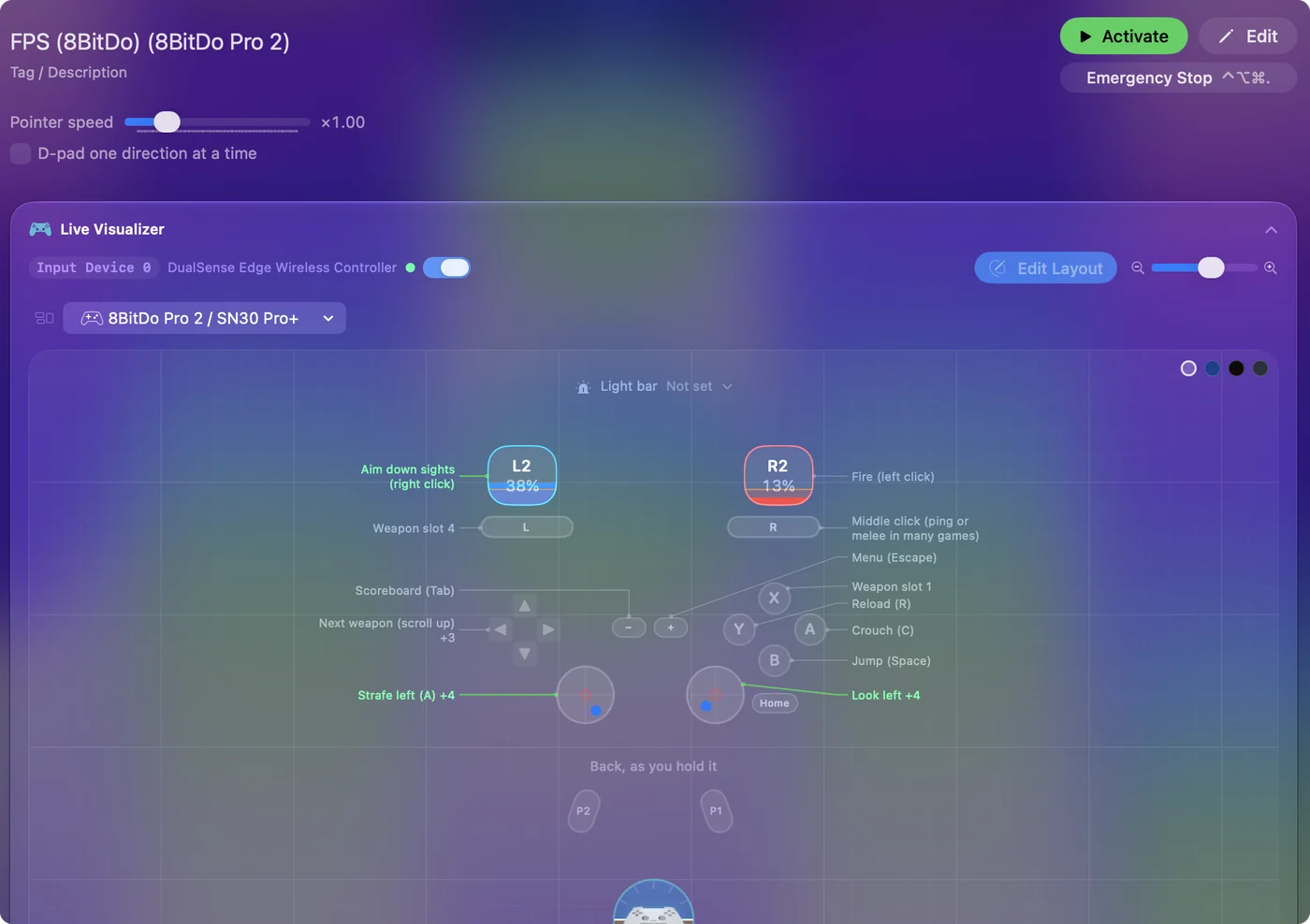
Przycisk Star i przycisk Profile nigdy nie docierają do Maca na Pro 2: Star ustawia turbo w padzie, a Profile przełącza profile samego pada. Tryb decyduje, czy tylny przycisk jest własnym przyciskiem, czy niczym.
Sprawdź swój w dziesięć sekund
- Ty: W InputConfig otwórz preset, kliknij Edit, naciśnij Scan w dowolnym wierszu i naciśnij tylny przycisk.
- InputConfig: Wypełnia wiersz tym, co wysłał pad.
- Sprawdzenie: Porównaj wiersz z listą poniżej.
- P1 albo P2 (L4 albo R4 w Ultimate 2C). Przyszedł jako własny przycisk. Przypisz go do czegokolwiek.
- A, kliknięcie gałki albo inny przycisk. Pad kopiuje ten przycisk. Przypisanie wiersza przypisuje też prawdziwy przycisk.
- Nic. Pad nie wysyła nic dla niego w tym trybie. Sprawdź tryb, a potem profil.
Live Visualizer pokazuje to samo bez przypisywania czegokolwiek: rysuje Pro 2 i Ultimate 2C z ich dodatkowymi przyciskami i podświetla kontrolkę, która dociera. Bez żadnej aplikacji Ustawienia systemowe, Kontrolery do gier podświetlają każdy przycisk, który widzi macOS. Scan odpowiada na pytanie, zanim zmienisz jakiekolwiek ustawienie.
Przenieś wiersze zrobione przed 1.6
Wcześniejsze wersje czytały dwa tylne przyciski pada 8BitDo jako przyciski Fn DualSense Edge. 1.6 czyta je jako tylne przyciski, a także naprawia tylne przyciski Pro 2 i przewodowego Pro 2, gdy są czytane przez USB. Wiersze nagrane na tylnych przyciskach przed 1.6 używały innych numerów i nie uruchamiają się.
- Ty: Podłącz pad po raz pierwszy w 1.6.
- InputConfig: Pyta: Zaktualizować wiersze tylnych przycisków 8BitDo w starszych presetach?
- Sprawdzenie: Zaznacz presety zrobione na tym padzie i kliknij Move w sekcji Ticked Presets.
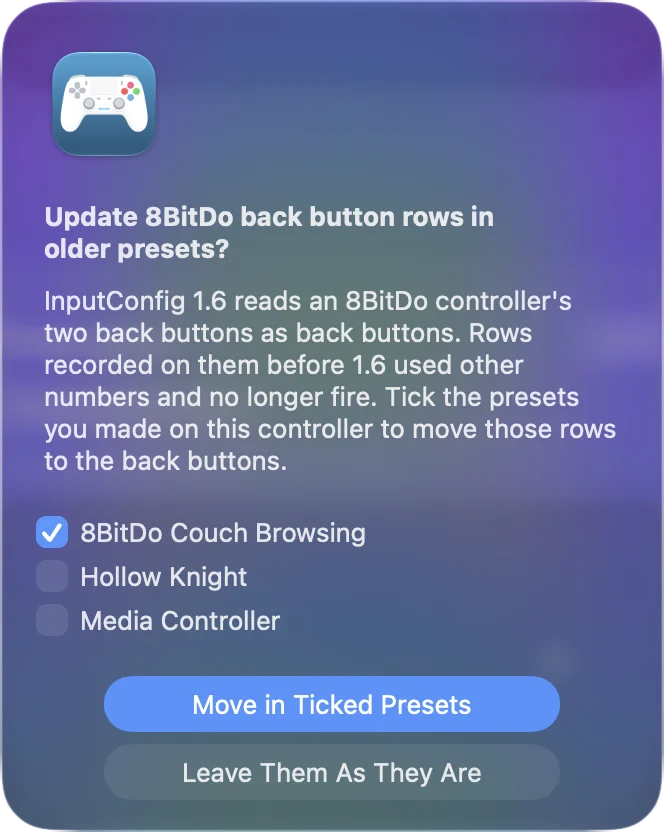
Jeśli odmówiono, a decyzja się zmieniła, Check Older Presets Again w Settings zaproponuje to jeszcze raz.
Zrób z kopiującego tylnego przycisku coś użytecznego
Jeśli pad kopiuje przycisk, ustaw tylny przycisk tak, by kopiował jeden, który możesz poświęcić w tym, co robisz, na przykład kliknięcie gałki, a potem przypisz ten przycisk w InputConfig.
- Gdzie przypisać. 8BitDo przypisuje tylne przyciski w swoim oprogramowaniu Ultimate na Macu albo w samym kontrolerze w Ultimate 2C.
- Sprawdź po zmianie. 8BitDo mówi, że to oprogramowanie nie obsługuje trybu Mac pada, więc przypisanie zrobione w innym trybie może się nie przenieść. Naciśnij Scan po zmianie.
- Unikaj Select albo View. Przytrzymane z Start przez trzy sekundy, to domyślnie zatrzymanie awaryjne InputConfig.
Kopiuj przycisk, którego nigdy nie używasz w tej grze, żeby tylny przycisk się nie dublował.
Daj im coś pożytecznego
- Modyfikator akordu. Przytrzymaj P1, a każdy inny przycisk dostanie drugie zadanie, dzięki akordowi.
- Często używany klawisz. Klawisz, którego gra tylko na klawiaturze potrzebuje często: skok, przeładowanie, mapa, nadawanie.
- Makro albo para zadań. Makro, turbo albo przełącznik, albo para przytrzymanie i podwójne stuknięcie.
- Funkcja systemowa. Funkcja systemowa: zrzut ekranu, głośność, Mission Control.
Opcja wypełniania tylnych łopatek w Smart Preset Maker jest oferowana dla DualSense Edge, Xbox Elite i Steam Controller, a nie dla padów 8BitDo. Wbudowany preset FPS (8BitDo) zostawia je wolne dla ciebie. Dodawaj wiersze tylnych przycisków 8BitDo ręcznie przez Scan.
Jeśli gra ignoruje tylne przyciski
Gra z obsługą kontrolerów czyta pad przez macOS, który podaje standardowe przyciski, a większość gier na Macu nie używa dodatkowych tylnych przycisków, nawet gdy macOS je wymienia. Przypisz P1 albo P2 w InputConfig do klawisza, którego gra używa do tej akcji, a klawisz dotrze obok kontrolera.
Czego nie potrafi
- Wibracje i ruch. 8BitDo mówi, że nie są obsługiwane na urządzeniach Apple, więc tylny przycisk nie może uruchomić wibracji na tych padach.
- Star i Profile. Nigdy nie docierają do Maca na Pro 2.
- Tylne przyciski w trybie X-input. Ultimate nie wysyła w tym trybie niczego własnego.
Używaj trybu Mac pada, a tylne przyciski są zwykłymi przyciskami, które możesz przypisać.
Krótka wersja
- Najpierw tryb. Tryb D w Pro 2, D-input w Ultimate, a Bluetooth w Ultimate 2C.
- Potem Scan. P1 albo P2 oznacza przypisz. Inny przycisk oznacza kopię.
- Stare wiersze. Zaakceptuj propozycję przeniesienia albo użyj Check Older Presets Again.
Jeden Scan mówi wszystko: to, co wysyła pad, to to, co możesz przypisać.
Pytania
Czy tylne przyciski 8BitDo działają na Macu?
Tak. Na Pro 2 albo Ultimate w trybie dla Maca mogą przychodzić jako własne przyciski, które InputConfig 1.6 nazywa P1 i P2. Jeśli profil przypisuje je do innego przycisku, Mac dostaje zamiast tego ten przycisk. Scan powie, który.
Dlaczego moje tylne przyciski 8BitDo nic nie robią na Macu?
Zwykle przez tryb albo profil: w trybie X-input Ultimate nie wysyła dla nich niczego, a profil może zostawić je nieprzypisane. Jeśli działały w starszej wersji InputConfig, a w 1.6 przestały, zaakceptuj propozycję przeniesienia tych wierszy albo użyj Check Older Presets Again w Settings.
Czy tylne przyciski Ultimate 2C to L4 i R4?
Nie. To małe dodatkowe bumpery pod LB i RB na górnej krawędzi. Przez Bluetooth InputConfig odczytuje je jako własne przyciski. W trybie X przez USB albo odbiornik nie wysyłają niczego własnego.
Czy mogę zmapować tylne przyciski 8BitDo na klawisze klawiatury na Macu?
Tak. W InputConfig naciśnij Scan w wierszu, naciśnij tylny przycisk i wybierz klawisz, skrót, kliknięcie albo makro. InputConfig jest darmowy w Mac App Store.
Więcej po polsku
Pełne poradniki, po angielsku
Kto pisze. Ryleigh Newman tworzy InputConfig i na co dzień steruje własnym Makiem za pomocą kontrolera, bo ręce nie działają najlepiej. Ta strona jest przetłumaczona z angielskiego. Główne przyciski i menu aplikacji są po polsku, gdy Mac jest ustawiony na polski. Reszta aplikacji i witryny jest po angielsku.
Ta strona w innych językach: English, Čeština, Dansk, Deutsch, Español, Suomi, Français, עברית, Magyar, Bahasa Indonesia, Italiano, 日本語, Norsk, Nederlands, Português, Русский, Slovenčina, Svenska, ไทย, Türkçe, Українська, Tiếng Việt, 简体中文
Za darmo. macOS 14 lub nowszy. Bez konta, nic nie opuszcza Twojego Maca. Open source na GitHubie.