Polski
Overcooked 2 na Macu z kontrolerami
 Ta aplikacja jest całkowicie darmowa. Nie trzeba zakładać konta. Nie ma subskrypcji ani skomplikowanych pobrań, a nic nie jest zablokowane. Zoptymalizowana pod Apple Silicon.
Tak: Overcooked 2 ma wersję na Maca w Steamie, z pełnym wsparciem kontrolerów i kooperacją na wspólnym ekranie, więc kuchnia pełna przyjaciół na jednym Macu to dokładnie to, do czego gra powstała. Większość pracy jest po stronie Maca: każdy kontroler trzeba sparować i wykryć.
Omawiam to, co zrobić z jednym padem, który nie chce dołączyć, i jak wprowadzić dodatkowego kucharza z klawiatury przez InputConfig, darmowy mapper, który tworzę.
Wersja 1.7 aplikacji InputConfig, spodziewana w październiku 2026 r., będzie w pełni dostępna po polsku.
Kroki
- Sparuj każdy kontroler w Ustawieniach systemowych, Bluetooth, po jednym.
- Sprawdź, czy każdy pad zapala się w Kontrolerach do gier w Ustawieniach systemowych.
- Uruchom Overcooked 2 i naciśnij przycisk na każdym padzie na ekranie dołączania.
- Dla pada, którego gra ignoruje, zmapuj go na klawisze gracza z klawiatury w InputConfig.
Sparuj każdy kontroler z Makiem
- Ty: Sparuj każdy kontroler w Ustawieniach systemowych, Bluetooth, po jednym. Upewnij się, że żaden nie jest nadal sparowany z konsolą, bo pad należący do PlayStation albo Switcha ciągle próbuje do niej wrócić.
- macOS: Wymienia każdy w Kontrolerach do gier.
- Sprawdzenie: Otwórz Ustawienia systemowe, kliknij Kontrolery do gier na pasku bocznym i naciśnij przycisk na każdym. Każdy powinien być wymieniony i się zapalać.
Kroki parowania dla każdego rodzaju: PS5, Xbox, Switch Pro, Joy-Cony. Bluetooth Maca dobrze radzi sobie z kilkoma kontrolerami, a więcej może zrobić się tłoczno. Dwa lub więcej kontrolerów na Macu ma więcej. Jeśli któryś zaczyna się opóźniać, podłącz go kablem.
Jeśli jeden kontroler nie chce dołączyć
Wejdź po tej drabince, zaczynając od najmniejszego kroku:
- Połącz przed uruchomieniem. Podłącz każdy pad przed otwarciem gry, a potem naciśnij przycisk na każdym na ekranie dołączania.
- Odwróć nadpisanie. W Steamie odwróć nadpisanie Steam Input dla Overcooked 2 we Właściwościach, Kontroler, i uruchom grę ponownie. Dlaczego to ważne.
- Użyj mappera. Dwa identyczne pady, które działają jak jeden, albo pad innego producenta, którego gra nie wymienia, to miejsce, gdzie pomaga InputConfig. Daje każdemu podłączonemu kontrolerowi własne miejsce, a w wersji 1.6 dwa identyczne kontrolery mogą trafić do dwóch graczy.
Podłącz każdy pad przed uruchomieniem gry, bo to najtańsza poprawka do wypróbowania.
Dodaj dodatkowego kucharza z klawiatury
Gra obsługuje graczy z klawiatury, a klawiatura może nawet być podzielona między dwie osoby. To wejście dla kontrolera, którego gra nie widzi: pozwól InputConfig zamienić ten pad w klawisze gracza z klawiatury, żeby gra widziała kucharza z klawiatury, a osoba trzymała kontroler.
- Ty: Najpierw sprawdź klawisze na ekranie sterowania gry. Potem utwórz nowy preset w InputConfig, wybierz Automatically insert available inputs tylko dla grupy tego kontrolera, i daj jego lewemu drążkowi klawisze ruchu, a przyciskom resztę.
- InputConfig: Wysyła naciśnięcia tego pada jako klawisze gracza z klawiatury. Pozostałe kontrolery zostają przy wsparciu gry, nietknięte.
- Sprawdzenie: Dołącz kucharza z klawiatury z tego samego ekranu dołączania co kucharze z kontrolerami.
Domyślne klawisze gracza solo to zwykle W, A, S i D do ruchu, spacja do podniesienia i odłożenia, Control do siekania i rzucania, Option (Alt) do sprintu i E do emotki. Zmapuj tylko pad, którego gra nie widzi, a resztę zostaw grze.
Utrzymaj spokój w kuchni
- Kolor dla kucharza z klawiatury. Daj padowi dodatkowego kucharza własny kolor paska świetlnego, jeśli to pad PlayStation, żeby wszyscy wiedzieli, kto gra z klawiatury.
- Panel na pad. Live Visualizer pokazuje jeden panel na kontroler, narysowany jako prawdziwy model, więc widać naciśnięcia każdego pada, zanim przyjdzie pierwsze zamówienie.
- Tylko w grze. Włącz preset tylko wtedy, gdy gra jest na pierwszym planie: dodaj Overcooked 2 pod Aktywuj (Activate), gdy te aplikacje są na pierwszym planie, i włącz Przełączaj presety, gdy zmienia się aplikacja na pierwszym planie w Ustawieniach, Zaawansowane.
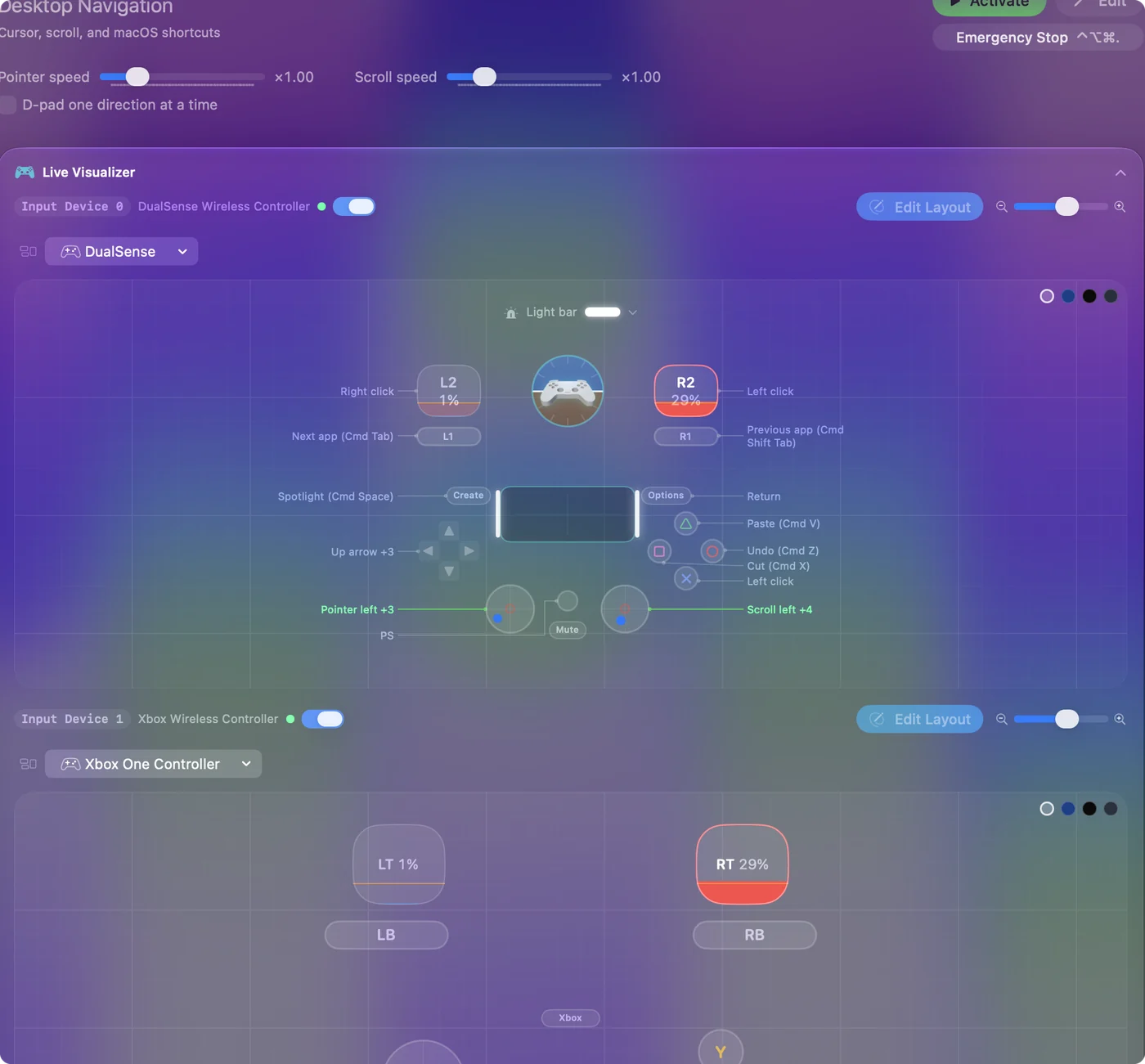
Sprawdź każdy pad w Live Visualizer przed pierwszym zamówieniem, żeby nikt nie odkrył martwego kontrolera w połowie poziomu.
Krótka wersja
- Sparuj. Paruj po jednym padzie i upewnij się, że żaden nie jest nadal przypisany do konsoli.
- Dołącz. Podłącz każdy pad przed uruchomieniem, a potem naciśnij przycisk na każdym.
- Ten odstający. Zmapuj go na klawisze gracza z klawiatury w InputConfig.
Do czterech kucharzy na jednym Macu, a pad, którego nikt inny nie może użyć, też dostaje miejsce.
Pytania
Ilu kontrolerów mogę użyć z Overcooked 2 na Macu?
Gra obsługuje do czterech lokalnych graczy. Ile kontrolerów Bluetooth Maca unosi wygodnie, zależy od sytuacji. Od dwóch albo trzech dalej pomaga kabel dla części z nich.
Czy mogę grać w Overcooked 2 na Macu klawiaturą i kontrolerem naraz?
Tak. Gra obsługuje graczy z klawiatury, a klawiatura może nawet być podzielona między dwie osoby. Dołącz kucharza z klawiatury i kucharzy z kontrolerami z tego samego ekranu dołączania.
Dlaczego działa tylko jeden z dwóch identycznych kontrolerów?
Najpierw sprawdź, czy oba są wymienione w Kontrolerach do gier w Ustawieniach systemowych. Jeśli tak, odwróć nadpisanie Steam Input dla gry i uruchom ją ponownie. Jeśli gra nadal traktuje je jak jeden, zmapuj drugi na klawisze gracza z klawiatury przez InputConfig, który czyta dwa identyczne kontrolery jako dwóch graczy.
Więcej po polsku
Pełne poradniki, po angielsku
Kto pisze. Ryleigh Newman tworzy InputConfig i na co dzień steruje własnym Makiem za pomocą kontrolera, bo ręce nie działają najlepiej. Ta strona jest przetłumaczona z angielskiego. Główne przyciski i menu aplikacji są po polsku, gdy Mac jest ustawiony na polski. Reszta aplikacji i witryny jest po angielsku.
Ta strona w innych językach: English, العربية, Čeština, Dansk, Deutsch, Español, Suomi, Français, עברית, Magyar, Bahasa Indonesia, Italiano, 日本語, 한국어, Norsk, Nederlands, Português, Русский, Slovenčina, Svenska, ไทย, Türkçe, Українська, Tiếng Việt, 繁體中文, 简体中文
Za darmo. macOS 14 lub nowszy. Bez konta, nic nie opuszcza Twojego Maca. Open source na GitHubie.