Polski
Jak używać kontrolera jako auto clickera na Macu
 Ta aplikacja jest całkowicie darmowa. Nie trzeba zakładać konta. Nie ma subskrypcji ani skomplikowanych pobrań, a nic nie jest zablokowane. Zoptymalizowana pod Apple Silicon.
Tak, kontroler do gier może obsługiwać auto clicker na Macu. We wbudowanym presetcie Auto Clicker w InputConfig, darmowym mapperze, który tworzę, pociągnij prawy trygger raz, a Mac klika lewym przyciskiem 10 razy na sekundę tam, gdzie jest wskaźnik, aż pociągniesz go ponownie. Lewa gałka przesuwa wskaźnik, więc możesz celować i klikać bez dotykania myszy.
Działa z padami PlayStation, Xbox i Switch Pro, które czyta macOS, oraz z wieloma innymi. Pady z wibracjami dają krótką wibrację, gdy seria się zaczyna.
Wersja 1.7 aplikacji InputConfig, spodziewana w październiku 2026 r., będzie w pełni dostępna po polsku.
Kroki
- Podłącz kontroler do Maca przez Bluetooth albo kablem USB.
- Zainstaluj InputConfig z Mac App Store i zezwól na dostęp Dostępność.
- W pasku bocznym otwórz Desktop & Productivity, kliknij Auto Clicker i naciśnij Aktywuj (Activate).
- Przesuń wskaźnik lewą gałką, a potem pociągnij prawy trygger, żeby zacząć klikanie.
- Pociągnij prawy trygger ponownie, żeby zatrzymać.
Poznaj wiersze kontrolera w presetcie
Preset nazywa przyciski po xboksowemu. Na padzie PlayStation te same miejsca to R2, L2, R1, Trójkąt, Kwadrat i Krzyżyk. Na padzie Switch to ZR, ZL, R i przyciski w tych samych miejscach na froncie.
| Kontrolka | Co robi | Jak działa |
|---|---|---|
| Prawy trygger | Lewe kliknięcia 10 razy na sekundę | On and off |
| Lewy trygger | Prawe kliknięcia 5 razy na sekundę | On and off |
| Prawy bumper | Lewe kliknięcia 20 razy na sekundę | Only while held |
| Y, górny przycisk na froncie | Lewe kliknięcia 100 razy, 10 na sekundę, potem stop | On, and off by itself |
| X, lewy przycisk na froncie | Lewe kliknięcia co 150 ms, plus minus 40 | On and off |
| Lewa gałka | Przesuwa wskaźnik | While pushed |
| A, dolny przycisk na froncie | Jedno lewe kliknięcie | Każde naciśnięcie |
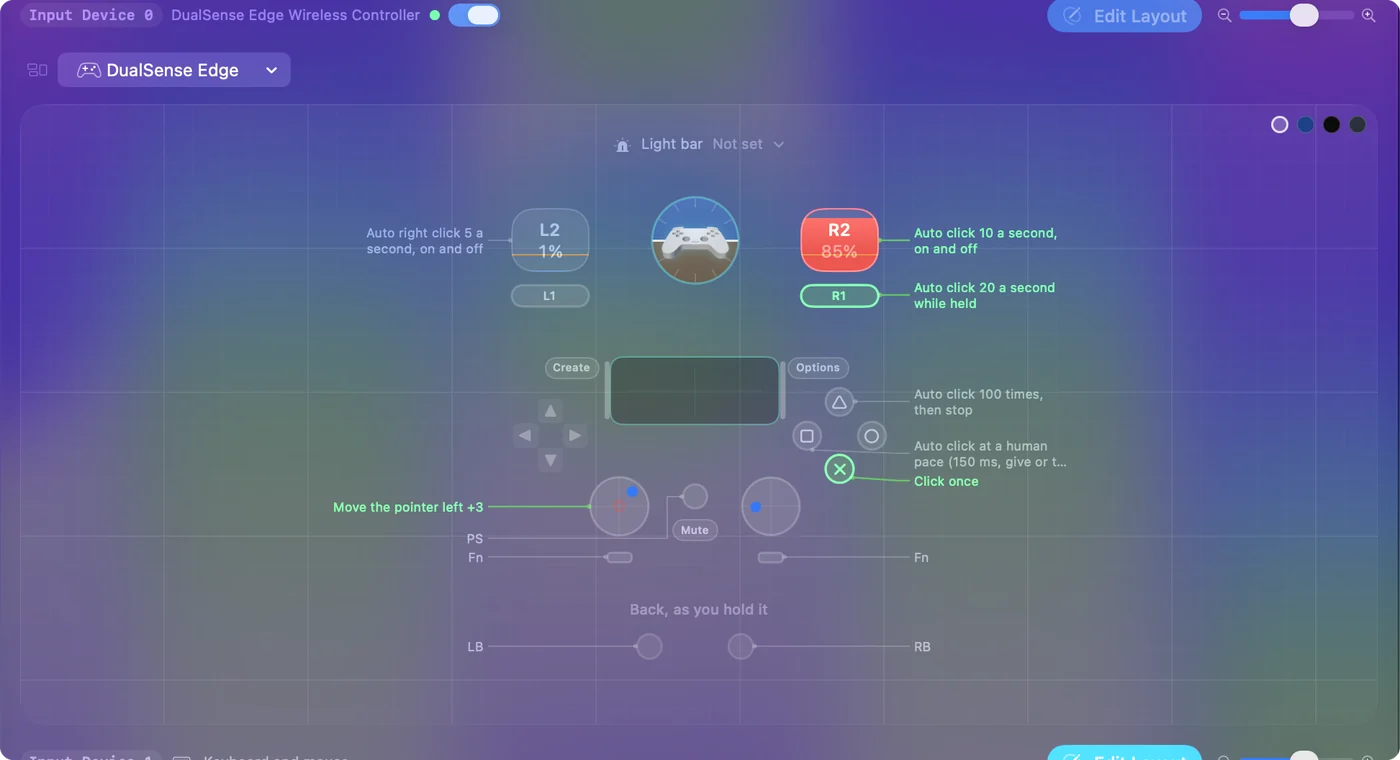
Wiersze z włączaniem i wyłączaniem wibrują, gdy seria się zaczyna, na padach z wibracjami, takich jak DualSense. Trygery zaczynają i kończą, bumper wysyła serie, a gałka celuje.
Zacznij, celuj i zatrzymaj
- Ty: Przesuń lewą gałką wskaźnik na coś niegroźnego, a potem pociągnij prawy trygger raz i puść.
- InputConfig: Wibruje padem raz i klika lewym przyciskiem 10 razy na sekundę tam, gdzie jest wskaźnik. Gałka dalej przesuwa wskaźnik w trakcie serii, a kliknięcia za nim podążają.
- Sprawdzenie: Pociągnij prawy trygger ponownie, a klikanie się zatrzyma. Jeśli nic się nie stało, wejdź po drabince poniżej.
Bumper nadaje się do krótkich serii: klika tylko wtedy, gdy go trzymasz, więc puszczenie to zatrzymanie. Pociągnij raz, żeby zacząć, raz, żeby zatrzymać, a gałką steruj pomiędzy.
Zmień tempo albo przycisk
- Ty: Zaznacz Auto Clicker i naciśnij Edytuj (Edit). Otwórz Opcje (Options) wiersza, którego notatka brzmi Auto click 10 a second, on and off.
- InputConfig: Pokazuje How it fires ustawione na Repeats until pressed again, a pod nim Every, Vary by up to i Stop after.
- Sprawdzenie: Zmień Every, na 50 ms dla 20 na sekundę albo 200 ms dla 5, i obserwuj tempo obok. Zapisz, zamknij edytor i pociągnij trygger.
Żeby przenieść klikacz na inny przycisk, naciśnij Scan na tym wierszu i naciśnij przycisk, który chcesz. Żeby klikać w jedno miejsce na ekranie za każdym razem, zobacz klikanie w to samo miejsce. Obliczenia znajdziesz w CPS i milisekundach.
Zamień dowolny przycisk w turbo dla gry, która czyta klawisze
Te same tryby naciśnięć powtarzają też klawisze, a nie tylko kliknięcia. W grze, w którą grasz klawiaturą, przycisk kontrolera może naciskać klawisz w kółko.
- Ty: Na wierszu dla przycisku ustaw wyjście na Keyboard Key, wybierz klawisz, a potem ustaw How it fires na Repeats while held i wybierz odstęp w Every.
- InputConfig: Naciska i puszcza ten klawisz w odstępie, tak długo, jak trzymasz przycisk.
- Sprawdzenie: Trzymaj przycisk w polu tekstowym, a klawisz się powtarza. Puść, a się zatrzyma.
Wbudowany preset Macros & Turbo wysyła Spację 12 razy na sekundę z prawego bumpera, a przycisk powtarzający klawisz omawia resztę. Turbo działa wszędzie tam, gdzie gra czyta klawiaturę albo mysz.
Jeśli gra czyta też kontroler
Wiele gier czyta kontroler samodzielnie. Wtedy gra widzi pociągnięcie trygera jako swoje wejście, a kliknięcia InputConfig także docierają, więc każde naciśnięcie liczy się dwa razy.
- Wyłącz obsługę kontrolerów w grze. Jeśli gra ma takie ustawienie, preset staje się jedyną rzeczą, którą gra słyszy.
- Użyj przycisku, który gra ignoruje. Przenieś klikacz na kontrolkę, której gra nie używa, za pomocą Scan.
- Użyj wierszy klawiatury. fn F6 i fn F7 w tym samym presetcie uruchamiają i zatrzymują kliknięcia bez żadnego kontrolera.
InputConfig nie może ukryć kontrolera przed grą i nie może sprawić, żeby własny trygger gry działał szybciej, bo wysyła klawiaturę i mysz, a nie wirtualny kontroler. Działający preset dokłada się do tego, co słyszy gra. Nigdy nie zabiera padu.
Zatrzymaj wszystko z kontrolera
Ponowne pociągnięcie trygera kończy serię. Do zatrzymania, które kończy wszystko, służy zatrzymanie awaryjne z przytrzymaniem na kontrolerze.
- Ty: Przytrzymaj View i Menu razem, Create i Options na padzie PlayStation albo Minus i Plus na padzie Switch.
- InputConfig: Wibruje sekundę wcześniej, żebyś wiedział, że to nadchodzi, a po trzech sekundach wyłącza preset i puszcza każdy klawisz oraz przycisk myszy, które trzymał.
- Sprawdzenie: Mac odtwarza dźwięk Funk, a klikanie się zatrzymuje. To samo przytrzymanie ponownie uruchamia preset.

W Settings, General, Emergency stop zmieniasz przycisk i czas przytrzymania, od jednej do pięciu sekund. Skrót klawiaturowy, Control, Option, Command i kropka, też działa. Naucz się przytrzymania raz, a kontroler w twoich rękach zawsze będzie wyjściem.
Jeśli trygger nic nie robi
Idź po tej drabince, od najmniejszego kroku:
- Sprawdź, czy kontroler jest podłączony. Pojawia się u góry paska bocznego InputConfig. Naciśnij przycisk, żeby go obudzić.
- Sprawdź, czy preset jest aktywny. Ikona w pasku menu zieleni się, gdy preset działa.
- Zamknij edytor. Dopóki jest otwarty, InputConfig wstrzymuje większość wyjść, a jego otwarcie kończy każdą serię.
- Sprawdź uprawnienie. Pomarańczowa ikona w pasku menu oznacza, że działający preset potrzebuje Dostępności. Zobacz uprawnienie Dostępność.
- Przypisz wiersz ponownie. Niektóre ogólne pady USB numerują przyciski inaczej. Naciśnij Scan na wierszu trygera i pociągnij go.
Jeśli gałka przesuwa wskaźnik, kontroler działa, a problem leży w wierszu.
Czego nie potrafi
- Działać jak kontroler. InputConfig wysyła klawiaturę i mysz, więc nie może dodać turbo do własnych przycisków kontrolera gry.
- Czytać każdego pada. macOS nie czyta kontrolera Xbox 360. Switch 2 Pro Controller, kontroler GameCube przez USB-C i Steam Controller z 2026 roku są w wersji 1.6 eksperymentalne.
- Obiecać, że gra na to pozwala. Wiele gier online zakazuje auto clickerów w zasadach, a niektóre je wykrywają. Sprawdź przed użyciem.
Krótko
- Start. Pociągnij prawy trygger w presetcie Auto Clicker. Pociągnij ponownie, żeby zatrzymać.
- Celowanie. Lewa gałka przesuwa wskaźnik, nawet w trakcie serii.
- Inne zadania. Lewy trygger klika prawym, bumper wysyła serie, Y liczy do 100, X utrzymuje ludzkie tempo.
- Wyjście. Przytrzymaj View i Menu przez trzy sekundy.
Kontroler klika, celuje i zatrzymuje, więc mysz może zostać tam, gdzie jest.
Część o klawiaturze i myszy znajdziesz w pełnym przewodniku po auto clickerze.
Pytania
Czy PS5 może być auto clickerem na Macu?
Tak. Gdy wbudowany preset Auto Clicker w InputConfig jest aktywny, pociągnij raz R2, a Mac klika lewym przyciskiem 10 razy na sekundę, aż pociągniesz ponownie. L2 robi to samo z prawymi kliknięciami.
Czy działa z kontrolerem Xbox albo Switch Pro?
Tak. Działa każdy kontroler, który czyta macOS, a wiersze presetu są takie same: prawy trygger zaczyna i kończy lewe kliknięcia, a lewa gałka przesuwa wskaźnik.
Czy kontroler wibruje, gdy auto clicker się zaczyna?
Tak, na padach z wibracjami, takich jak DualSense: wiersze z włączaniem i wyłączaniem dają krótką wibrację, gdy seria się zaczyna.
Czy mogę zrobić przycisk turbo dla gry?
Tak, dla gry, która czyta klawiaturę albo mysz. Ustaw klawisz na wierszu z Repeats while held. Nie przyspieszy to własnych przycisków kontrolera gry.
Jak zatrzymać go z kontrolera?
Pociągnij trygger ponownie albo przytrzymaj View i Menu razem przez trzy sekundy. Zatrzymanie awaryjne wyłącza cały preset.
Więcej po polsku
Pełne poradniki, po angielsku
Kto pisze. Ryleigh Newman tworzy InputConfig i na co dzień steruje własnym Makiem za pomocą kontrolera, bo ręce nie działają najlepiej. Ta strona jest przetłumaczona z angielskiego. Główne przyciski i menu aplikacji są po polsku, gdy Mac jest ustawiony na polski. Reszta aplikacji i witryny jest po angielsku.
Ta strona w innych językach: English, العربية, Čeština, Dansk, Deutsch, Español, Suomi, Français, עברית, Magyar, Bahasa Indonesia, Italiano, 日本語, 한국어, Norsk, Nederlands, Português, Русский, Slovenčina, Svenska, ไทย, Türkçe, Українська, Tiếng Việt, 繁體中文, 简体中文
Za darmo. macOS 14 lub nowszy. Bez konta, nic nie opuszcza Twojego Maca. Open source na GitHubie.