Polski
Jak podłączyć 8BitDo M30 do Maca?
 Ta aplikacja jest całkowicie darmowa. Nie trzeba zakładać konta. Nie ma subskrypcji ani skomplikowanych pobrań, a nic nie jest zablokowane. Zoptymalizowana pod Apple Silicon.
Przytrzymaj A i Start, żeby włączyć M30 w trybie macOS, przytrzymaj Pair przez dwie sekundy, a potem wybierz Wireless Controller w Ustawieniach systemowych, Bluetooth. Te kroki są w instrukcji 8BitDo. M30 nie ma przełącznika trybu: przycisk przytrzymany razem ze Start przy włączaniu wybiera tryb. Przy kablu instrukcja 8BitDo każe najpierw włączyć pad w ten sam sposób, a dopiero potem go podłączyć.
Tworzę InputConfig, darmową aplikację na Maca, która zawiera mapowania przygotowane przez społeczność dla M30 i zamienia jego przyciski na klawisze, kliknięcia i skróty. Nie testowano M30 na własnym sprzęcie, więc ta strona trzyma się instrukcji 8BitDo.
Wersja 1.7 aplikacji InputConfig, spodziewana w październiku 2026 r., będzie w pełni dostępna po polsku.
Kroki
- Przy wyłączonym padzie przytrzymaj A i Start, aż się włączy. Lampki 1, 2 i 3 migają.
- Przytrzymaj przycisk Pair przez dwie sekundy. Lampki zatrzymają się, a potem znów zaczną się przesuwać.
- Otwórz Ustawienia systemowe, Bluetooth i kliknij Połącz obok Wireless Controller.
- Poczekaj, aż lampki zaczną świecić stałym światłem.
- Następnym razem naciśnij Start, a pad połączy się sam.
Wybierz tryb przy włączaniu
To kombinacje z instrukcji 8BitDo dla M30:
| Przytrzymaj razem ze Start | Tryb | Lampki |
|---|---|---|
| A | macOS | 1, 2 i 3 migają |
| X | Windows | 1 i 2 migają |
| B | Android | 1 miga |
| Y | Switch | Przesuwają się od lewej do prawej |
Trzy migające lampki oznaczają, że M30 jest w trybie dla Maca.
Sparuj albo podłącz kablem
- Ty: Przytrzymaj A i Start, żeby włączyć pad, a potem przytrzymaj Pair przez dwie sekundy.
- macOS: Wyświetla Wireless Controller w Ustawieniach systemowych, Bluetooth. Kliknij Połącz.
- Sprawdzenie: Lampki na padzie przestają się przesuwać i świecą stale.
Po sparowaniu 8BitDo mówi, że M30 łączy się z Makiem jednym naciśnięciem Start. Przy kablu instrukcja każe podłączyć pad przez USB po włączeniu go przyciskami A i Start. Tryb wybiera się przy włączaniu, zarówno dla Bluetooth, jak i dla kabla.
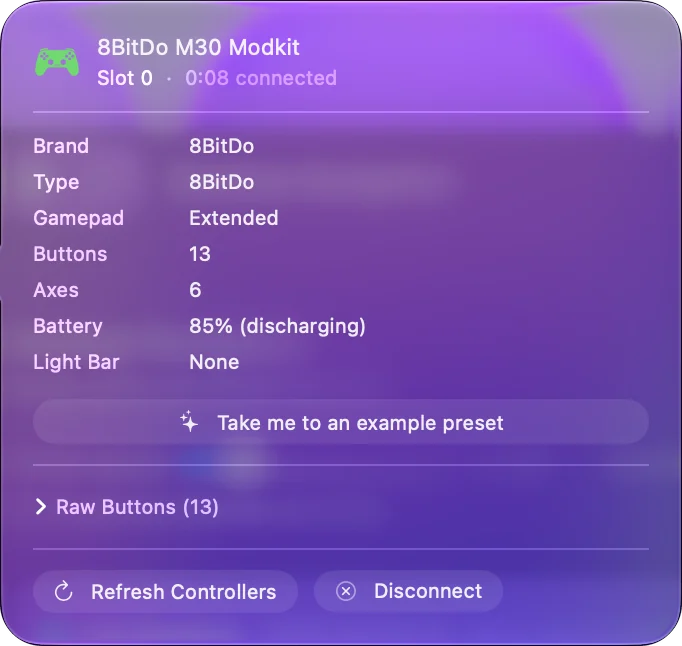
Poznaj, co ma M30, a czego nie ma
- Sześć przycisków twarzy. Dwa rzędy po trzy, w stylu padów Sega. 8BitDo nazywa go gamepadem z sześcioma przyciskami do klasycznych tytułów Sega.
- Turbo. Przytrzymaj przycisk, który ma się powtarzać, i naciśnij Star, żeby włączyć dla niego turbo. Ten sam ruch je wyłącza. Według 8BitDo turbo nie obejmuje krzyżaka.
- Brak wibracji i ruchu. Strona produktu 8BitDo mówi, że M30 nie obsługuje wibracji ani czujnika ruchu.
Strona produktu 8BitDo wymienia dla M30 Switch, Windows, Androida i Raspberry Pi, a jego instrukcja ma wspomniany wyżej tryb macOS. Turbo działa w samym padzie, więc na Macu nie potrzeba do niego żadnej aplikacji.
Mapuj w InputConfig
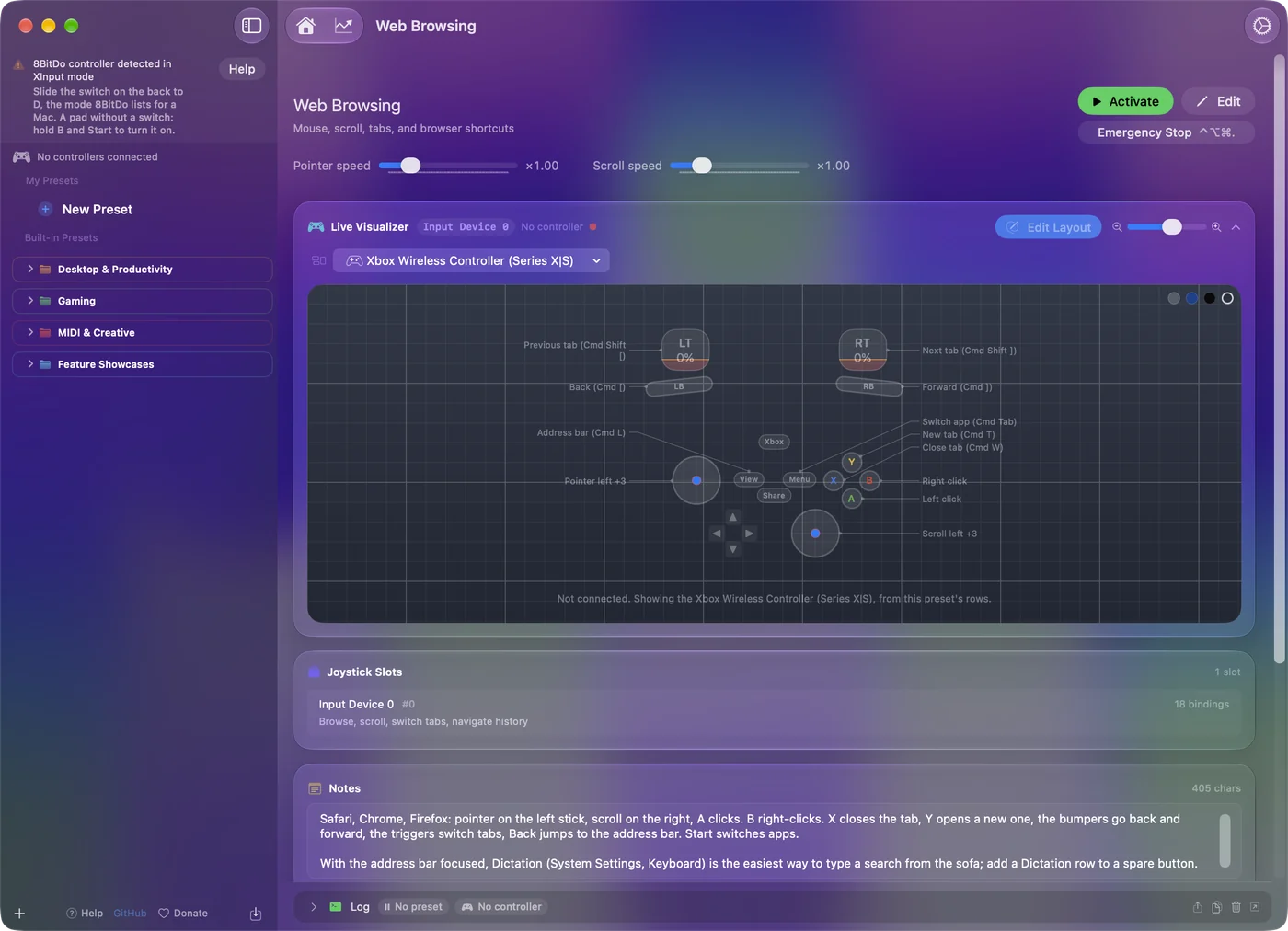
- Ty: Gdy M30 jest podłączony, dodaj wiersz do presetu, naciśnij Scan i naciśnij przycisk na padzie. Wybierz wyjście: klawisz, skrót, kliknięcie albo przewijanie.
- InputConfig: Wiąże wiersz z tym, co wysyła przycisk. Jeśli pada nie ma na pasku bocznym, zaznacz go w menu InputConfig, Devices na pasku menu.
- Sprawdzenie: Uruchom preset i naciśnij przycisk w dowolnej aplikacji.
W przypadku starych gier w emulatorze przypisz przyciski w ekranie sterowania samego emulatora, a InputConfig zostaw dla gier i aplikacji, które przyjmują tylko klawiaturę. Scan wiąże to, co wysyła każdy z sześciu przycisków, niezależnie od litery nadrukowanej na nim.
Jeśli nie działa
Idź tą drabinką, od najmniejszego kroku:
- Włącz w dobrym trybie. A i Start, przytrzymane razem przy wyłączonym padzie, aż zamigają trzy lampki.
- Zapomnij o nim i sparuj ponownie. Usuń go w Ustawieniach systemowych, Bluetooth, a potem przytrzymaj Pair przez dwie sekundy.
- Spróbuj kabla. Włącz przyciskami A i Start, a potem podłącz.
- Zaktualizuj firmware. Starszy pad może potrzebować narzędzia Upgrade Tool od 8BitDo.
8BitDo nie działa na Macu idzie dalej. M30, który paruje się i nic nie robi, zwykle jest w trybie przeznaczonym dla innego systemu.
Krótka wersja
- Tryb. A i Start, aż zamigają trzy lampki.
- Parowanie. Pair przez dwie sekundy, a potem Wireless Controller w ustawieniach Bluetooth.
- Turbo. Przytrzymaj przycisk i naciśnij Star.
Przycisk trzymany razem ze Start to przełącznik trybu M30.
Źródła
Każdy fakt o kontrolerze na tej stronie pochodzi ze stron 8BitDo, odczytanych w dacie podanej niżej. To, co InputConfig z nimi robi, pochodzi z samej aplikacji.
- 8BitDo. Strona o macOS w instrukcji M30 podaje kroki: kombinację przycisków, która włącza pad w trybie macOS, przytrzymanie Pair przez dwie sekundy, nazwę Wireless Controller na liście Bluetooth i kabel po pierwszym kroku. Odczytano 7 października 2026.
Pytania
Czy 8BitDo M30 działa na Macu?
Instrukcja 8BitDo ma dla niego tryb macOS: przytrzymaj A i Start, żeby włączyć, przytrzymaj Pair przez dwie sekundy i sparuj z Wireless Controller. Jego strona produktu wymienia Switch, Windows, Androida i Raspberry Pi, a nie testowano go na własnym sprzęcie.
Jak ustawić 8BitDo M30 w tryb Mac?
Przy wyłączonym padzie przytrzymaj razem A i Start, aż się włączy. W trybie macOS zapalają się i migają lampki 1, 2 i 3.
Czy mogę używać 8BitDo M30 z Makiem kablem?
Instrukcja 8BitDo każe najpierw włączyć pad przyciskami A i Start, a potem podłączyć go do Maca kablem USB.
Jak włączyć turbo na 8BitDo M30?
Przytrzymaj przycisk, który ma się powtarzać, i naciśnij przycisk Star. Ten sam ruch wyłącza turbo. Według 8BitDo krzyżak nie wchodzi w turbo, a turbo nie dotyczy trybu Switch.
Więcej po polsku
Pełne poradniki, po angielsku
Kto pisze. Ryleigh Newman tworzy InputConfig i na co dzień steruje własnym Makiem za pomocą kontrolera, bo ręce nie działają najlepiej. Ta strona jest przetłumaczona z angielskiego. Główne przyciski i menu aplikacji są po polsku, gdy Mac jest ustawiony na polski. Reszta aplikacji i witryny jest po angielsku.
Ta strona w innych językach: English, العربية, Čeština, Dansk, Deutsch, Español, Suomi, Français, עברית, Magyar, Bahasa Indonesia, Italiano, 日本語, 한국어, Norsk, Nederlands, Português, Русский, Slovenčina, Svenska, ไทย, Türkçe, Українська, Tiếng Việt, 繁體中文, 简体中文
Za darmo. macOS 14 lub nowszy. Bez konta, nic nie opuszcza Twojego Maca. Open source na GitHubie.