Polski
Pedał do przewracania stron nut na Macu
 Ta aplikacja jest całkowicie darmowa. Nie trzeba zakładać konta. Nie ma subskrypcji ani skomplikowanych pobrań, a nic nie jest zablokowane. Zoptymalizowana pod Apple Silicon.
Pedał Bluetooth do przewracania stron zwykle działa na Macu bez żadnej aplikacji, bo paruje się jako klawiatura i wysyła klawisze strzałek. Jeśli wolisz użyć tego, co już masz, zapasowy pedał cyfrowego pianina albo przycisk kontrolera do gier też mogą przewracać strony.
Obie te opcje korzystają z InputConfig, darmowej aplikacji na Maca, którą tworzę. Zamienia ona pedał albo przycisk w przewrócenie strony w dowolnym czytniku.
Wersja 1.7 aplikacji InputConfig, spodziewana w październiku 2026 r., będzie w pełni dostępna po polsku.
Kroki
- Znajdź klawisz, którym twój czytnik przewraca strony, na przykład Right Arrow albo Page Down.
- Sparuj pedał Bluetooth albo podłącz cyfrowe pianino kablem USB.
- W InputConfig dodaj wiersz, naciśnij Scan i naciśnij pedał albo przycisk.
- Ustaw wyjście na klawisz przewracania strony i dodaj akcję przytrzymania dla poprzedniej strony.
Najpierw spróbuj pedału Bluetooth
- Ty: Sparuj pedał w Ustawieniach systemowych, Bluetooth, otwórz nuty i naciśnij.
- macOS: Traktuje większość pedałów do przewracania stron jak klawiaturę, która wysyła Right Arrow i Left Arrow albo Page Down i Page Up.
- Sprawdzenie: Jeśli czytnik przewraca stronę, gotowe.
Jeśli nie, pedał wysyła klawisz, który czytnik ignoruje. Wiele pedałów zmienia tryb kombinacją przycisków opisaną w instrukcji, a jeden z tych trybów zwykle wysyła strzałki.
- Podgląd (Preview). Przewraca strony PDF na klawiszach strzałek i Page Down.
- Czytniki nut. forScore, który działa też na Macu, obsługuje pedały do przewracania stron. Sprawdź pomoc swojego czytnika, żeby zobaczyć, jakie klawisze włącza.
Niezależnie od wyboru zadanie jest to samo: znajdź klawisz, który włącza przewracanie w czytniku, a potem spraw, żeby pedał lub przycisk go naciskał.
Użyj pedału na cyfrowym pianinie
Większość cyfrowych pianin wysyła pedały przez USB MIDI razem z nutami. Pedał podtrzymania to MIDI CC 64, a pedał soft to CC 67. InputConfig czyta je jako przełączniki, więc naciśnięcie pedału może wysłać Right Arrow.
Krok 1: Znajdź numer pedału
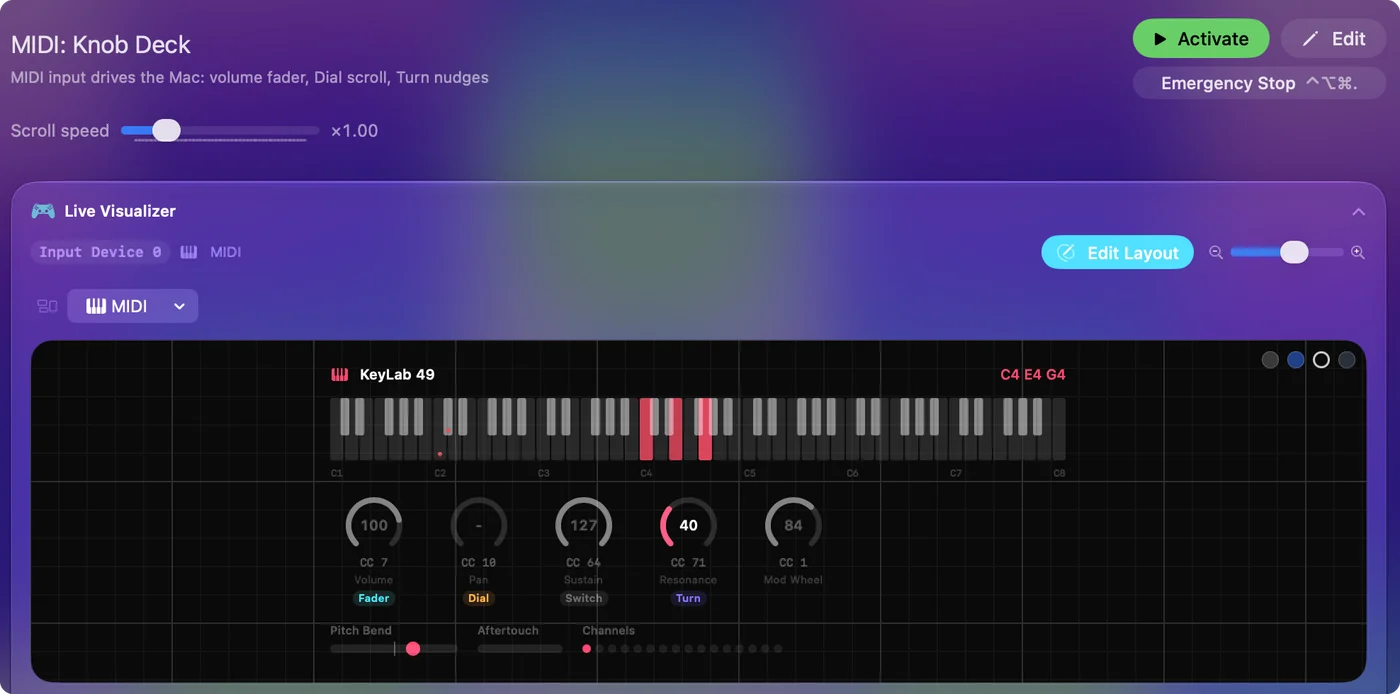
- Ty: Podłącz pianino do Maca kablem USB, otwórz widok MIDI w Live Visualizer i naciśnij pedał, którego chcesz użyć.
- InputConfig: Pokazuje numer CC pedału. Do pianina zgodnego z klasą nie potrzeba sterownika.
- Sprawdzenie: Numer pojawia się w dzienniku zdarzeń.
Krok 2: Spraw, żeby przewracał strony
- Ty: W presecie dodaj wiersz, naciśnij Scan, naciśnij pedał i ustaw wyjście na Right Arrow albo Page Down. Żeby wrócić, otwórz Opcje wiersza i dodaj akcję przytrzymania Left Arrow.
- InputConfig: Wysyła następną stronę przy stuknięciu, a poprzednią przy przytrzymaniu.
- Sprawdzenie: Stuknij pedał, żeby przejść dalej, przytrzymaj, żeby cofnąć.

Jedna uwaga: dźwięk pianina i tak podąża za pedałem. Pedał soft przycisza nutę pod stopą na czas, gdy jest wciśnięty, pedał podtrzymania podtrzymuje dźwięk, a aplikacja muzyczna, która słucha pianina, też słyszy pedał. Wybierz pedał, którego najmniej potrzebujesz w utworze, albo użyj osobnego przełącznika nożnego MIDI.
Albo połóż kontroler na pulpicie nutowym
Kontroler na pulpicie nutowym albo pojedynczy Joy-Con przewracają strony tym palcem, który jest wolny na końcu linii. Przypisz Right Arrow i Left Arrow do dwóch przycisków albo do krzyżaka.
- Przełącznik zamiast tego. Dla gracza, który nie sięga pedału, przełącznik na Xbox Adaptive Controller albo PlayStation Access controller robi to samo. Przewodnik po adaptacyjnych kontrolerach opisuje te urządzenia.
- Tylko w czytniku. Dodaj do presetu wpis automatycznego przełączania dla swojego czytnika nut pod Activate when these apps are in front, a pedał przewraca strony tylko wtedy, gdy czytnik jest na wierzchu.
Pojedynczy Joy-Con na pulpicie to najmniejszy przewracacz stron, jaki możesz już mieć.
Jeśli strona się nie przewraca
Idź po tej drabince, od najmniejszego kroku:
- Przenieś czytnik na wierzch. Klawisz trafia do aplikacji na wierzchu.
- Sprawdź klawisz. Wypróbuj ręcznie na klawiaturze Right Arrow i Page Down. Wyślij ten, który włącza przewracanie w czytniku.
- Sprawdź, czy pedał dociera. Jeśli w widoku MIDI nic się nie pokazuje, pianino nie wysyła pedałów przez USB.
Jeśli klawisz z klawiatury przewraca stronę, pedał też może.
Krótko
- Najprościej. Pedał Bluetooth do przewracania stron, który nie potrzebuje żadnej aplikacji.
- Masz cyfrowe pianino. Zapasowy pedał przez USB MIDI: stuknięcie w przód, przytrzymanie w tył.
- Masz kontroler. Użyj dwóch jego przycisków albo pojedynczego Joy-Cona na pulpicie.
Znajdź klawisz, którym czytnik przewraca strony, bo reszta to tylko sprawa, żeby coś go naciskało.
Pytania
Czy pedał Bluetooth do przewracania stron działa na Macu?
Zwykle tak. Paruje się jako klawiatura i wysyła klawisze strzałek albo Page Up i Page Down, którymi przewracają strony większość czytników i Preview.
Czy mogę użyć pedału z cyfrowego pianina do przewracania stron?
Tak, jeśli pianino wysyła pedały przez USB MIDI, a większość tak robi. Przypisz pedał soft albo sostenuto do Right Arrow w InputConfig.
Czy pedał nadal zmienia dźwięk pianina?
Tak. Pianino reaguje na własny pedał, więc wybierz ten, którego najmniej używasz w utworze, albo dodaj osobny przełącznik nożny MIDI.
Czy jeden pedał może przewracać w przód i w tył?
Tak: stuknięcie na następną stronę, przytrzymanie na poprzednią, ustawione jako akcja przytrzymania w opcjach wiersza.
Więcej po polsku
Pełne poradniki, po angielsku
Kto pisze. Ryleigh Newman tworzy InputConfig i na co dzień steruje własnym Makiem za pomocą kontrolera, bo ręce nie działają najlepiej. Ta strona jest przetłumaczona z angielskiego. Główne przyciski i menu aplikacji są po polsku, gdy Mac jest ustawiony na polski. Reszta aplikacji i witryny jest po angielsku.
Ta strona w innych językach: English, العربية, Čeština, Dansk, Deutsch, Español, Suomi, Français, עברית, Magyar, Bahasa Indonesia, Italiano, 日本語, 한국어, Norsk, Nederlands, Português, Русский, Slovenčina, Svenska, ไทย, Türkçe, Українська, Tiếng Việt, 繁體中文, 简体中文
Za darmo. macOS 14 lub nowszy. Bez konta, nic nie opuszcza Twojego Maca. Open source na GitHubie.