Polski
Jak uruchamiać i zatrzymywać auto clicker skrótem na Macu
 Ta aplikacja jest całkowicie darmowa. Nie trzeba zakładać konta. Nie ma subskrypcji ani skomplikowanych pobrań, a nic nie jest zablokowane. Zoptymalizowana pod Apple Silicon.
Tak, jeden klawisz może uruchomić i zatrzymać auto clicker na Macu. We wbudowanym presetcie Auto Clicker w InputConfig, darmowym mapperze, który tworzę, fn F6 zaczyna lewe kliknięcia 10 razy na sekundę, a kolejne fn F6 je zatrzymuje, a fn F7 robi to samo z prawymi kliknięciami. Na MacBooku przytrzymujesz fn, bo klawisz F6 w górnym rzędzie to Focus, a macOS zachowuje go dla siebie.
Każdy inny klawisz, boczny przycisk myszy albo przycisk kontrolera może być zamiast tego skrótem. Klawisz, który przypisujesz, nadal robi swoje zwykłe zadanie, więc najlepszy skrót to ten, który dziś nic nie robi.
Wersja 1.7 aplikacji InputConfig, spodziewana w październiku 2026 r., będzie w pełni dostępna po polsku.
Kroki
- Zainstaluj InputConfig z Mac App Store i zezwól na dostęp Dostępność, gdy o to poprosi.
- W pasku bocznym otwórz Desktop & Productivity, kliknij Auto Clicker i naciśnij Aktywuj (Activate).
- Wskaż to, co ma być klikane, i naciśnij fn F6, żeby zacząć lewe kliknięcia.
- Naciśnij fn F6 ponownie, żeby zatrzymać, albo użyj fn F7 do prawych kliknięć.
- Żeby użyć innego klawisza, naciśnij Edytuj (Edit), naciśnij Scan na wierszu fn F6 i naciśnij nowy klawisz.
Start i stop przez fn F6 i fn F7 presetu
Preset Auto Clicker ma grupę wierszy dla osób bez kontrolera. Wszystkie trzy działają z własnej klawiatury i myszy Maca:
| Naciśnięcie | Co robi |
|---|---|
| fn F6 | Lewe kliknięcia 10 razy na sekundę tam, gdzie jest wskaźnik, aż naciśniesz fn F6 ponownie. |
| fn F7 | Prawe kliknięcia 5 razy na sekundę, aż naciśniesz fn F7 ponownie. |
| Przycisk myszy 4, przytrzymany | Lewe kliknięcia 15 razy na sekundę tylko wtedy, gdy go trzymasz. Własne Back przycisku jest zablokowane, gdy preset działa. |
- Ty: Aktywuj Auto Clicker, wskaż coś niegroźnego, na przykład pusty fragment pulpitu, i naciśnij fn F6 raz.
- InputConfig: Klika lewym przyciskiem 10 razy na sekundę tam, gdzie jest wskaźnik, każde kliknięcie pojedyncze.
- Sprawdzenie: Naciśnij fn F6 ponownie, a klikanie się zatrzyma. Jeśli nic się w ogóle nie stało, wejdź po drabince poniżej.

Skrót to fn F6, a jedno naciśnięcie włącza, a kolejne wyłącza.
Przytrzymaj fn, bo macOS zachowuje F6
Większość auto clickerów używa F6 jako klawisza startu, a na nowszym MacBooku ten klawisz sam z siebie nigdy nie dociera do aplikacji. Górny rząd robi to, co na nim napisano: F6 to Focus (Nie przeszkadzać), a F7 to klawisz cofania. macOS zachowuje dla siebie Mission Control, Launchpad, Spotlight, dyktowanie i Focus, a klawisze multimedialne docierają jako klawisze multimedialne, a nie jako F6 czy F7. Przytrzymanie fn zamienia je z powrotem w zwykłe klawisze funkcyjne, dlatego wiersze presetu mówią fn F6 i fn F7.
- Na MacBooku albo klawiaturze Apple. Przytrzymaj fn, który na nowszych klawiaturach pokazuje kulę ziemską, i naciśnij F6.
- Jeśli wolisz nie przytrzymywać fn. Włącz Use F1, F2, etc. keys as standard function keys w Ustawieniach systemowych, Klawiatura, Keyboard Shortcuts, Function Keys. Wtedy zwykły F6 działa, a fn trzymasz do jasności i głośności.
- Na klawiaturze bez nadruków na klawiszach F. Zwykły F6 zwykle wysyła F6. Live Visualizer powie to na pewno, jak pokazuje drabinka poniżej.
Jeśli F6 auto clickera nic nie robi na MacBooku, przytrzymaj fn i spróbuj ponownie, zanim zrobisz cokolwiek innego.
Wybierz skrót, który nic innego nie robi
InputConfig słucha klawiatury równolegle z macOS i nie może odebrać klawisza, więc przypisany klawisz nadal pisze albo nadal robi swoje zwykłe zadanie. F6 pasuje większości ludzi, bo prawie żadna aplikacja Maca go nie używa. Lepsze są jeszcze te:
- Boczny przycisk myszy. Przycisk 4 i 5 tylko cofają i idą dalej w przeglądarce. Zaznacz Block the button's own action na wierszu, a aplikacje przestaną widzieć ten przycisk, gdy preset działa, więc uruchamia klikacz i nic innego. Zobacz boczne przyciski myszy na Macu.
- F13 do F19. Na pełnowymiarowej klawiaturze macOS i większość aplikacji je ignorują. Zobacz które klawiatury mają F13 do F19.
- Prawy Option na MacBooku. Naciśnięty sam nic nie wpisuje. Pomiń go, jeśli wpisujesz litery z akcentami przez Option. Zobacz prawe Command i Option.
- Przycisk kontrolera. Nic nie wpisuje, a preset już przypisuje auto clicker do prawego trygera. Zobacz auto clicker na kontrolerze.
- Pedał. Zostawia obie ręce wolne. Ustaw pedał, żeby wysyłał F13 do F19 we własnym oprogramowaniu. Zobacz skróty na pedale.

Jedyny zły wybór to klawisz literowy, bo wpisuje swoją literę za każdym razem, gdy uruchamiasz albo zatrzymujesz.
Przenieś skrót na inny klawisz
- Ty: Zaznacz Auto Clicker i naciśnij Edytuj (Edit). Na wierszu, którego notatka brzmi fn F6: auto click 10 a second, on and off, naciśnij Scan, a potem klawisz lub przycisk, który chcesz.
- InputConfig: Umieszcza nowy klawisz na tym wierszu. Kliknięcie, tempo i zachowanie włączania i wyłączania zostają takie same.
- Sprawdzenie: Wiersz pokazuje teraz nazwę twojego klawisza. Zapisz, zamknij edytor i naciśnij klawisz dwa razy: klikanie się zaczyna, a potem zatrzymuje.
Testuj przy zamkniętym edytorze. Otwarcie edytora kończy każdą serię, więc test z otwartym edytorem nic nie mówi.
Żeby zbudować to samo od zera, kliknij Add a new bind, naciśnij Scan na swoim klawiszu, nadaj wierszowi wyjście Mouse Button i ustaw How it fires na Repeats until pressed again w Opcjach. Wybierz Repeats while held, jeśli chcesz kliknięcia tylko wtedy, gdy klawisz jest wciśnięty, jak w wierszu bocznego przycisku. Zmiana skrótu nigdy nie zmienia klikania, tylko to, co je uruchamia.
Jeśli skrót nic nie robi
Idź po tej drabince, od najmniejszego kroku:
- Przytrzymaj fn. Na MacBooku F6 i F7 bez fn to Focus i cofanie, a wiersz ich nigdy nie słyszy.
- Zamknij edytor. Otwarcie go kończy każdą serię, a przy otwartym InputConfig wstrzymuje większość wyjść, więc testuj przy zamkniętym.
- Sprawdź, czy preset jest aktywny. Ikona w pasku menu zieleni się, gdy preset działa, a przycisk presetu pokazuje Deactivate, a nie Activate.
- Sprawdź uprawnienie. Jeśli ikona w pasku menu jest pomarańczowa, działający preset potrzebuje Dostępności. Włącz InputConfig w Ustawieniach systemowych, Prywatność i ochrona, Dostępność, a jego wiersze zaczną działać, gdy tylko zostanie dopuszczony. Zobacz uprawnienie Dostępność.
- Obserwuj, jak klawisz dociera. Otwórz Live Visualizer, wybierz szablon Keyboard i naciśnij klawisz. Klawisz, który tam się zapala, dociera do InputConfig. Klawisz, który zostaje ciemny, nigdy nie dotrze, więc wybierz inny.
- Przenieś skrót poza klawiaturę. Boczny przycisk z zaznaczonym Block the button's own action albo przycisk kontrolera omija wszystkie dziwactwa klawiatury.
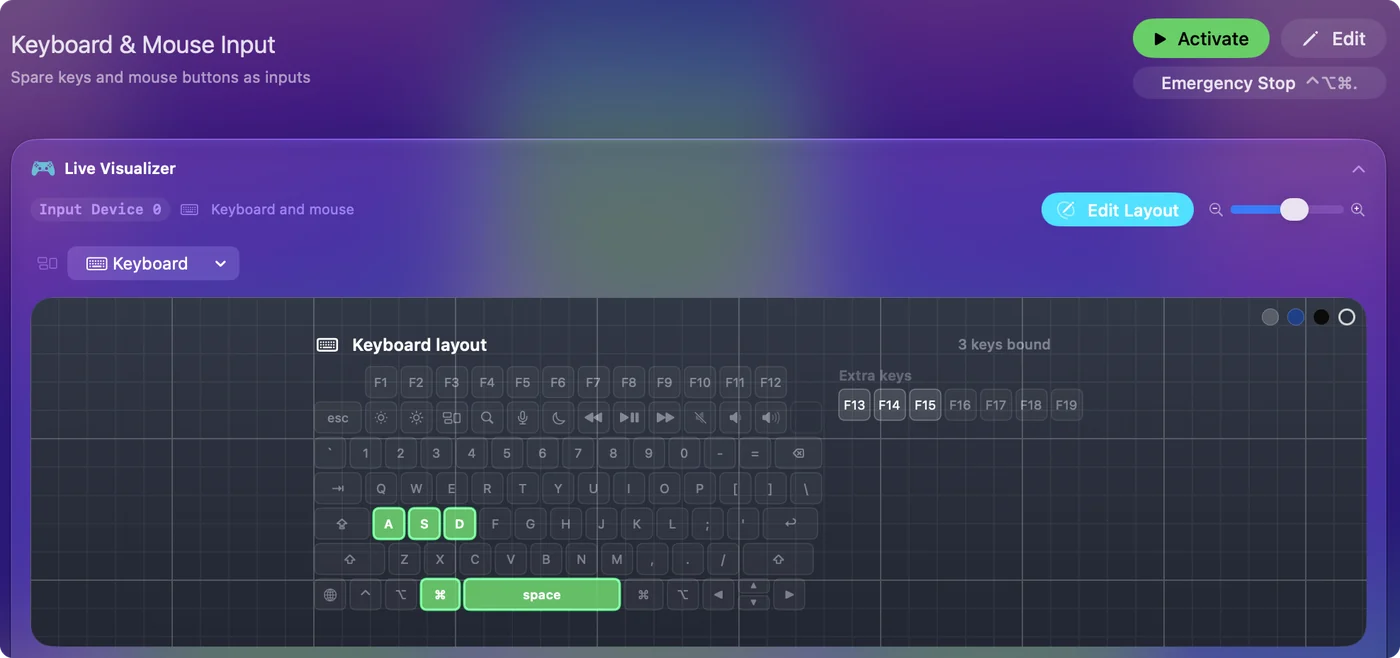
Na MacBooku spróbuj najpierw fn, bo to nic nie kosztuje.
Czego nie potrafi
- Odebrać klawisza. Przypisany klawisz nadal trafia do aplikacji na wierzchu. Tylko środkowy albo boczny przycisk myszy może być wstrzymany, z Block the button's own action.
- Rozróżniać klawiatur. Każda klawiatura zgłasza się do InputConfig jako jedna klawiatura, z jednym syntetycznym identyfikatorem urządzenia, więc F6 na zewnętrznej klawiaturze i F6 na MacBooku to ten sam skrót.
- Słyszeć klawiszy, które zachowuje macOS. Focus, Mission Control, Launchpad, Spotlight i dyktowanie nigdy nie docierają do aplikacji, podobnie jak F21 do F24.
- Działać przez blokadę. Blokada Maca albo uśpienie kończy serię, a po odblokowaniu nie rusza ona ponownie.
- Obiecać, że gra na to pozwala. Niektóre gry zakazują auto clickerów w zasadach i niektóre je wykrywają. Sprawdź zasady miejsca, w którym go używasz.
Krótko
- Skrót. fn F6 dla lewych kliknięć i fn F7 dla prawych, we wbudowanym presetcie Auto Clicker.
- Dlaczego fn. Na MacBooku sam F6 to Focus, a macOS go zachowuje.
- Lepszy wyzwalacz. Użyj bocznego przycisku z Block the button's own action, F13 do F19 albo przycisku kontrolera.
- Wyjście. Naciśnij skrót ponownie albo Control, Option, Command i kropka, żeby zatrzymać wszystko.
Wybierz skrót, którego nigdy nie naciśniesz przez przypadek, a start i stop staną się jednym nawykiem.
Pełną konfigurację, od instalacji po dostrojoną serię, znajdziesz w przewodniku po auto clickerze na Macu.
Pytania
Dlaczego F6 nie uruchamia mojego auto clickera na MacBooku?
Na nowszych MacBookach F6 w górnym rzędzie to Focus, którego macOS nigdy nie przekazuje aplikacjom. Przytrzymaj fn i naciśnij F6 albo włącz standardowe klawisze funkcyjne w Ustawieniach systemowych, Klawiatura, Keyboard Shortcuts, Function Keys.
Czy skrót nadal wpisuje albo robi swoje zwykłe zadanie?
Tak. InputConfig słucha klawiszy i nie może ich blokować, więc wybierz klawisz, który sam nic nie robi, na przykład F6, F13 albo prawy Option. Środkowy albo boczny przycisk myszy można zablokować przez Block the button's own action.
Czy skrót działa, gdy w przodzie jest gra albo inna aplikacja?
Tak. InputConfig słyszy klawisz, niezależnie od tego, która aplikacja jest na wierzchu, a kliknięcia idą tam, gdzie jest wskaźnik.
Czy przycisk myszy może uruchomić i zatrzymać auto clicker?
Tak. Każdy przycisk myszy aż do Button 32 może być wyzwalaczem. Wbudowany preset już klika 15 razy na sekundę, gdy trzymasz boczny przycisk 4.
Jaki jest skrót zatrzymania wszystkiego naraz?
Control, Option, Command i kropka, czyli zatrzymanie awaryjne. Wyłącza działający preset i puszcza każdy klawisz oraz przycisk myszy, które InputConfig trzymał.
Więcej po polsku
Pełne poradniki, po angielsku
Kto pisze. Ryleigh Newman tworzy InputConfig i na co dzień steruje własnym Makiem za pomocą kontrolera, bo ręce nie działają najlepiej. Ta strona jest przetłumaczona z angielskiego. Główne przyciski i menu aplikacji są po polsku, gdy Mac jest ustawiony na polski. Reszta aplikacji i witryny jest po angielsku.
Ta strona w innych językach: English, العربية, Čeština, Dansk, Deutsch, Español, Suomi, Français, עברית, Magyar, Bahasa Indonesia, Italiano, 日本語, 한국어, Norsk, Nederlands, Português, Русский, Slovenčina, Svenska, ไทย, Türkçe, Українська, Tiếng Việt, 繁體中文, 简体中文
Za darmo. macOS 14 lub nowszy. Bez konta, nic nie opuszcza Twojego Maca. Open source na GitHubie.