Bahasa Indonesia
Cara memulai dan menghentikan auto clicker dengan hotkey di Mac
 Aplikasi ini sepenuhnya gratis. Kamu tidak perlu membuat akun. Tidak ada langganan, tidak ada unduhan yang merepotkan, dan tidak ada yang dikunci. Dioptimalkan untuk Apple silicon.
Ya, satu tombol bisa memulai dan menghentikan auto clicker di Mac. Di preset Auto Clicker bawaan di InputConfig, pemetaan tombol gratis yang saya buat, fn F6 memulai klik kiri 10 kali per detik dan fn F6 berikutnya menghentikannya, dan fn F7 melakukan hal yang sama dengan klik kanan. Di MacBook kamu menahan fn karena F6 di baris atas adalah tombol Focus, dan macOS menyimpan tombol itu untuk dirinya sendiri.
Tombol lain, tombol samping tetikus, atau tombol pengontrol bisa menjadi hotkey sebagai gantinya. Tombol yang kamu pasang tetap menjalankan fungsi normalnya, jadi hotkey terbaik adalah yang hari ini tidak melakukan apa-apa.
InputConfig versi 1.7, yang diperkirakan rilis pada Oktober 2026, akan sepenuhnya tersedia dalam bahasa Indonesia.
Langkah
- Pasang InputConfig dari Mac App Store dan izinkan akses Aksesibilitas saat diminta.
- Di sidebar, buka Desktop & Productivity, klik Auto Clicker, dan tekan Activate.
- Arahkan ke apa yang ingin kamu klik dan tekan fn F6 untuk memulai klik kiri.
- Tekan fn F6 lagi untuk berhenti, atau gunakan fn F7 untuk klik kanan.
- Untuk memakai tombol lain, tekan Edit, tekan Scan pada baris fn F6 dan tekan tombol barunya.
Mulai dan berhenti dengan fn F6 dan fn F7 pada preset
Preset Auto Clicker punya sekelompok baris untuk orang yang tidak memakai pengontrol. Ketiganya berjalan dari keyboard dan tetikus Mac sendiri:
| Tekanan | Apa yang dilakukannya |
|---|---|
| fn F6 | Mengklik kiri 10 kali per detik di tempat pointer berada, sampai kamu menekan fn F6 lagi. |
| fn F7 | Mengklik kanan 5 kali per detik, sampai kamu menekan fn F7 lagi. |
| Tombol tetikus 4, ditahan | Mengklik kiri 15 kali per detik hanya selama kamu menahannya. Back milik tombol itu diblokir selama preset berjalan. |
- Kamu: Aktifkan Auto Clicker, arahkan ke sesuatu yang tidak berbahaya seperti bagian desktop yang kosong, dan tekan fn F6 sekali.
- InputConfig: Mengklik kiri 10 kali per detik di mana pun pointer berada, dan setiap klik adalah klik tunggal.
- Periksa: Tekan fn F6 lagi dan klik berhenti. Jika tidak ada yang terjadi sama sekali, naiki tangga di bawah.
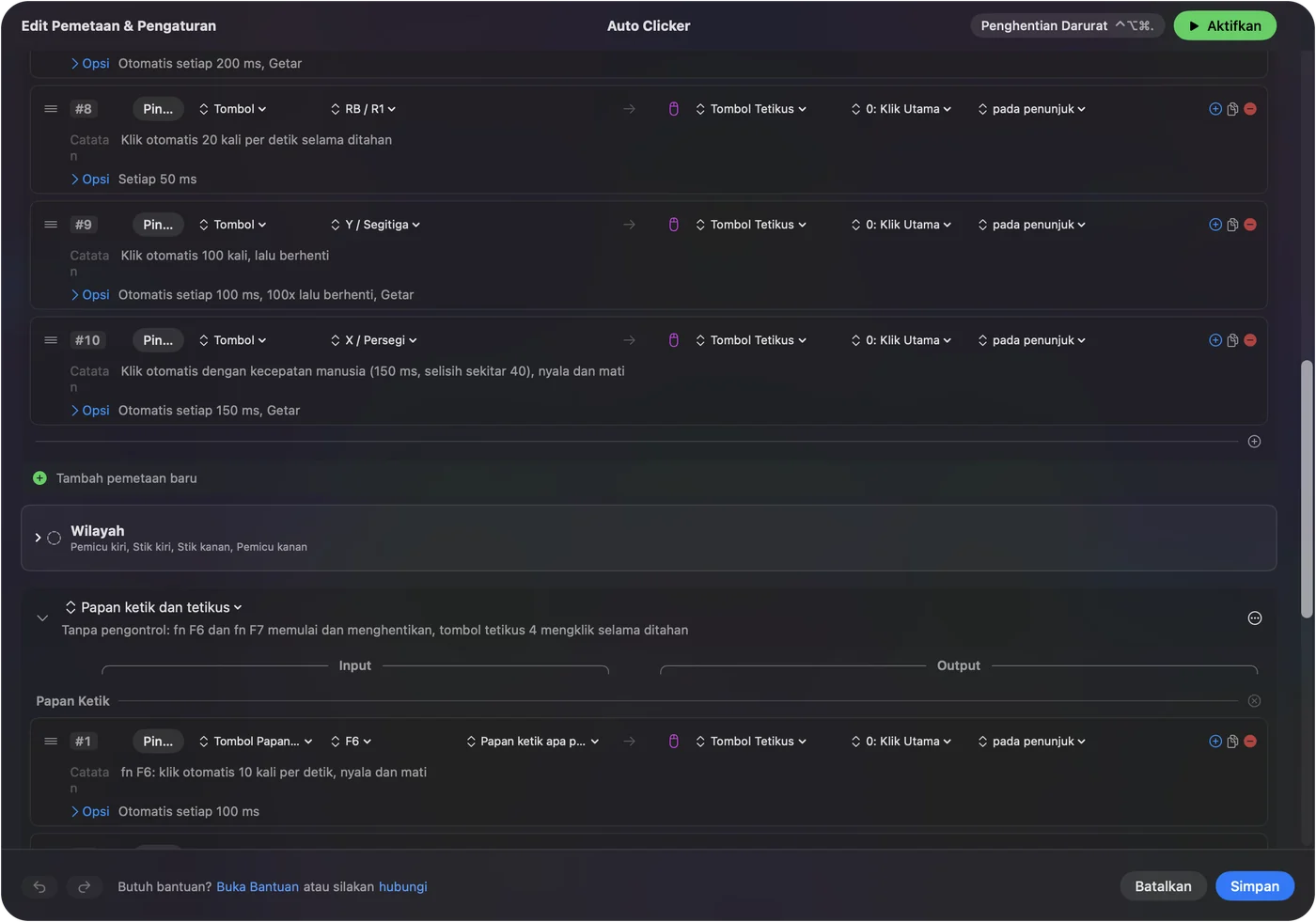
Hotkeynya adalah fn F6, dan butuh satu tekanan untuk menyalakan dan satu tekanan untuk mematikan.
Tahan fn, karena macOS menyimpan F6
Sebagian besar auto clicker memakai F6 sebagai tombol mulai, dan di MacBook yang baru tombol itu tidak pernah sampai ke aplikasi dengan sendirinya. Baris atas melakukan tugas yang tercetak di atasnya: F6 adalah Focus (Do Not Disturb) dan F7 adalah tombol mundur. macOS menyimpan Mission Control, Launchpad, Spotlight, Dictation dan Focus untuk dirinya sendiri, dan tombol media tiba sebagai tombol media, bukan sebagai F6 atau F7. Menahan fn mengubahnya kembali menjadi tombol fungsi biasa, itulah sebabnya baris preset bertuliskan fn F6 dan fn F7.
- Di MacBook atau keyboard Apple. Tahan fn, yang ditampilkan sebagai ikon bola dunia di keyboard yang lebih baru, lalu tekan F6.
- Jika kamu tidak ingin menahan fn. Nyalakan Use F1, F2, etc. keys as standard function keys di Pengaturan Sistem, Keyboard, Keyboard Shortcuts, Function Keys. F6 biasa kemudian berfungsi, dan kamu menahan fn untuk kecerahan dan volume.
- Di keyboard yang tidak mencetak apa pun pada tombol F-nya. F6 biasa biasanya mengirim F6. Live Visualizer memberitahumu dengan pasti, seperti yang ditunjukkan tangga di bawah.
Jika F6 auto clicker tidak melakukan apa-apa di MacBook, tahan fn dan coba lagi sebelum hal lain.
Pilih hotkey yang tidak melakukan hal lain
InputConfig mendengarkan keyboard bersama macOS dan tidak bisa mengambil tombol, jadi tombol yang kamu pasang tetap mengetik atau tetap melakukan tugas biasanya. F6 cocok untuk kebanyakan orang karena hampir tidak ada aplikasi Mac yang memakainya. Pilihan berikut lebih baik lagi:
- Tombol samping tetikus. Tombol 4 dan 5 hanya menjalankan Back dan Forward di browser. Centang Block the button's own action pada baris dan aplikasi berhenti melihat tombol itu selama preset berjalan, jadi ia memulai auto clicker dan tidak melakukan hal lain. Lihat tombol samping tetikus di Mac.
- F13 sampai F19. Di keyboard ukuran penuh, macOS dan sebagian besar aplikasi mengabaikannya. Lihat keyboard mana yang punya F13 sampai F19.
- Option kanan di MacBook. Ditekan sendiri, ia tidak mengetik apa pun. Lewati jika kamu mengetik huruf beraksen dengan Option. Lihat tombol Command dan Option kanan.
- Tombol pengontrol. Ia tidak mengetik apa pun, dan preset sudah menaruh auto clicker di pemicu kanan. Lihat auto clicker dengan pengontrol.
- Pedal kaki. Ia membiarkan kedua tangan bebas. Atur pedal untuk mengirim F13 sampai F19 di perangkat lunaknya sendiri. Lihat pintasan pedal kaki.
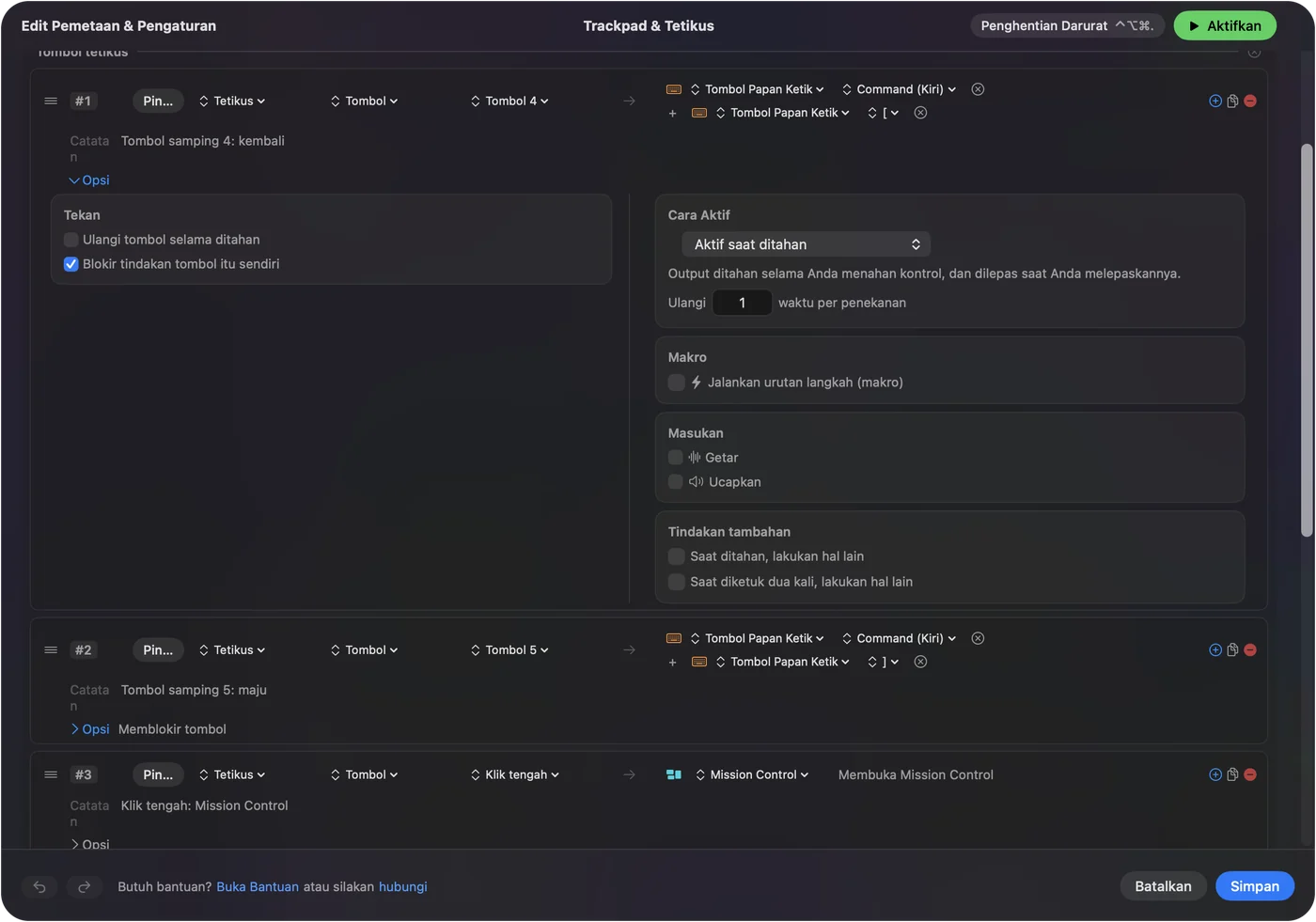
Tombol huruf adalah satu-satunya pilihan yang buruk, karena ia mengetik hurufnya setiap kali kamu memulai atau menghentikan.
Pindahkan hotkey ke tombol lain
- Kamu: Pilih Auto Clicker dan tekan Edit. Pada baris yang catatannya bertuliskan fn F6: auto click 10 a second, on and off, tekan Scan, lalu tekan tombol atau tombol tetikus yang kamu inginkan.
- InputConfig: Memasang tombol baru itu pada baris tersebut. Klik, kecepatan dan perilaku nyala-mati tetap seperti semula.
- Periksa: Baris sekarang menampilkan nama tombolmu. Simpan, tutup editor, dan tekan tombol dua kali: klik mulai, lalu berhenti.
Uji dengan editor tertutup. Preset yang sedang aktif tetap bekerja saat editor terbuka, dan peringatan di editor menyarankan Deactivate selagi kamu mengubahnya.
Untuk membangun hal yang sama dari awal, klik Add a new bind, Scan tombolmu, beri baris keluaran Mouse Button, dan atur How it fires ke Repeats until pressed again di Options-nya. Pilih Repeats while held sebagai gantinya jika kamu ingin klik hanya selama tombol ditekan, seperti baris tombol samping. Mengganti hotkey tidak pernah mengubah klik, hanya apa yang memulainya.
Jika hotkey tidak melakukan apa-apa
Naiki tangga ini, langkah terkecil dulu:
- Tahan fn. Di MacBook, F6 dan F7 tanpa fn adalah Focus dan mundur, dan baris itu tidak pernah mendengarnya.
- Coba dari editor. Saat preset mati, Activate ada di bagian atas editor: pilih, dan barisnya bekerja saat kamu mengeditnya. Preset yang sedang aktif tetap bekerja saat editor terbuka.
- Periksa preset aktif. Ikon menu bar berubah hijau saat preset berjalan, dan tombol preset bertuliskan Deactivate, bukan Activate.
- Periksa izinnya. Jika ikon menu bar oranye, preset yang berjalan membutuhkan Aksesibilitas. Nyalakan InputConfig di Pengaturan Sistem, Privasi & Keamanan, Aksesibilitas, dan baris-barisnya mulai bekerja begitu diizinkan. Lihat izin Aksesibilitas.
- Lihat tombolnya sampai. Buka Live Visualizer, pilih templat Keyboard dan tekan tombolnya. Tombol yang menyala di sana sampai ke InputConfig. Tombol yang tetap gelap tidak pernah sampai, jadi pilih yang lain.
- Pindahkan hotkey dari keyboard. Tombol samping dengan Block the button's own action, atau tombol pengontrol, menghindari semua keanehan keyboard.
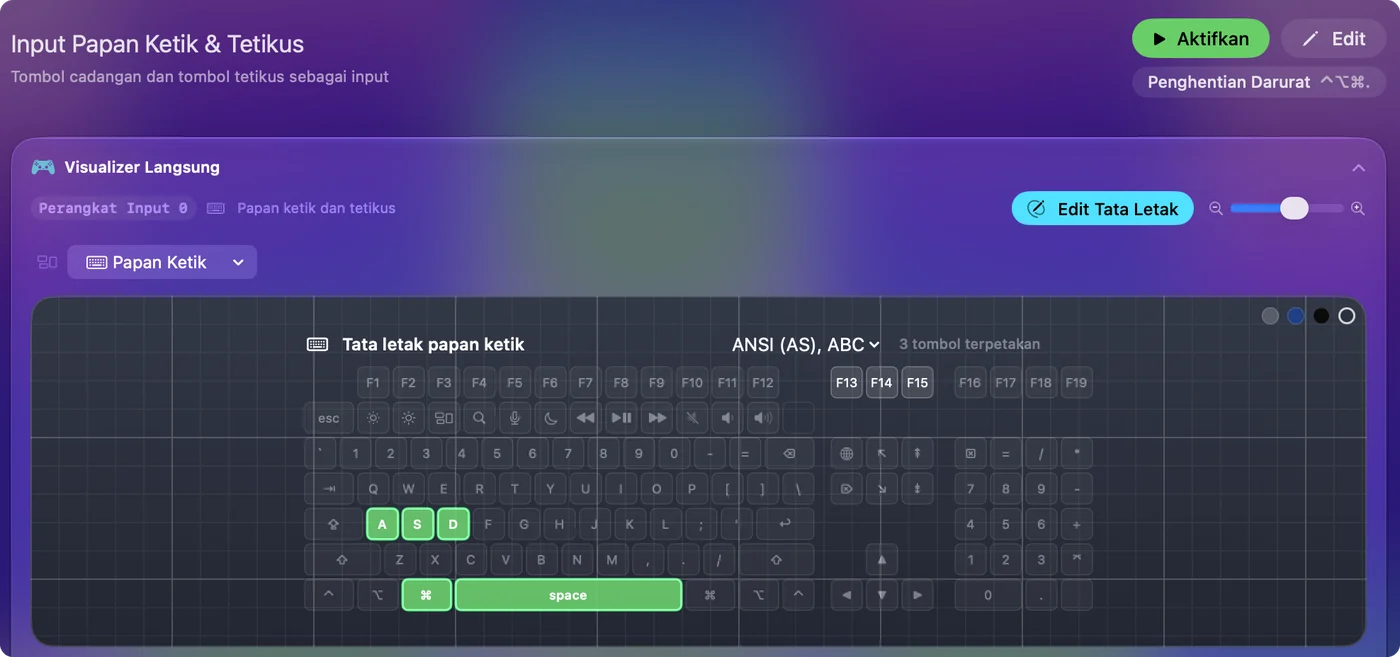
Di MacBook, coba fn dulu, karena itu tidak butuh biaya apa-apa.
Yang tidak bisa dilakukannya
- Mengambil tombol. Tombol yang diikat tetap sampai ke aplikasi di depan. Hanya tombol tetikus tengah atau samping yang bisa ditahan, dengan Block the button's own action.
- Membedakan keyboard. Setiap keyboard dilaporkan ke InputConfig sebagai satu keyboard, dengan satu id perangkat sintetis, jadi F6 pada keyboard eksternal dan F6 pada MacBook adalah hotkey yang sama.
- Mendengar tombol yang disimpan macOS. Focus, Mission Control, Launchpad, Spotlight dan Dictation tidak pernah sampai ke aplikasi, begitu juga F21 sampai F24.
- Tetap berjalan melalui kunci layar. Mengunci Mac atau membiarkannya tidur mengakhiri run, dan run itu tidak mulai lagi setelah kamu membuka kunci.
- Menjamin game mengizinkannya. Beberapa game melarang auto clicker dalam aturannya dan sebagian mendeteksinya. Periksa aturan tempat kamu memakainya.
Ringkasannya
- Hotkeynya. fn F6 untuk klik kiri dan fn F7 untuk klik kanan, pada preset Auto Clicker bawaan.
- Mengapa fn. Di MacBook, F6 saja adalah Focus, dan macOS menyimpannya.
- Pemicu yang lebih baik. Gunakan tombol samping dengan Block the button's own action, F13 sampai F19, atau tombol pengontrol.
- Jalan keluarnya. Tekan hotkey lagi, atau Control Option Command titik untuk menghentikan semuanya.
Pilih hotkey yang tidak pernah kamu tekan tanpa sengaja, dan memulai serta berhenti menjadi satu kebiasaan.
Untuk keseluruhan pengaturan, dari pemasangan sampai run yang sudah disetel, lihat panduan auto clicker untuk Mac.
Pertanyaan
Mengapa F6 tidak memulai auto clicker saya di MacBook?
Di MacBook yang baru, F6 di baris atas adalah tombol Focus, dan macOS tidak pernah meneruskannya ke aplikasi. Tahan fn sambil menekan F6, atau nyalakan tombol fungsi standar di Pengaturan Sistem, Keyboard, Keyboard Shortcuts, Function Keys.
Apakah hotkey tetap mengetik atau menjalankan fungsi normalnya?
Ya. InputConfig mendengarkan tombol dan tidak bisa memblokirnya, jadi pilih tombol yang tidak melakukan apa-apa dengan sendirinya, seperti F6, F13 atau Option kanan. Tombol tetikus tengah atau samping bisa diblokir dengan Block the button's own action.
Apakah hotkey bekerja saat game atau aplikasi lain ada di depan?
Ya. InputConfig mendengar tombol di aplikasi apa pun yang ada di depan, dan klik pergi ke apa pun yang ada di bawah pointer.
Bisakah tombol tetikus memulai dan menghentikan auto clicker?
Bisa. Tombol tetikus apa pun sampai Button 32 bisa menjadi pemicu. Preset bawaan sudah mengklik 15 kali per detik selama kamu menahan tombol samping 4.
Apa hotkey untuk menghentikan semuanya sekaligus?
Control Option Command titik, penghentian darurat. Ia mematikan preset yang berjalan dan melepaskan setiap tombol keyboard dan tetikus yang sedang ditahan InputConfig.
Lainnya dalam bahasa Indonesia
Panduan lengkap, dalam bahasa Inggris
Siapa yang menulis. Ryleigh Newman mengembangkan InputConfig dan setiap hari mengendalikan Mac miliknya dengan controller, karena tangannya tidak berfungsi dengan baik. Halaman ini diterjemahkan dari bahasa Inggris. Tampilan aplikasi dan bagian lain situs ini berbahasa Inggris.
Halaman ini dalam bahasa lain: English, العربية, Čeština, Dansk, Deutsch, Español, Suomi, Français, עברית, Magyar, Italiano, 日本語, 한국어, Norsk, Nederlands, Polski, Português, Русский, Slovenčina, Svenska, ไทย, Türkçe, Українська, Tiếng Việt, 繁體中文, 简体中文
Gratis. macOS 14 atau lebih baru. Tanpa akun, tidak ada yang keluar dari Mac Anda. Open source di GitHub.