Bahasa Indonesia
Cara memutus controller PS5 dari Mac
 Aplikasi ini sepenuhnya gratis. Kamu tidak perlu membuat akun. Tidak ada langganan, tidak ada unduhan yang merepotkan, dan tidak ada yang dikunci. Dioptimalkan untuk Apple silicon.
Tahan tombol PS sekitar sepuluh detik, sampai light bar dan lampu pemain padam. Itu mematikan DualSense, dan Mac melihatnya terputus. Untuk melepasnya dari Mac tanpa mematikannya, buka Control Center, buka daftar Bluetooth, lalu klik nama controller. Untuk mencabutnya dari Mac selamanya, pilih Forget This Device di Pengaturan Sistem, Bluetooth.
Mana yang kamu pilih bergantung pada ke mana controller akan pergi berikutnya: kembali ke Mac besok, atau kembali ke PS5. Keduanya ada di bawah. Langkah yang sama untuk controller Xbox, PS4 dan Switch ada di cara mematikan atau memutus controller yang tersambung ke Mac.
InputConfig versi 1.7, yang diperkirakan rilis pada Oktober 2026, akan sepenuhnya tersedia dalam bahasa Indonesia.
Langkah
- Untuk mematikan controller, tahan tombol PS sekitar sepuluh detik sampai light bar padam.
- Untuk memutusnya dan tetap menyimpan pasangan, buka Control Center, buka daftar Bluetooth, lalu klik nama controller.
- Untuk menghapusnya dari Mac, buka Pengaturan Sistem, Bluetooth, klik tombol info di sebelahnya, lalu pilih Forget This Device.
- Untuk memakainya lagi di PS5, colokkan ke konsol dengan kabel USB lalu tekan tombol PS.
Matikan dari controller
- Kamu: Tahan tombol PS sekitar sepuluh detik.
- Controller: Light bar dan lampu pemain padam.
- Periksa: Mac menampilkannya sebagai tidak tersambung, dan menekan tombol PS nanti akan menyambungkannya lagi.
Lewat kabel, mencabutnya saja sudah cukup. Mac tidak pernah membuat DualSense tidur, jadi ia tetap menyala sampai kamu mematikannya atau baterainya habis. Di PS5, timer diam adalah pengaturan konsol, dan Mac tidak mengirim instruksi seperti itu.
Putuskan dan tetap simpan pasangan
- Kamu: Buka Control Center di bilah menu, buka daftar Bluetooth, lalu klik nama controller.
- macOS: Memutusnya tetapi tetap menyimpan pasangannya.
- Periksa: Nanti, sekali tekan tombol PS akan menyambungkannya lagi tanpa langkah pemasangan.
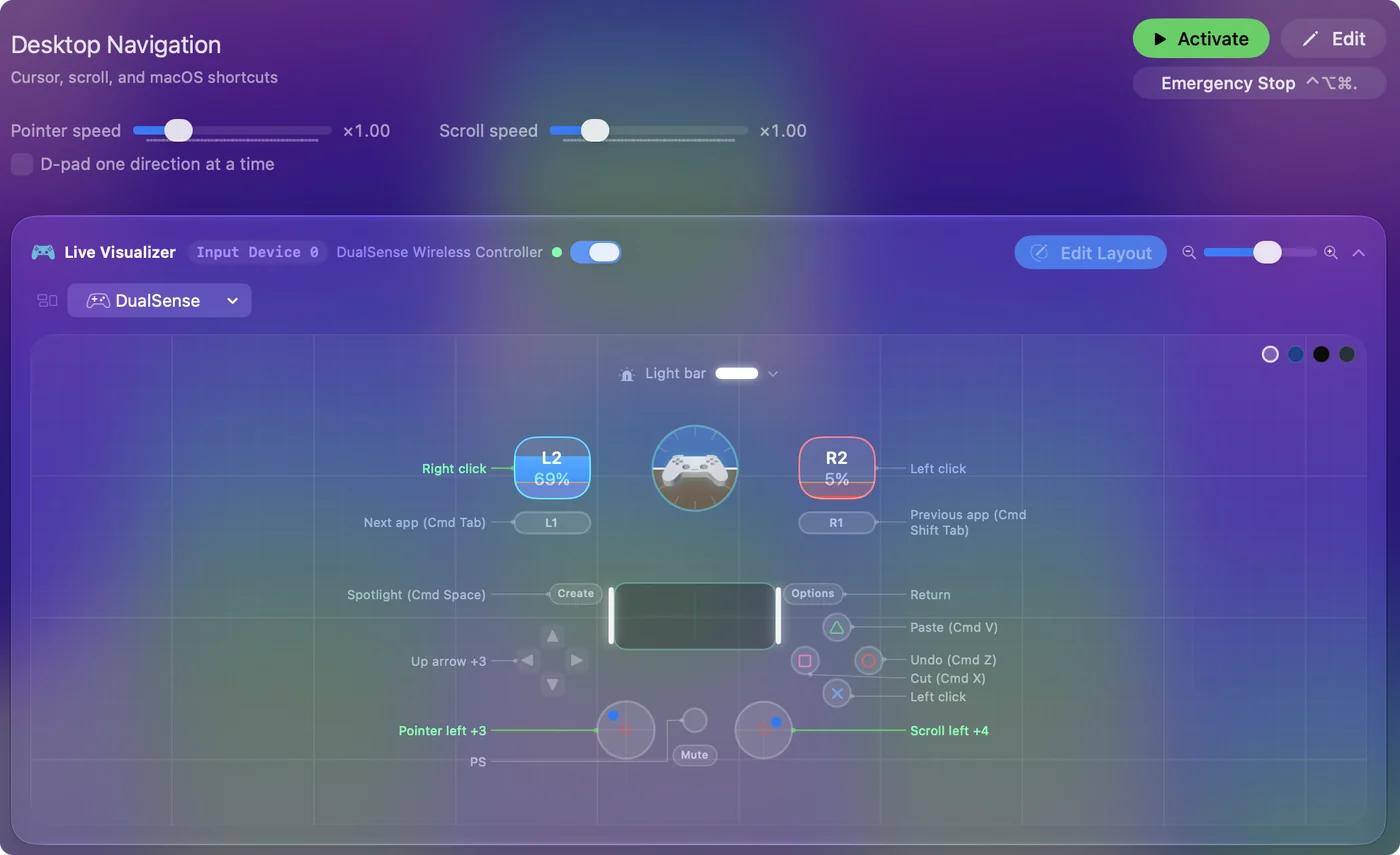
Putus adalah pilihan yang tepat saat controller akan kembali ke Mac yang sama. Di InputConfig, aplikasi pemetaan gratis buatan saya, fungsi yang sama ada di entri controller di bagian atas sidebar: klik entrinya dan pilih Disconnect.


Hapus dari Mac selamanya
Buka Pengaturan Sistem, Bluetooth, klik tombol info di sebelah controller, lalu pilih Forget This Device. Lakukan ini saat kamu memberikan controller, saat ia terus gagal tersambung dengan benar, atau saat Mac terus merebutnya dari konsol.
Setelah Forget This Device, controller harus dipasangkan lagi sebelum Mac melihatnya. Artinya menahan PS dan Create sampai light bar berkedip: cara menghubungkan controller PS5 ke Mac memuat langkahnya.
Kembalikan ke PS5
Colokkan DualSense ke PS5 dengan kabel USB lalu tekan tombol PS. Cabut, dan ia tetap dipasangkan dengan konsol.
Controller kembali ke perangkat terakhir tempat ia dipasangkan. Jika kamu memindahkannya antara Mac dan PS5 setiap hari, kabel USB di sisi Mac menghemat pemasangan ulang setiap kali. Sony kini memberi DualSense empat slot pemasangan, sehingga ia bisa tetap dipasangkan dengan Mac dan perangkat lain sekaligus: controller PS5 di banyak perangkat memuat tombolnya.
Jika terus pergi ke perangkat yang salah
- Pergi ke Mac padahal kamu menginginkan PS5. Menekan PS membangunkan controller, dan ia mencari perangkat terakhir tempat ia dipasangkan. Pasangkan lagi ke konsol dengan kabel.
- PS5 terus menariknya dari Mac. PS5 dalam mode istirahat bisa melakukan itu. Controller PS5 terus terputus dari Mac membahasnya.
Saat ia pergi ke perangkat yang salah, pasangkan lagi dengan yang benar dan ia akan kembali ke sana lain kali.
Versi singkatnya
- Mati. Tahan PS sekitar sepuluh detik.
- Tidak di Mac, tetap dipasangkan. Klik di daftar Bluetooth pada Control Center.
- Hilang selamanya. Pilih Forget This Device di Pengaturan Sistem, Bluetooth.
- Kembali ke konsol. Colokkan kabel USB ke PS5, lalu tekan PS.
Matikan saat selesai, karena Mac tidak akan melakukannya untukmu.
Pertanyaan
Bagaimana cara memutus controller PS5 dari Mac?
Tahan tombol PS sekitar sepuluh detik untuk mematikannya, atau buka Control Center, buka daftar Bluetooth, lalu klik nama controller untuk memutusnya sambil tetap menyimpan pasangan.
Bagaimana cara memutus controller PS5 dari MacBook tanpa mematikannya?
Buka Control Center di bilah menu, buka daftar Bluetooth, lalu klik nama controller. Ia terputus dan tetap dipasangkan, sehingga sekali tekan tombol PS akan menyambungkannya lagi.
Bagaimana cara melepas pasangan controller PS5 dari Mac?
Buka Pengaturan Sistem, Bluetooth, klik tombol info di sebelah controller, lalu pilih Forget This Device. Untuk memakainya lagi di Mac, pasangkan dari awal.
Bagaimana cara mengembalikan controller PS5 ke PS5 setelah dipakai di Mac?
Colokkan ke PS5 dengan kabel USB lalu tekan tombol PS. Ia dipasangkan lagi dengan konsol dan tetap dipasangkan setelah kabel dicabut.
Apakah controller PS5 mati sendiri di Mac?
Jangan mengandalkannya. Timer diam yang mematikan DualSense adalah pengaturan PS5, dan Mac tidak punya padanannya, jadi matikan sendiri atau baterainya akan habis.
Lainnya dalam bahasa Indonesia
Panduan lengkap, dalam bahasa Inggris
Siapa yang menulis. Ryleigh Newman mengembangkan InputConfig dan setiap hari mengendalikan Mac miliknya dengan controller, karena tangannya tidak berfungsi dengan baik. Halaman ini diterjemahkan dari bahasa Inggris. Tampilan aplikasi dan bagian lain situs ini berbahasa Inggris.
Halaman ini dalam bahasa lain: English, العربية, Čeština, Dansk, Deutsch, Español, Suomi, Français, עברית, Magyar, Italiano, 日本語, 한국어, Norsk, Nederlands, Polski, Português, Русский, Slovenčina, Svenska, ไทย, Türkçe, Українська, Tiếng Việt, 繁體中文, 简体中文
Gratis. macOS 14 atau lebih baru. Tanpa akun, tidak ada yang keluar dari Mac Anda. Open source di GitHub.