Bahasa Indonesia
Bisakah main League of Legends dengan controller di Mac?
Sebagian, dan jawabannya berubah pada April 2026. League of Legends hampir dua puluh tahun tanpa input controller sama sekali. Mode gerak WASD dari Riot kini juga menerima controller, dan Riot menyebutnya fitur aksesibilitas untuk pemain yang tidak nyaman memakai mouse dan keyboard, bukan dukungan controller penuh. Riot juga mengatakan belum berencana mendukung controller secara luas untuk saat ini. Laporan tentang perubahan itu menyebut pad Xbox dan PlayStation serta Xbox Adaptive Controller. Saya belum melihat konfirmasinya untuk klien Mac, jadi anggap ini sesuatu untuk dicoba dulu, bukan janji.
Jalur yang berfungsi di Mac mana pun, dengan controller apa pun yang dilihat macOS, adalah yang lama: petakan pad ke mouse dan tombol keyboard yang selalu dibaca League, dengan InputConfig. Gratis, dan begitulah sebagian orang dengan penggunaan tangan terbatas bisa bermain sama sekali. Cukup layak dimainkan di normal dan ARAM. Tidak akan memenangkan ranked.
 InputConfig gratis di Mac App Store. macOS 14 atau lebih baru, tanpa akun, tanpa pelacakan, open source.
Langkah
- Aktifkan gerak WASD di pengaturan League, hubungkan controller, dan tekan sebuah tombol.
- Kalau champion bergerak dari stik, mainkan dengan dukungan bawaan League.
- Kalau tidak terjadi apa-apa, buka InputConfig dan aktifkan tata letak League of Legends.
- Di League, aktifkan smart cast untuk setiap ability, attack move, dan kunci kamera.
- Taruh tombol yang ditampilkan League untuk ability kamu pada tombol depan.
Coba dukungan controller bawaan League dulu
Kalau League membaca pad kamu di Mac, itu cara bermain paling sederhana, tanpa perantara.
- Kamu: Aktifkan gerak WASD di pengaturan League, hubungkan controller, lalu tekan sebuah tombol.
- Cek: Kalau champion bergerak dari stik, gamenya membaca pad kamu. Kalau tidak terjadi apa-apa, buka Game Controllers di sidebar System Settings dan tekan beberapa tombol: kalau Mac tidak mencantumkan pad di sana, tidak ada game yang akan melihatnya (cara menguji controller di Mac).
Dua batasan yang dijelaskan Riot dengan jelas: fitur ini diposisikan untuk aksesibilitas, dan berjalan di atas mode WASD, jadi tata letak tombol WASD ikut berlaku. Kalau game mengabaikan pad kamu di Mac, jalur pemeta selalu berhasil, karena League hanya melihat mouse dan keyboard.
Atur tiga opsi League sebelum memetakan apa pun
- Smart cast di setiap ability. Satu tekanan tombol menembak ke arah penunjuk tanpa klik kedua.
- Attack move di trigger. Bergerak dan menyerang tetap di satu kontrol.
- Kamera terkunci atau di stik. Jangan pernah di tepi mouse, tempat penunjuk stik akan menyeretnya ke mana-mana.
Ketiga pengaturan di opsi League itu lebih penting daripada apa pun di pemeta.
Petakan pad dengan tata letak League
Tata letak League of Legends di aplikasi siap dimuat. Berdasarkan tugasnya:
- Menunjuk dan bergerak. Penunjuk ada di stik kiri. Trigger kanan klik kanan, yaitu bergerak dan menyerang. Trigger kiri klik kiri.
- Bertarung. Ability Q, W, E, dan R di tombol depan, summoner spell D dan F di bumper.
- Item dan recall. Item 1 sampai 3 di D-pad, dengan recall di D-pad bawah.
- Menu. Scoreboard di Share atau View, Escape di Options atau Menu.
- Kamera. Diserahkan ke League: aktifkan kunci kamera.
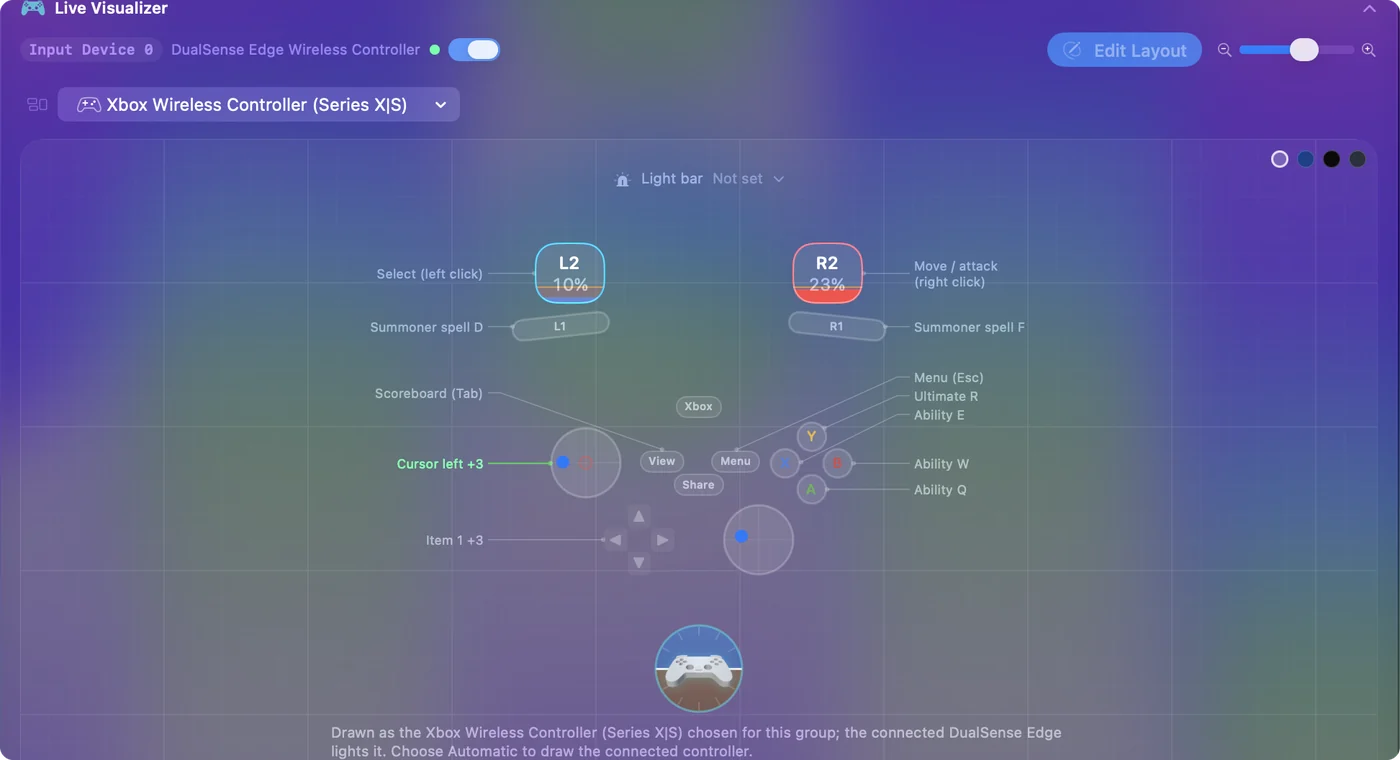
Dua tambahan cepat: layer penunjuk lambat untuk last hit, dan item 4 sampai 6 di balik bumper yang ditahan (chord).
Berjalan dengan WASD dan membidik dengan stik lainnya
Mode WASD juga membuat tata letak pemeta lebih baik. Dengan champion berjalan memakai W, A, S, dan D, stik kiri bisa mengirim keempat tombol itu, jadi bergerak cukup mendorong stik, bukan klik kanan di tanah, dan penunjuk pindah ke stik kanan, tempat ia hanya perlu membidik.
- Kamu: Atur empat baris stik kiri untuk mengirim W, A, S, dan D, lalu pindahkan baris penunjuk ke stik kanan.
- InputConfig: Menahan tombol jalan selama stik didorong, dan menggerakkan penunjuk dari stik kanan.
- Cek: Karena W kini dipakai berjalan, ability W kamu butuh tombol lain. Lihat pengaturan hotkey League dan taruh tombol yang ditampilkannya untuk ability kamu pada tombol depan.
Permudah skillshot
Untuk skillshot, dua pengaturan membantu lebih banyak daripada kecepatan mentah:
- Variable Sensitivity dengan kurva Smooth. Pada baris penunjuk, supaya dorongan kecil menjadi gerak kecil (variable sensitivity).
- Gyro pointing. Di DualSense atau DualShock 4, memiringkan pad menggerakkan kursor seperti penunjuk laser (gyro aim).
Kalau pad tidak melakukan apa-apa di League
Naiki tangga ini, mulai dari langkah terkecil:
- Cek apakah Mac melihatnya. System Settings, Game Controllers harus mencantumkan pad dan menyalakan tombolnya.
- Aktifkan mode WASD. Input controller bawaan League hanya berfungsi di sana.
- Aktifkan tata letak League. Kalau League tetap mengabaikan pad, InputConfig mengirim mouse dan tombol keyboard yang selalu dibacanya.
- Cek Aksesibilitas. Kalau Live Visualizer menyala tetapi League tidak bereaksi, aktifkan InputConfig di System Settings, Privasi & Keamanan, Aksesibilitas.
Yang tidak bisa dilakukannya
Penunjuk stik lebih lambat daripada mouse untuk klik yang presisi, dan League adalah game klik yang presisi. Bersiaplah lebih lambat dalam last hit dan skillshot. Bagi yang tidak bisa memakai mouse, pertukaran itu sepadan. Bagi yang lain, ini hanya hiburan atau malam santai di sofa.
Versi singkatnya
- Coba League dulu. Mode WASD menerima controller sejak April 2026, sebagai fitur aksesibilitas, dan belum terkonfirmasi di Mac.
- Beralih ke pemeta. Tata letak League of Legends di InputConfig berfungsi di Mac mana pun.
- Atur League. Smart cast, attack move, kunci kamera.
Layak dimainkan di normal dan ARAM, dan saya tidak akan membawanya ke ranked.
Pertanyaan
Apakah League of Legends punya dukungan controller?
Sebagian. Sejak April 2026 mode gerak WASD-nya menerima controller, yang disebut Riot sebagai fitur aksesibilitas, bukan dukungan controller penuh. Pemeta seperti InputConfig mengubah controller apa pun menjadi mouse dan tombol keyboard yang selalu dibaca League.
Apakah bermain League dengan pemeta controller bisa kena ban?
Pemeta mengirim input mouse dan keyboard biasa, sama seperti alat aksesibilitas mana pun. Pemeta tidak mengotomatiskan permainan.
Apakah dukungan controller League berfungsi di Mac?
Saya belum bisa memastikannya untuk klien Mac, dan laporan tentang perubahan itu tidak menyebut macOS. Aktifkan mode WASD dan tekan sebuah tombol: kalau champion bergerak, berarti berfungsi di Mac kamu. Kalau tidak, jalur pemeta berfungsi di Mac mana pun dengan macOS 14 atau lebih baru.
Bisakah saya main League di MacBook tanpa mouse?
Bisa. Dengan controller yang dipetakan ke penunjuk dan tombol, kamu tidak butuh trackpad atau mouse, dan touchpad DualSense bisa berfungsi sebagai trackpad kecil kedua. Lebih lambat daripada mouse untuk klik yang presisi, yang lebih terasa di ranked daripada di normal.
Lainnya dalam bahasa Indonesia
Panduan lengkap, dalam bahasa Inggris
Siapa yang menulis. Ryleigh Newman mengembangkan InputConfig dan setiap hari mengendalikan Mac miliknya dengan controller, karena tangannya tidak berfungsi dengan baik. Halaman ini diterjemahkan dari bahasa Inggris. Tampilan aplikasi dan bagian lain situs ini berbahasa Inggris.
Halaman ini dalam bahasa lain: English, العربية, Čeština, Dansk, Deutsch, Español, Suomi, Français, עברית, Magyar, Italiano, 日本語, 한국어, Norsk, Nederlands, Polski, Português, Русский, Slovenčina, Svenska, ไทย, Türkçe, Українська, Tiếng Việt, 繁體中文, 简体中文
Gratis. macOS 14 atau lebih baru. Tanpa akun, tidak ada yang keluar dari Mac Anda. Open source di GitHub.