Italiano
Si può giocare a League of Legends con un controller su un Mac?
In parte, e la risposta è cambiata ad aprile 2026. League of Legends è andato avanti per quasi vent'anni senza alcun input da controller. Ora la modalità di movimento WASD di Riot accetta anche un controller, e Riot la descrive come una funzione di accessibilità per chi non riesce a usare comodamente mouse e tastiera, non come supporto completo ai controller. Ha detto di non avere piani per supportare i controller in modo ampio, per ora. I resoconti della novità citano i pad Xbox e PlayStation e l'Xbox Adaptive Controller. Non l'ho vista confermata per il client Mac, quindi consideralo qualcosa da provare per primo, non una promessa.
La via che funziona su qualsiasi Mac, con qualsiasi controller che macOS veda, è quella più vecchia: assegnare il pad al mouse e ai tasti che League ha sempre letto, con InputConfig. È gratuito, ed è il modo in cui alcune persone con un uso limitato delle mani riescono a giocare. Si gioca bene in partite normali e ARAM. Non ti farà vincere in classificata.
 InputConfig è gratis sul Mac App Store. macOS 14 o versioni successive, senza account, senza tracciamento, open source.
Passaggi
- Attiva il movimento WASD nelle impostazioni di League, collega il controller e premi un pulsante.
- Se il campione si muove con la levetta, gioca con il supporto di League.
- Se non succede niente, apri InputConfig e attiva il layout di League of Legends.
- In League, attiva il lancio rapido per ogni abilità, l'attacco in movimento e il blocco della camera.
- Metti sui pulsanti frontali i tasti che League mostra per le tue abilità.
Prova prima il supporto controller di League
Se League legge il tuo pad sul Mac, è il modo più semplice di giocare, senza niente in mezzo.
- Tu: Attiva il movimento WASD nelle impostazioni di League, collega il controller e premi un pulsante.
- Controllo: Se il campione si muove con la levetta, il gioco legge il tuo pad. Se non succede niente, apri Controller nella barra laterale di Impostazioni di Sistema e premi qualche pulsante: se il Mac non elenca lì il pad, nessun gioco lo vedrà (come provare un controller su un Mac).
Riot è stata chiara su due limiti: è presentato come accessibilità, e poggia sulla modalità WASD, quindi eredita la disposizione dei tasti di WASD. Se il gioco ignora il tuo pad sul Mac, la via del mapper funziona sempre, perché League vede solo un mouse e una tastiera.
Imposta tre opzioni di League prima di assegnare qualsiasi cosa
- Lancio rapido su ogni abilità. Premere un pulsante lancia al puntatore senza un secondo clic.
- Attacco in movimento sul grilletto. Muoversi e attaccare restano su un solo comando.
- Camera bloccata o su una levetta. Mai sul bordo del mouse, dove un puntatore a levetta la trascinerebbe in giro.
Queste tre impostazioni nelle opzioni di League contano più di qualsiasi cosa nel mapper.
Assegna il pad con il layout di League
Il layout di League of Legends nell'app è pronto da caricare. Per compito:
- Puntare e muoversi. Il puntatore è sulla levetta sinistra. Il grilletto destro fa clic destro, cioè muovi e attacca. Il grilletto sinistro fa clic sinistro.
- Combattere. Le abilità Q, W, E e R sui pulsanti frontali, gli incantesimi dell'evocatore D e F sui dorsali.
- Oggetti e ritorno. Gli oggetti da 1 a 3 sulla croce direzionale, con il ritorno in basso sulla croce.
- Menu. Il tabellone su Share o View, Esc su Options o Menu.
- Camera. Lasciata a League: attiva il blocco della camera.
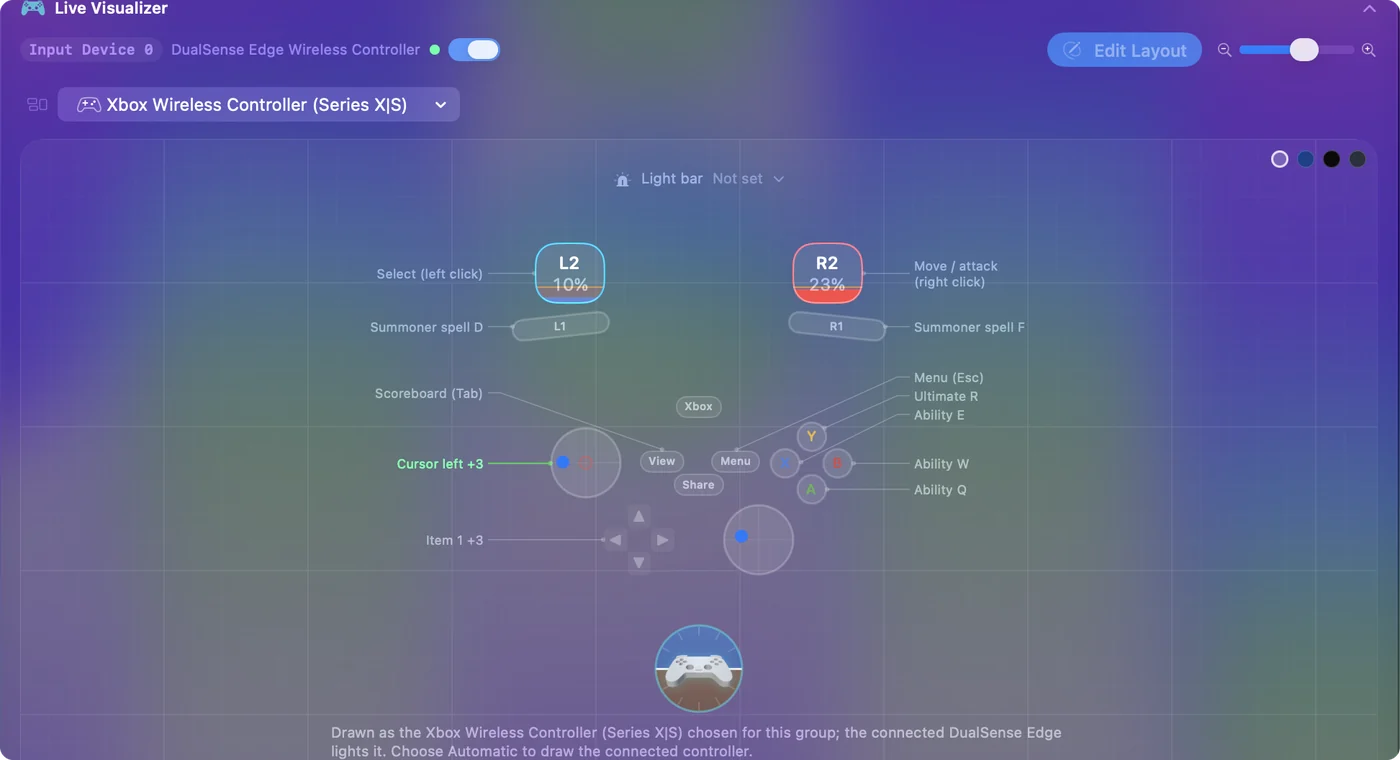
Due aggiunte rapide: un livello a puntatore lento per gli ultimi colpi, e gli oggetti da 4 a 6 dietro un dorsale tenuto premuto (accordi).
Cammina con WASD e mira con l'altra levetta
La modalità WASD migliora anche un layout da mapper. Con il campione che cammina su W, A, S e D, la levetta sinistra può inviare quei quattro tasti, così muoversi è una spinta della levetta invece di un clic destro sul terreno, e il puntatore passa alla levetta destra, dove deve solo mirare.
- Tu: Imposta le quattro righe della levetta sinistra per inviare W, A, S e D, e sposta le righe del puntatore sulla levetta destra.
- InputConfig: Tiene premuti i tasti di camminata finché la levetta è spinta, e muove il puntatore con la levetta destra.
- Controllo: Poiché ora W cammina, la tua abilità W ha bisogno di un altro tasto. Guarda le impostazioni dei tasti rapidi di League e metti sui pulsanti frontali i tasti che mostra per le tue abilità.
Rendi più facili i colpi mirati
Per i colpi mirati, due impostazioni aiutano più della velocità pura:
- Variable Sensitivity con la curva Smooth. Sulle righe del puntatore, così una piccola spinta è un piccolo movimento (sensibilità variabile).
- Puntamento con il giroscopio. Su un DualSense o un DualShock 4, inclinare il pad muove il cursore come un puntatore laser (mira con il giroscopio).
Se il pad non fa niente in League
Sali questa scala, dal passo più piccolo:
- Controlla che il Mac lo veda. Impostazioni di Sistema, Controller dovrebbe elencare il pad e illuminare i suoi pulsanti.
- Attiva la modalità WASD. L'input controller di League funziona solo lì.
- Attiva il layout di League. Se League ignora ancora il pad, InputConfig invia il mouse e i tasti che legge da sempre.
- Controlla Accessibilità. Se il Live Visualizer si illumina ma League non reagisce, attiva InputConfig in Impostazioni di Sistema, Privacy e sicurezza, Accessibilità.
Cosa non farà
Un puntatore a levetta è più lento di un mouse per i clic precisi, e League è un gioco di clic precisi. Aspettati di essere più lento negli ultimi colpi e nei colpi mirati. Per chi non può usare un mouse, questo compromesso vale la pena. Per tutti gli altri, è una curiosità o una serata sul divano.
In breve
- Prova prima League. La modalità WASD accetta un controller da aprile 2026, come funzione di accessibilità, e sul Mac non è confermato.
- Ripiega sul mapper. Il layout di League of Legends in InputConfig funziona su qualsiasi Mac.
- Imposta League. Lancio rapido, attacco in movimento, blocco della camera.
Si gioca bene in partite normali e ARAM, e non lo porterei in classificata.
Domande
League of Legends ha il supporto ai controller?
In parte. Da aprile 2026 la sua modalità di movimento WASD accetta un controller, che Riot descrive come una funzione di accessibilità e non come supporto completo ai controller. Un mapper come InputConfig trasforma qualsiasi controller nel mouse e nei tasti che League ha sempre letto.
Si rischia il ban giocando a League con un mapper per controller?
Un mapper invia normale input di mouse e tastiera, come qualsiasi strumento di accessibilità. Non automatizza il gioco.
Il supporto controller di League funziona su un Mac?
Non sono riuscito a confermarlo per il client Mac, e i resoconti della novità non nominano macOS. Attiva la modalità WASD e premi un pulsante: se il campione si muove, funziona sul tuo Mac. Se no, la via del mapper funziona su qualsiasi Mac con macOS 14 o successivo.
Posso giocare a League su un MacBook senza mouse?
Sì. Con un controller assegnato al puntatore e ai tasti non servono né il trackpad né un mouse, e il touchpad di un DualSense può fare da secondo piccolo trackpad. È più lento di un mouse per i clic precisi, e questo pesa più in classificata che nelle partite normali.
Altro in italiano
Guide complete, in inglese
Chi scrive. Ryleigh Newman sviluppa InputConfig e ogni giorno usa il proprio Mac con un controller, perché le mani non funzionano bene. Questa pagina è tradotta dall'inglese. I pulsanti e i menu principali dell'app compaiono in italiano quando il Mac è impostato in italiano; questa pagina li chiama così, con il nome inglese tra parentesi. Il resto dell'app e del sito è in inglese.
Questa pagina in altre lingue: English, العربية, Čeština, Dansk, Deutsch, Español, Suomi, Français, עברית, Magyar, Bahasa Indonesia, 日本語, 한국어, Norsk, Nederlands, Polski, Português, Русский, Slovenčina, Svenska, ไทย, Türkçe, Українська, Tiếng Việt, 繁體中文, 简体中文
Gratis. macOS 14 o versioni successive. Senza account, niente lascia il tuo Mac. Open source su GitHub.