Italiano
Enjoyable per Mac nel 2026
Forse, ma non ci farei affidamento. L'ultima versione di Enjoyable, la 1.2, è uscita il 27 ottobre 2014 e non l'ho provata su macOS 26, quindi non posso garantire che funzioni con gli attuali controller Xbox o PlayStation. Enjoyable è un mapper gratuito e open source per Mac di Joe Wreschnig che trasforma i pulsanti del controller in tasti e una levetta nel mouse, e il suo codice non è cambiato da quella versione. Un fork della community per l'Apple silicon, enjoyable-silicon, ha pubblicato una 1.0.0 a novembre 2025. Se cerchi un'opzione gratuita aggiornata per il macOS attuale, InputConfig è quella che sviluppo io, quindi tienine conto.
 InputConfig è gratis sul Mac App Store. macOS 14 o versioni successive, senza account, senza tracciamento, open source.
Passaggi
- Installa InputConfig dal Mac App Store e consenti l'accesso a Accessibilità.
- Abbina il controller.
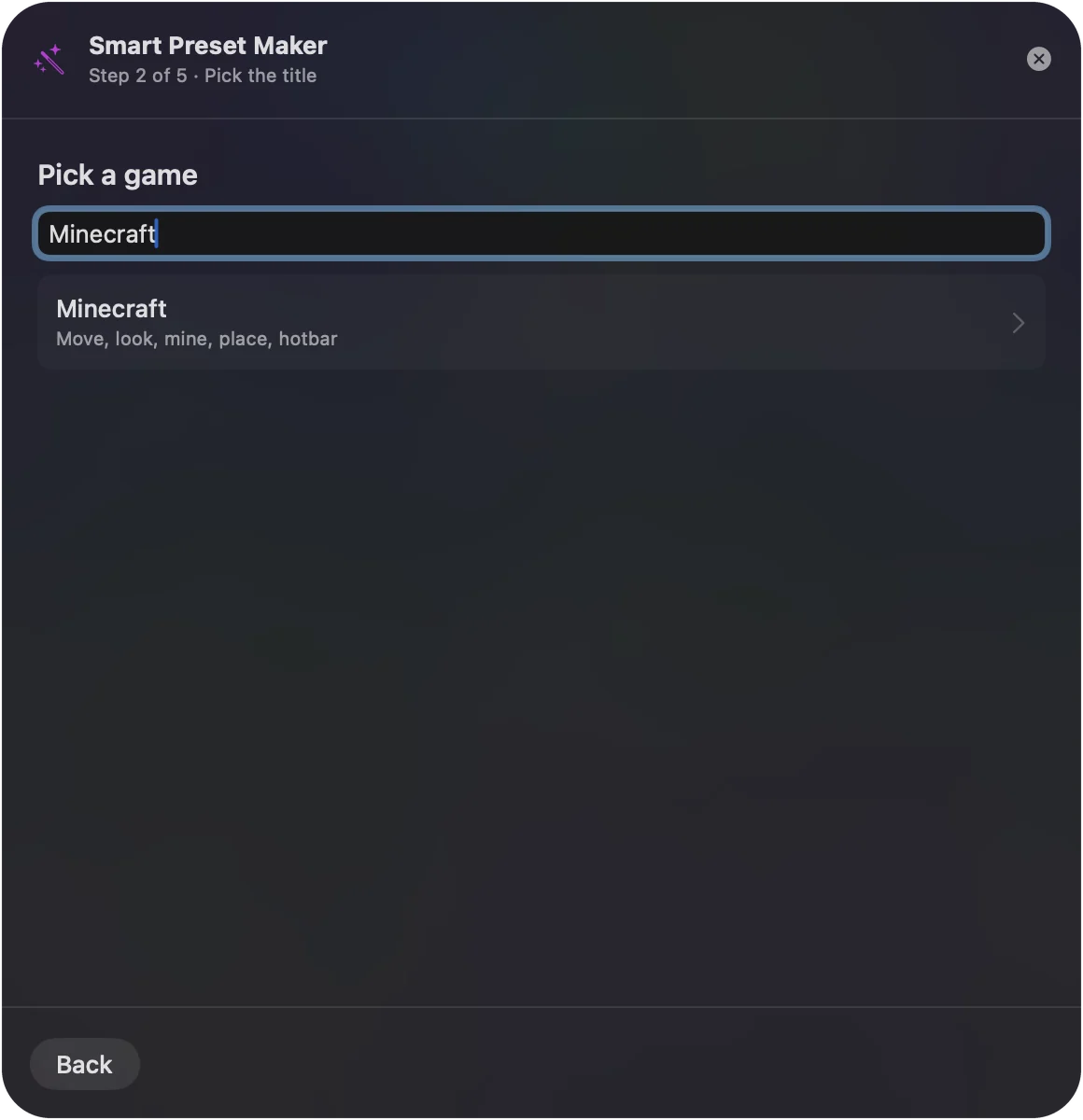
- Cerca nel Creatore di preset intelligenti (Smart Preset Maker) il gioco con cui usavi Enjoyable, oppure scegli Mouse + Scroll.
- Premi Scansiona (Scan) su una riga che vuoi cambiare, premi il pulsante e scegli cosa invia.
- Premi Attiva (Activate).
Scarica e apri Enjoyable oggi
- Dove. Il download ufficiale è Enjoyable-1.2.zip (circa 311 KB) da Yukkuri Games, oppure il codice sorgente su Codeberg. Molti altri siti ne ospitano una copia, ma conviene fidarsi dell'originale.
- Cosa richiede. Il requisito dichiarato è Mac OS X 10.7 o successivo e un controller compatibile HID via USB o Bluetooth, e il suo autore l'ha scritto con un controller PlayStation 3.
- Il primo avvio. È stato creato anni prima che Apple iniziasse a notarizzare le app, quindi aspettati che macOS ti avvisi la prima volta che lo apri. In Impostazioni di Sistema, Privacy e sicurezza c'è il pulsante Open Anyway.
- Il permesso. Come ogni mapper, ha bisogno di Accessibilità per inviare i tasti.
Se Enjoyable funziona ancora per te e fa quello che ti serve, non c'è motivo di cambiare.
Segui un video tutorial su Enjoyable in InputConfig
Diversi tra i tutorial per controller su Mac più visti su YouTube, alcuni oltre le 200.000 visualizzazioni, insegnano ancora Enjoyable, e la maggior parte è stata girata da quattro a sei anni fa. L'idea di fondo non è cambiata, quindi ecco come ogni passaggio corrisponde a InputConfig su un Mac attuale:
| Nel video su Enjoyable | In InputConfig |
|---|---|
| Scarica l'app da GitHub e aprila superando l'avviso di sicurezza | Installala dal Mac App Store, gratis, per macOS 14 o successivo su Apple silicon o Intel |
| Consentila in Accessibilità nelle impostazioni di privacy | Lo stesso unico permesso, Accessibilità, in Impostazioni di Sistema, Privacy e sicurezza |
| Premi un pulsante finché si accende nell'elenco, poi scegli il tasto che invia | Premi Scansiona (Scan) su una riga, premi il pulsante, poi scegli Keyboard Key e il tasto |
| Imposta una levetta per muovere il mouse | Una riga Mouse Motion, con una deadzone e una curva di risposta sulla stessa riga, oppure parti dal preset Mouse + Scroll |
| Tieni una mappatura per gioco e cambia a mano | Un preset per gioco o app, e il cambio automatico per app sceglie il preset quando quell'app passa in primo piano |
| Scarica il file di mappatura di qualcun altro | Cerca il gioco nel Creatore di preset intelligenti (Smart Preset Maker): ha layout pronti per più di 450 giochi e app |
Se preferisci i passaggi scritti, la guida al primo preset è lo stesso percorso di cinque minuti in ordine, un passaggio per titolo.
Sostituisci i file di mappatura di Enjoyable
Enjoyable includeva mappature scaricabili per una manciata di giochi. InputConfig non può importarle, ma ha un layout pronto per la maggior parte dei giochi con cui si usava Enjoyable.
- Tu: Apri il Creatore di preset intelligenti (Smart Preset Maker) e digita il nome del gioco, oppure sfoglia l'elenco dei preset.
- InputConfig: Costruisce un preset dal layout pronto e lo aggiunge alla barra laterale.
- Controllo: Ogni layout è un punto di partenza. Premi Scansiona (Scan) su una riga che vuoi diversa e premi il pulsante che preferisci.
Usa invece il preset per Anki
Molte persone hanno scoperto Enjoyable grazie ad Anki: quattro pulsanti frontali sono meno faticosi per le mani della riga dei numeri durante un'ora di ripassi. InputConfig ha un preset per Anki integrato che mappa l'intero ciclo di ripasso: mostra risposta e Good sul pulsante in basso, Again, Hard ed Easy sugli altri, annulla e riascolta l'audio sui dorsali. La guida ad Anki con il controller tratta anche i pad piccoli come l'8BitDo Zero 2 e Micro.
Se Enjoyable non si avvia
Sali questa scala, partendo dal gradino più piccolo:
- Aprilo comunque. Dopo il primo avviso, usa il pulsante Open Anyway in Impostazioni di Sistema, Privacy e sicurezza.
- Reimposta Accessibilità. Se si apre ma non invia nulla, disattiva e riattiva Enjoyable in Impostazioni di Sistema, Privacy e sicurezza, Accessibilità.
- Prova il fork. enjoyable-silicon è la versione della community pensata per l'Apple silicon.
- Cambia app. InputConfig fa lo stesso lavoro sul macOS attuale, gratis, con i passaggi qui sopra.
A che punto è Enjoyable
L'Enjoyable originale è gratuito, open source con licenza MIT e concluso: non ci sarà una 1.3. Non ho provato la 1.2 su macOS 26 né con i controller attuali. InputConfig supporta i controller Xbox One e Series, il DualShock 4 e il DualSense, e richiede macOS 14 o successivo.
Verificato il 22 settembre 2026 sulla scheda dell'App Store di ciascuna app, sulla pagina GitHub o Codeberg e sul sito del suo autore.
In breve
- Enjoyable funziona ancora per te. Tienilo.
- Non si avvia. Prova Open Anyway, poi il fork enjoyable-silicon.
- Vuoi qualcosa di attuale. InputConfig è gratis, con un layout pronto per la maggior parte dei giochi che Enjoyable mappava.
I passaggi di un vecchio video su Enjoyable insegnano ancora l'idea giusta, e l'unica cosa cambiata è l'app.
Domande
Enjoyable è ancora aggiornato?
L'originale no: la versione 1.2 di ottobre 2014 è l'ultima. Un fork della community, enjoyable-silicon, ha pubblicato la 1.0.0 a novembre 2025.
Esiste un'app gratuita più recente simile a Enjoyable per Mac?
Sì. InputConfig è gratuito e open source come Enjoyable, ed è aggiornato per il macOS e i controller attuali.
Il tutorial su YouTube che ho trovato usa Enjoyable. Devo seguirlo comunque?
Puoi, se Enjoyable gira sul tuo Mac: la sua ultima versione, la 1.2, è di ottobre 2014, e il fork della community enjoyable-silicon è la versione pensata per l'Apple silicon. I passaggi si trasferiscono a InputConfig quasi uno a uno: consenti Accessibilità, premi Scansiona (Scan) su una riga, premi il pulsante, scegli il tasto o l'azione del mouse da inviare.
Enjoyable funziona con un controller Xbox o PS4?
Enjoyable legge i controller compatibili HID via USB o Bluetooth, e il suo autore l'ha costruito attorno a un pad PlayStation 3. Non ho provato i controller Xbox o PlayStation attuali con la versione 1.2. InputConfig supporta i controller Xbox One e Series, il DualShock 4 e il DualSense.
Altro in italiano
Guide complete, in inglese
Chi scrive. Ryleigh Newman sviluppa InputConfig e ogni giorno usa il proprio Mac con un controller, perché le mani non funzionano bene. Questa pagina è tradotta dall'inglese. I pulsanti e i menu principali dell'app compaiono in italiano quando il Mac è impostato in italiano; questa pagina li chiama così, con il nome inglese tra parentesi. Il resto dell'app e del sito è in inglese.
Questa pagina in altre lingue: English, العربية, Čeština, Dansk, Deutsch, Español, Suomi, Français, עברית, Magyar, Bahasa Indonesia, 日本語, 한국어, Norsk, Nederlands, Polski, Português, Русский, Slovenčina, Svenska, ไทย, Türkçe, Українська, Tiếng Việt, 繁體中文, 简体中文
Gratis. macOS 14 o versioni successive. Senza account, niente lascia il tuo Mac. Open source su GitHub.