Italiano
Il controller PS5 continua a disconnettersi da un Mac
Un DualSense che continua a disconnettersi da un Mac è quasi sempre uno di sette casi, e puoi controllarli in dieci minuti. I primi due coprono la maggior parte dei casi: è ancora abbinato a una PS5 lì vicino, oppure ha la batteria scarica. Un cavo USB-C collegato direttamente al Mac è la soluzione che funziona quando non funziona nient'altro.
 InputConfig è gratis sul Mac App Store. macOS 14 o versioni successive, senza account, senza tracciamento, open source.
Percorri le sette soluzioni
Sali questa scala, partendo dal gradino più piccolo:
- Dissociarlo dalla PS5. Un DualSense ricorda la sua console. Se la PS5 è in modalità riposo lì vicino, il pad la sveglia e torna da lei, e il Mac vede una disconnessione. Dissocialo sulla PS5 (Settings, Accessories, General, Bluetooth Accessories), oppure tieni la console del tutto spenta.
- Caricarlo. Sotto il 20 percento circa il Bluetooth del DualSense diventa inaffidabile ben prima che si spenga. Il livello della batteria si vede nel menu Bluetooth e in cima alla barra laterale di InputConfig.
- Abbinarlo da capo. I dati di abbinamento si possono rovinare. Dimentica il controller in Impostazioni di Sistema, Bluetooth, tieni premuti PS e Crea per abbinarlo di nuovo, e spesso poi resta stabile.
- Staccare il cavo dall'hub. Se usi un cavo e continua a disconnettersi, collega il controller direttamente al Mac. Gli hub USB-C economici perdono i dispositivi HID quando qualcos'altro collegato assorbe corrente.
- Avvicinarsi. Il Bluetooth è a 2,4 GHz, come il Wi-Fi e molti cavi USB 3. Un Mac mini o un Mac Studio dietro una scrivania con il pad dall'altra parte della stanza si disconnette più di un portatile sul divano.
- Usare un cavo su un Mac più vecchio. I Mac precedenti al 2018 circa hanno chip Bluetooth più vecchi che faticano con un DualSense.
- Usare un cavo per le sessioni lunghe. Una disconnessione sempre allo stesso punto di ogni sessione ha una sezione tutta sua.
Se provi una sola cosa, prova un cavo USB-C collegato direttamente al Mac.
Se si disconnette dopo una sessione lunga
Se resta collegato per un po' e poi si disconnette più o meno allo stesso punto di ogni sessione, con la batteria carica e nessuna PS5 vicino, non te lo stai immaginando. Un DualSense che si disconnette dopo una lunga sessione Bluetooth su un Mac con chip Apple, spesso intorno ai 15 minuti, è stato segnalato nei bug tracker di PCSX2 e RPCS3. Niente dal lato del Mac lo risolve in modo affidabile. Un cavo USB-C sì. Nel frattempo premi PS per riconnetterlo.
Su un DualSense Edge, le stesse sessioni lunghe possono lasciare muti i paddle posteriori e i pulsanti Fn mentre le levette funzionano ancora. Spegni e riaccendi il controller e tornano a funzionare.
Se si disconnette solo in una app
È l'app, non il Bluetooth. Alcuni giochi azzerano la connessione del controller quando perdono il focus o cambiano scena. Se usi InputConfig per la mappatura, il suo registro delle attività distingue i due casi.
- Tu: Attiva Show the activity log nelle Impostazioni (Settings), Advanced di InputConfig, poi gioca finché il pad si disconnette.
- InputConfig: Elenca ogni connessione e disconnessione in fondo alla finestra principale.
- Controllo: Una riga di disconnessione significa che il pad si è davvero disconnesso. Nessuna riga significa che il gioco ha smesso di ascoltare.
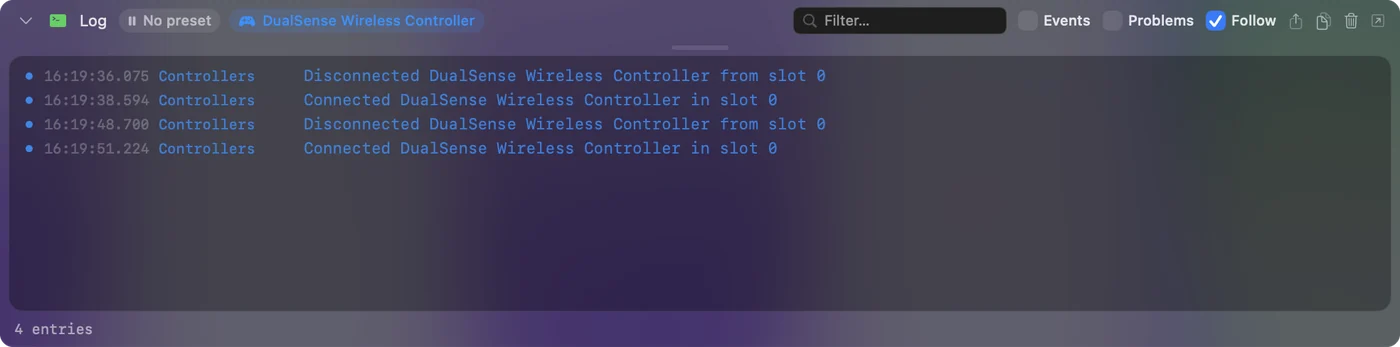
InputConfig 1.6 ha anche corretto i controller persi dall'app dopo una riconnessione Bluetooth o uno stop, così un pad che torna viene riconosciuto di nuovo e il preset in esecuzione continua.
Scollegalo di proposito
Quando hai finito, scollegalo invece di lasciarlo disconnettersi da solo: fai clic sul suo nome nell'elenco Bluetooth del Centro di Controllo, oppure fai clic sulla sua voce in cima alla barra laterale di InputConfig e scegli Disconnect. In entrambi i casi resta abbinato, e una pressione di PS lo riporta. Spegnerlo e riportarlo alla PS5 ha il resto. Da allora Sony ha dato al DualSense quattro slot di abbinamento, quindi può restare abbinato al Mac e ad altri dispositivi insieme: un controller PS5 su più dispositivi dice quali pulsanti premere.
In breve
- Dissociarlo dalla PS5 e caricarlo. Questi due coprono la maggior parte delle disconnessioni.
- Abbinarlo da capo. Dimenticalo in Bluetooth e abbinalo di nuovo con PS e Crea.
- Usare un cavo. Collegalo direttamente al Mac, ed è quello che farei io sui Mac desktop, sui Mac più vecchi e per le sessioni lunghe.
Un pad che si disconnette allo stesso minuto di ogni sessione ha bisogno di un cavo, non di un'impostazione.
Domande
Perché il mio controller PS5 si disconnette dal Mac dopo qualche minuto?
Più spesso è ancora abbinato a una PS5 lì vicino e torna da lei, oppure la batteria è scarica. Dissocialo dalla console e caricalo.
Un cavo è più affidabile del Bluetooth per un DualSense su un Mac?
Sì, soprattutto su un Mac desktop. USB-C direttamente nel Mac, non tramite un hub.
Come evito che il mio controller PS5 si colleghi alla PS5 invece che al Mac?
Spegni la PS5 del tutto invece di lasciarla in modalità riposo, oppure rimuovi il controller sulla PS5 in Settings, Accessories, General, Bluetooth Accessories. Un DualSense si ricollega all'ultimo dispositivo con cui è stato abbinato, quindi dopo averlo usato sulla PS5, abbinalo di nuovo al Mac.
Un controller PS4 continua a disconnettersi da un Mac per gli stessi motivi?
Sì. Il DualShock 4 ha le stesse abitudini: torna a una PS4 in modalità riposo, diventa inaffidabile con la batteria scarica e preferisce un cavo su un Mac desktop. Si abbina con PS e Condividi invece di PS e Crea, e il suo cavo è micro-USB.
Altro in italiano
Guide complete, in inglese
Chi scrive. Ryleigh Newman sviluppa InputConfig e ogni giorno usa il proprio Mac con un controller, perché le mani non funzionano bene. Questa pagina è tradotta dall'inglese. I pulsanti e i menu principali dell'app compaiono in italiano quando il Mac è impostato in italiano; questa pagina li chiama così, con il nome inglese tra parentesi. Il resto dell'app e del sito è in inglese.
Questa pagina in altre lingue: English, العربية, Čeština, Dansk, Deutsch, Español, Suomi, Français, עברית, Magyar, Bahasa Indonesia, 日本語, 한국어, Norsk, Nederlands, Polski, Português, Русский, Slovenčina, Svenska, ไทย, Türkçe, Українська, Tiếng Việt, 繁體中文, 简体中文
Gratis. macOS 14 o versioni successive. Senza account, niente lascia il tuo Mac. Open source su GitHub.