Italiano
Come accoppiare un controller PS5 con più dispositivi
 Questa app è completamente gratuita. Non devi creare un account. Niente abbonamenti, niente download complicati, e nulla è bloccato. Ottimizzata per Apple Silicon.
Un DualSense può mantenere quattro accoppiamenti contemporaneamente, ciascuno nel proprio slot. Per mettere un dispositivo in uno slot, tieni premuto uno dei quattro pulsanti azione e il pulsante PS per più di cinque secondi, poi scegli il controller nell'elenco Bluetooth di quel dispositivo. Per cambiare in seguito, tieni premuto lo stesso pulsante azione e PS per circa tre secondi. Così il Mac può stare sul triangolo e la PS5 sul cerchio, senza riaccoppiare nel mezzo.
Ho preso i passaggi e la tabella degli slot dalla pagina di supporto di Sony sull'uso del DualSense con PC, Mac e dispositivi mobili, che ho letto il 7 ottobre 2026. Io sviluppo InputConfig, un'app gratuita per Mac che mappa il controller su tasti e mouse una volta collegato.
La versione 1.7 di InputConfig, prevista per ottobre 2026, sarà disponibile interamente in italiano.
Passaggi
- Scollega ogni cavo USB e controlla che le spie del controller siano spente.
- Tieni premuti triangolo e il pulsante PS per più di cinque secondi, finché la barra luminosa e le spie giocatore lampeggiano due volte.
- Sul Mac, apri Impostazioni di Sistema, Bluetooth e collega il controller. Ora è nello slot 1.
- Ripeti con cerchio e PS per un secondo dispositivo. Per cambiare in seguito, tieni premuto quel pulsante e PS per circa tre secondi.
Impara i quattro slot
| Slot | Tieni premuto con il pulsante PS | Spie giocatore |
|---|---|---|
| 1 | Triangolo | Una |
| 2 | Cerchio | Due |
| 3 | Croce | Tre |
| 4 | Quadrato | Quattro |
Ogni slot ricorda un dispositivo: un Mac, un PC, un telefono, un tablet. Ci sono quattro pulsanti frontali, e ognuno può ricordare un dispositivo.
Metti il Mac in uno slot
- Tu: Scollega ogni cavo USB e controlla che le spie siano spente. Tieni premuti triangolo e il pulsante PS per più di cinque secondi. La barra luminosa e le spie giocatore lampeggiano due volte. Poi apri Impostazioni di Sistema, Bluetooth sul Mac.
- macOS: Elenca il controller. Clicca su Connect.
- Controllo: La barra luminosa si accende e le spie giocatore lampeggiano per mostrare lo slot: una spia per lo slot 1.
Ognuno dei quattro pulsanti funziona allo stesso modo, quindi scegli quello che ricorderai. Scegliere tu lo slot significa che sai sempre quale pulsante riporta il Mac. Come collegare un controller PS5 a un Mac descrive per intero il lato Mac.
Oppure lascia scegliere il controller
La modalità di accoppiamento abituale, tenere premuti Create e PS per almeno tre secondi, ora occupa il prossimo slot libero. Le spie giocatore lampeggiano per mostrare quale slot ha occupato. Quando tutti e quattro sono in uso, viene sostituito lo slot a cui non ti sei collegato da più tempo. Create e PS accoppia ancora, e le spie ti dicono in quale slot è finito.
Passa da un dispositivo all'altro
- Tu: Accendi il dispositivo che vuoi. Tieni premuto il pulsante azione del suo slot e il pulsante PS per circa tre secondi, e lascia andare quando la barra luminosa e le spie giocatore lampeggiano.
- Il controller: Si collega al dispositivo di quello slot, che il controller fosse acceso o spento.
- Controllo: Le spie giocatore mostrano il numero dello slot.
- Dal Mac. Sony dice che un Mac può anche prendere la connessione dal proprio elenco Bluetooth, tranne mentre il controller è collegato a una PS5. Poi usa i pulsanti.
- Solo PS. Premere PS su un controller spento lo riconnette al dispositivo che ha usato per ultimo.
PS da solo torna all'ultimo dispositivo, e PS con un pulsante frontale ne sceglie uno.
Riportalo alla PS5
Il modo indicato da Sony per ricollegarsi a una PS5 è un cavo: collega il controller alla console con un cavo USB e premi PS, poi scollega. Un cavo verso la console funziona sempre, qualunque cosa contengano gli slot. Come scollegare un controller PS5 da un Mac spiega come spegnerlo e dimenticarlo.
Se le combinazioni di pulsanti non fanno nulla
- Scollega il cavo. I passaggi di Sony partono con il cavo USB staccato e le spie spente.
- Tienili premuti abbastanza a lungo. Più di cinque secondi per assegnare uno slot, circa tre per cambiare.
- Aggiorna il controller. Se il suo software non è stato aggiornato da un po', fallo prima di riprovare.
- Ripristinalo. Il pulsante a foro sul retro, tenuto premuto per almeno cinque secondi, poi accoppia di nuovo.
Un controller che ignora i pulsanti degli slot va aggiornato prima di tutto il resto. Come aggiornare il firmware del controller PS5 spiega i modi per farlo, e il controller PS5 non si connette a un Mac copre il resto.
Usalo sul Mac una volta collegato
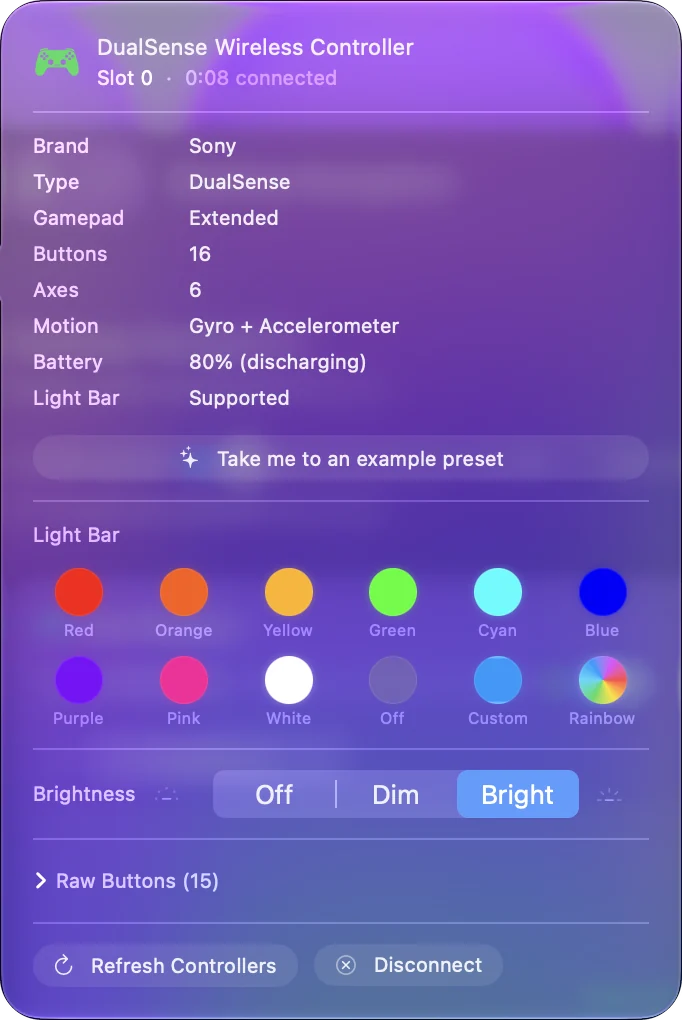
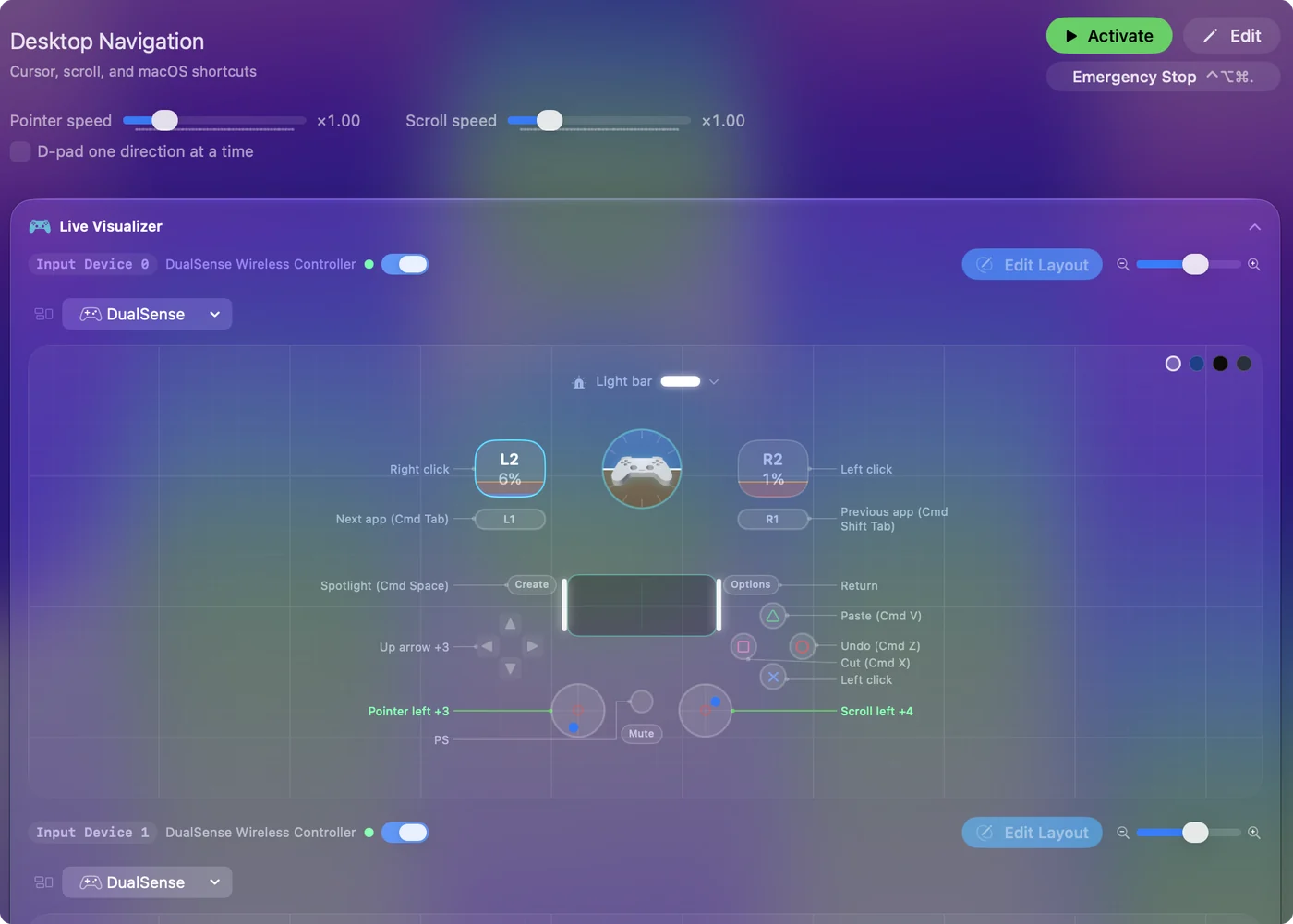
I giochi per Mac con supporto ai controller vedono il DualSense subito. Per i giochi e le app che accettano solo tastiera e mouse, InputConfig trasforma i suoi pulsanti, stick, touchpad e giroscopio in tasti, clic e movimento del puntatore, e ha layout pronti per più di 450 giochi e app. Cambiare slot cambia quale dispositivo sente il controller, e un mapper decide cosa fa il Mac con esso. Il tuo primo preset richiede circa cinque minuti.
In breve
- Assegna. Un pulsante frontale e PS, per più di cinque secondi, poi collega dal Bluetooth.
- Cambia. Tieni premuto lo stesso pulsante e PS per circa tre secondi.
- PS5. Usa un cavo USB e poi premi il pulsante PS.
Dai al Mac un pulsante frontale, e il controller torna a lui in tre secondi.
Domande
Un controller PS5 può essere accoppiato con più dispositivi?
Sì. La pagina di supporto di Sony dice che un DualSense può avere fino a quattro accoppiamenti, ognuno in uno slot scelto con un pulsante azione e il pulsante PS.
Come passo un controller PS5 tra un Mac e una PS5?
Assegna al Mac uno slot, poi tieni premuto il pulsante azione dello slot e il pulsante PS per circa tre secondi per tornarci. Per ricollegare la PS5, i passaggi di Sony sono un cavo USB verso la console e il pulsante PS.
Quanti dispositivi può ricordare un DualSense?
Quattro. Quando tutti e quattro gli slot sono in uso e accoppi in automatico, viene sostituito lo slot a cui non ti sei collegato da più tempo.
Cosa significano le spie giocatore durante l'accoppiamento?
Mostrano lo slot: una spia per lo slot 1, due per lo slot 2, tre per lo slot 3 e quattro per lo slot 4.
Perché tenere premuti triangolo e PS non fa nulla?
Scollega il cavo USB, controlla che le spie siano spente e tieni premuto per più di cinque secondi. Se non succede ancora nulla, aggiorna il software del controller.
Altro in italiano
Guide complete, in inglese
Chi scrive. Ryleigh Newman sviluppa InputConfig e ogni giorno usa il proprio Mac con un controller, perché le mani non funzionano bene. Questa pagina è tradotta dall'inglese. I pulsanti e i menu principali dell'app compaiono in italiano quando il Mac è impostato in italiano; questa pagina li chiama così, con il nome inglese tra parentesi. Il resto dell'app e del sito è in inglese.
Questa pagina in altre lingue: English, العربية, Čeština, Dansk, Deutsch, Español, Suomi, Français, עברית, Magyar, Bahasa Indonesia, 日本語, 한국어, Norsk, Nederlands, Polski, Português, Русский, Slovenčina, Svenska, ไทย, Türkçe, Українська, Tiếng Việt, 繁體中文, 简体中文
Gratis. macOS 14 o versioni successive. Senza account, niente lascia il tuo Mac. Open source su GitHub.