Italiano
Gli adattatori Mayflash funzionano su Mac?
 Questa app è completamente gratuita. Non devi creare un account. Niente abbonamenti, niente download complicati, e nulla è bloccato. Ottimizzata per Apple Silicon.
Diversi sì, e nessuno richiede un driver per Mac. Mayflash dice che il suo adattatore GameCube a quattro porte è compatibile con macOS dopo un aggiornamento del firmware, e che il suo stick arcade F500 ha una modalità macOS. Per gli altri adattatori Mayflash elenca Windows, e un Mac li legge come normali gamepad USB quando sono in una modalità PC. Ciò che Mayflash pubblica per il Mac sono programmi di aggiornamento del firmware, non driver.
Tutto ciò che dice Mayflash qui viene dalle sue pagine di prodotto, supporto e firmware, che ho letto il 7 ottobre 2026. Non ho testato io l'hardware Mayflash, quindi ti mostro anche come verificare il tuo. Io sviluppo InputConfig, un'app gratuita per Mac che legge direttamente i gamepad USB e li mappa su tasti e mouse.
La versione 1.7 di InputConfig, prevista per ottobre 2026, sarà disponibile interamente in italiano.
Passaggi
- Imposta l'interruttore o la modalità dell'adattatore sulla sua impostazione PC o macOS.
- Collega l'adattatore direttamente al Mac, non tramite un hub.
- Apri un tester per gamepad in un browser, oppure il menu Devices di InputConfig, e premi un pulsante.
- Premi Scansiona (Scan) su una riga in InputConfig, premi un pulsante e scegli cosa invia.
Vedi cosa dice Mayflash per ogni prodotto
| Prodotto | Cosa dice Mayflash | Su un Mac |
|---|---|---|
| Adattatore GameCube, 4 porte (W012) | Switch, Wii U e Windows. Compatibile con macOS dopo un aggiornamento del firmware | Aggiorna prima |
| DolphinBar (W010) | PC Windows. Quattro modalità con un pulsante MODE | Modalità Game Controller |
| Stick arcade F500 | Una modalità macOS dal firmware V1.28 | Tieni premuti Select e A per tre secondi |
| Stick F300 e F700, adattatori Magic | Sono pubblicati programmi di aggiornamento per Mac | Prova la modalità PC |
Controllerei il firmware prima di dare la colpa al Mac.
Salta la caccia al driver
Non esiste un driver Mayflash per macOS da installare, e non ne serve uno per un adattatore che si presenta come gamepad USB standard. Le pagine di download di Mayflash contengono firmware, che cambia ciò che fa l'adattatore stesso. La sua pagina del firmware per Mac elenca programmi di aggiornamento per le serie di stick F300, F500 e F700, per gli adattatori Magic e per entrambi gli adattatori GameCube. Un driver cambierebbe il Mac, mentre il firmware cambia l'adattatore stesso, e il firmware è l'unico tipo di download che Mayflash offre. Alcuni dei suoi aggiornamenti più vecchi girano solo su Windows, come notano le sezioni seguenti.
Usa l'adattatore GameCube
L'adattatore a quattro porte di Mayflash ha un interruttore con una posizione PC, e due spine USB: nera per i controller e grigia per la vibrazione. Mayflash dice che l'adattatore è compatibile con macOS dopo un aggiornamento del firmware, e che gli aggiornamenti precedenti vanno installati da un PC Windows. La sua pagina del firmware per Mac ora elenca un aggiornamento più recente per lo stesso adattatore che aggiunge il supporto a macOS.
- In Dolphin. La guida di Dolphin dice che l'adattatore GameCube di Nintendo e i suoi cloni non richiedono alcuna configurazione dei pulsanti.
- In InputConfig. Legge direttamente l'adattatore GameCube di Nintendo, ognuna delle quattro porte come controller separato, e il suo elenco incluso ha voci per Mac per quelli di Mayflash.
- Quale posizione dell'interruttore. Le pagine di Mayflash non dicono quale usare su un Mac. Provale tutte, e guarda nel menu Devices.
Collega la spina nera, e aggiungi quella grigia solo se vuoi la vibrazione. Come usare un controller GameCube su Mac contiene la guida completa.
Usa il DolphinBar
Il DolphinBar porta un Wii Remote sulla USB. Ha il Bluetooth integrato, accetta fino a quattro telecomandi e passa tra quattro modalità con il suo pulsante MODE: due modalità tastiera e mouse, una modalità Game Controller e una modalità emulatore di Wii Remote per Dolphin. La modalità Game Controller è quella che legge un mapper. Il Wii Remote su Mac la copre, insieme al modo in cui Dolphin collega un telecomando.
Usa un F500 o un altro stick Mayflash
La pagina di supporto Mayflash per l'F500 documenta una modalità macOS dal firmware V1.28: tieni premuti Select e A per tre secondi. La stessa pagina dice che quell'aggiornamento va fatto su un PC Windows. Mayflash ha poi pubblicato programmi di aggiornamento per Mac per le serie F300, F500 e F700. Su un F500, la modalità macOS è una combinazione di pulsanti, non un download. Gli stick da combattimento su Mac ha le modalità per gli stick di altri produttori.
Verifica che il Mac lo veda
- Tu: Collega l'adattatore direttamente al Mac e apri il tester per gamepad in un browser. Premi un pulsante sul controller.
- macOS: Passa al browser un gamepad, se l'adattatore si presenta come tale.
- Controllo: Il tester disegna la pressione. Se non si vede nulla, cambia la modalità dell'adattatore e riprova.
Il menu Devices di InputConfig è il secondo controllo: un pad che il Mac legge è elencato da spuntare, e uno che non può leggere è in grigio con il motivo. Se un tester vede l'adattatore, un mapper può mapparlo. La ricerca dell'ID del controller cerca nell'elenco incluso in InputConfig, che ha voci per Mac per gli adattatori Mayflash GameCube, Wii U Pro, Wii Classic, Saturn e Magic NS.
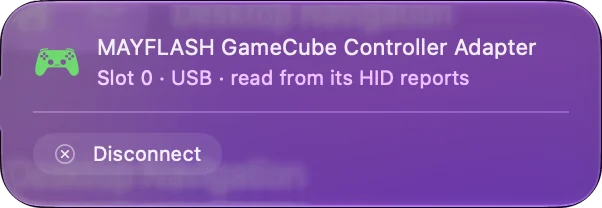
Mappalo su tasti e mouse
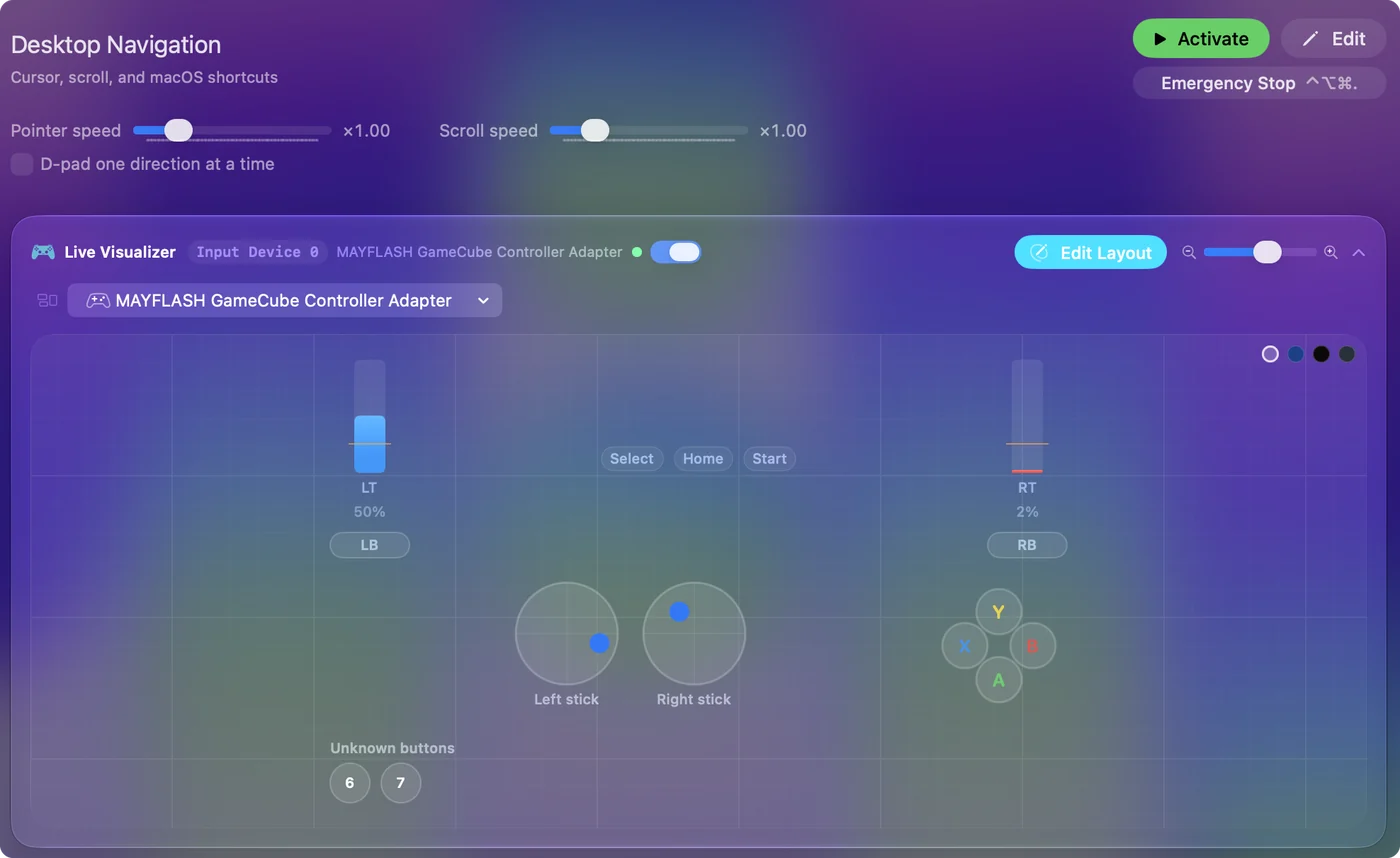
macOS non elenca questi adattatori come controller di gioco, quindi un gioco per Mac con un proprio supporto ai controller può ignorarli. Gli emulatori che leggono gamepad USB li usano direttamente. Per tutto il resto, InputConfig trasforma ogni pulsante e stick in un tasto, un clic, un movimento del mouse o una macro. Un adattatore che il Mac legge come gamepad semplice funziona in ogni gioco, una volta mappato. Il tuo primo preset richiede circa cinque minuti.
In breve
- Driver. Non ce n'è uno per Mac, perché ciò che Mayflash pubblica è firmware.
- Modalità. Usa la modalità PC, o la modalità macOS su un F500.
- Verifica. Apri prima un tester per gamepad, poi il menu Devices di InputConfig.
Imposta prima la modalità, poi provala in un browser, e mappa quando il tester la vede.
Domande
C'è un driver Mayflash per Mac?
No. Mayflash pubblica programmi di aggiornamento del firmware, alcuni per Mac, e nessun driver per macOS. Un adattatore che si presenta come gamepad USB standard non ne ha bisogno.
L'adattatore GameCube Mayflash funziona su Mac?
Mayflash dice che l'adattatore a quattro porte è compatibile con macOS dopo un aggiornamento del firmware. Non ne ho testato uno. La guida di Dolphin dice che i cloni dell'adattatore di Nintendo funzionano come l'originale.
L'F500 di Mayflash funziona su Mac?
Mayflash documenta una modalità macOS dal firmware V1.28, da attivare tenendo premuti Select e A per tre secondi.
Il DolphinBar di Mayflash funziona su Mac?
Mayflash lo elenca per i PC Windows. L'elenco dei controller di InputConfig ha una voce per Mac, e non ne ho testato uno. La modalità da provare è la Game Controller.
Come aggiorno il firmware Mayflash su Mac?
La pagina del firmware di Mayflash ha una sezione per Mac con programmi di aggiornamento per gli stick F300, F500 e F700, gli adattatori Magic e gli adattatori GameCube. Gli aggiornamenti più vecchi sul suo sito girano solo su Windows.
Altro in italiano
Guide complete, in inglese
Chi scrive. Ryleigh Newman sviluppa InputConfig e ogni giorno usa il proprio Mac con un controller, perché le mani non funzionano bene. Questa pagina è tradotta dall'inglese. I pulsanti e i menu principali dell'app compaiono in italiano quando il Mac è impostato in italiano; questa pagina li chiama così, con il nome inglese tra parentesi. Il resto dell'app e del sito è in inglese.
Questa pagina in altre lingue: English, العربية, Čeština, Dansk, Deutsch, Español, Suomi, Français, עברית, Magyar, Bahasa Indonesia, 日本語, 한국어, Norsk, Nederlands, Polski, Português, Русский, Slovenčina, Svenska, ไทย, Türkçe, Українська, Tiếng Việt, 繁體中文, 简体中文
Gratis. macOS 14 o versioni successive. Senza account, niente lascia il tuo Mac. Open source su GitHub.