Italiano
Sticky Keys su Mac
 Questa app è completamente gratuita. Non devi creare un account. Niente abbonamenti, niente download complicati, e nulla è bloccato. Ottimizzata per Apple Silicon.
Sì, un Mac ha Sticky Keys. L'interruttore si trova in Impostazioni di Sistema, Accessibilità, Tastiera, e permette di premere i tasti modificatori di una scorciatoia uno alla volta invece che tutti insieme: Command, poi Shift, poi 4, con un dito solo. Se sullo schermo sono comparsi simboli di modificatori, o un modificatore sembra restare premuto dopo che l'hai lasciato, Sticky Keys è probabilmente attivo.
Io sviluppo InputConfig, un'app gratuita per Mac che mette un'intera scorciatoia su un pulsante del controller, un pedale o un tasto di riserva: è l'altro modo per non premere più tasti insieme. Parlo prima di Sticky Keys.
La versione 1.7 di InputConfig, prevista per ottobre 2026, sarà disponibile interamente in italiano.
Passaggi
- Apri il menu Apple e scegli Impostazioni di Sistema.
- Fai clic su Accessibilità nella barra laterale, poi su Tastiera.
- Attiva o disattiva Sticky Keys.
- Con l'opzione attiva, premi i tasti modificatori di una scorciatoia uno alla volta, poi l'ultimo tasto.
- Per attivarlo o disattivarlo dalla tastiera, attiva l'opzione per premere Shift cinque volte.
Attiva o disattiva Sticky Keys
- Tu: Apri il menu Apple, scegli Impostazioni di Sistema, fai clic su Accessibilità nella barra laterale, poi su Tastiera.
- macOS: Mostra l'interruttore di Sticky Keys, con le sue opzioni dietro il pulsante accanto.
- Controllo: Con l'opzione attiva, premi Shift, lascialo, poi premi una lettera. La lettera esce maiuscola.
La descrizione di Apple è un insieme di tasti modificatori premuti uno alla volta in sequenza, invece che tutti insieme.
Usa la scorciatoia con cinque pressioni, o disattivala
La prima opzione di Sticky Keys è premere il tasto Shift cinque volte per attivarlo o disattivarlo. Con quella voce attiva, cinque pressioni rapide di Shift lo accendono o lo spengono da qualsiasi punto, e possono accenderlo anche quando non lo volevi. Disattiva la voce se succede spesso.
macOS ha anche un pannello Accessibility Shortcuts per attivare e disattivare le funzioni. Si apre con Option Command F5, oppure con tre pressioni rapide di Touch ID. Se Sticky Keys continua ad accendersi da solo, la colpa è della voce a cinque pressioni.
Imposta cosa senti e vedi
- Bip quando un modificatore è impostato. Il Mac emette un suono quando premi un modificatore.
- Mostra i tasti premuti sullo schermo. Dei simboli indicano quali modificatori sono in attesa. Sono i simboli che si notano quando Sticky Keys si attiva per sbaglio.
- Area dello schermo per la visualizzazione. Sceglie dove compaiono quei simboli.
I simboli sullo schermo sono il modo più rapido per capire che Sticky Keys è attivo.
Se intendevi tasti che si bloccano fisicamente
Quello è un problema hardware, e nessuna impostazione lo risolve. Lo strumento di test della tastiera di questo sito illumina ogni tasto mentre è premuto, così puoi vedere se un tasto viene letto e se resta giù dopo che il dito lo ha lasciato. Un tasto che resta acceso senza un dito sopra è bloccato, e serve una pulizia o una riparazione.
Metti l'intera scorciatoia su un solo pulsante
Sticky Keys trasforma una scorciatoia in più pressioni. Un mapper la trasforma in una sola:
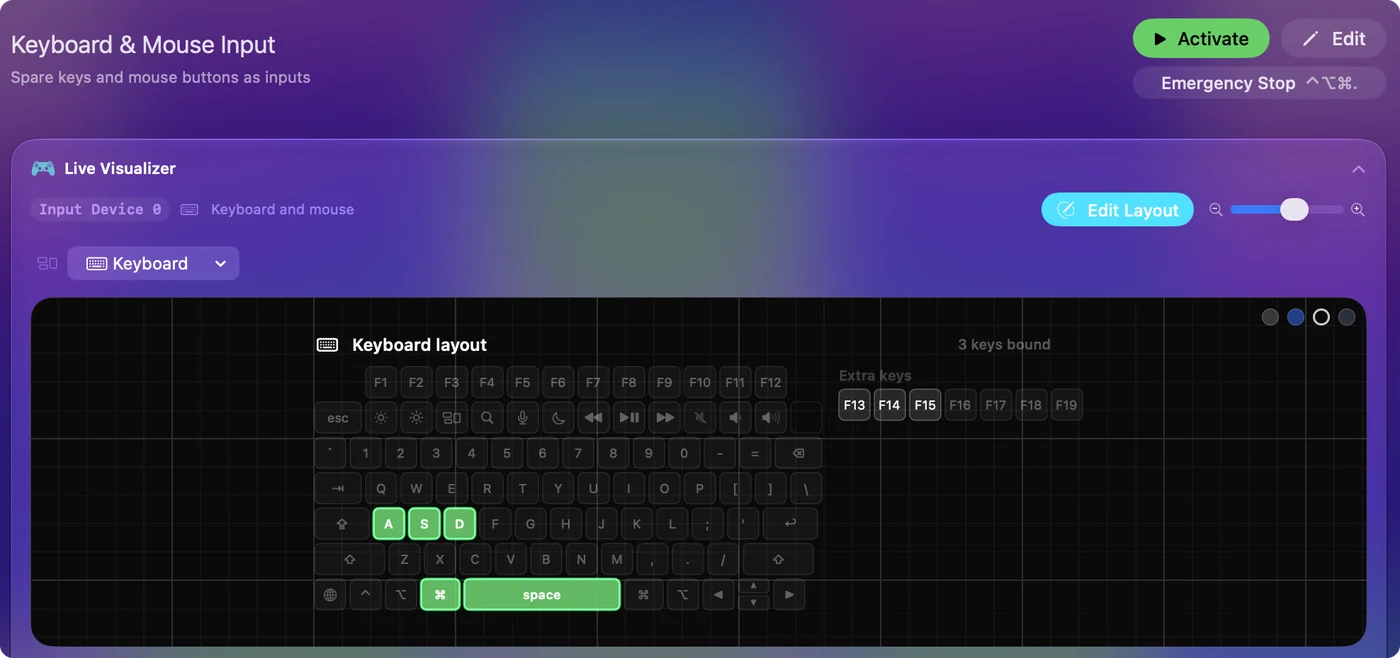
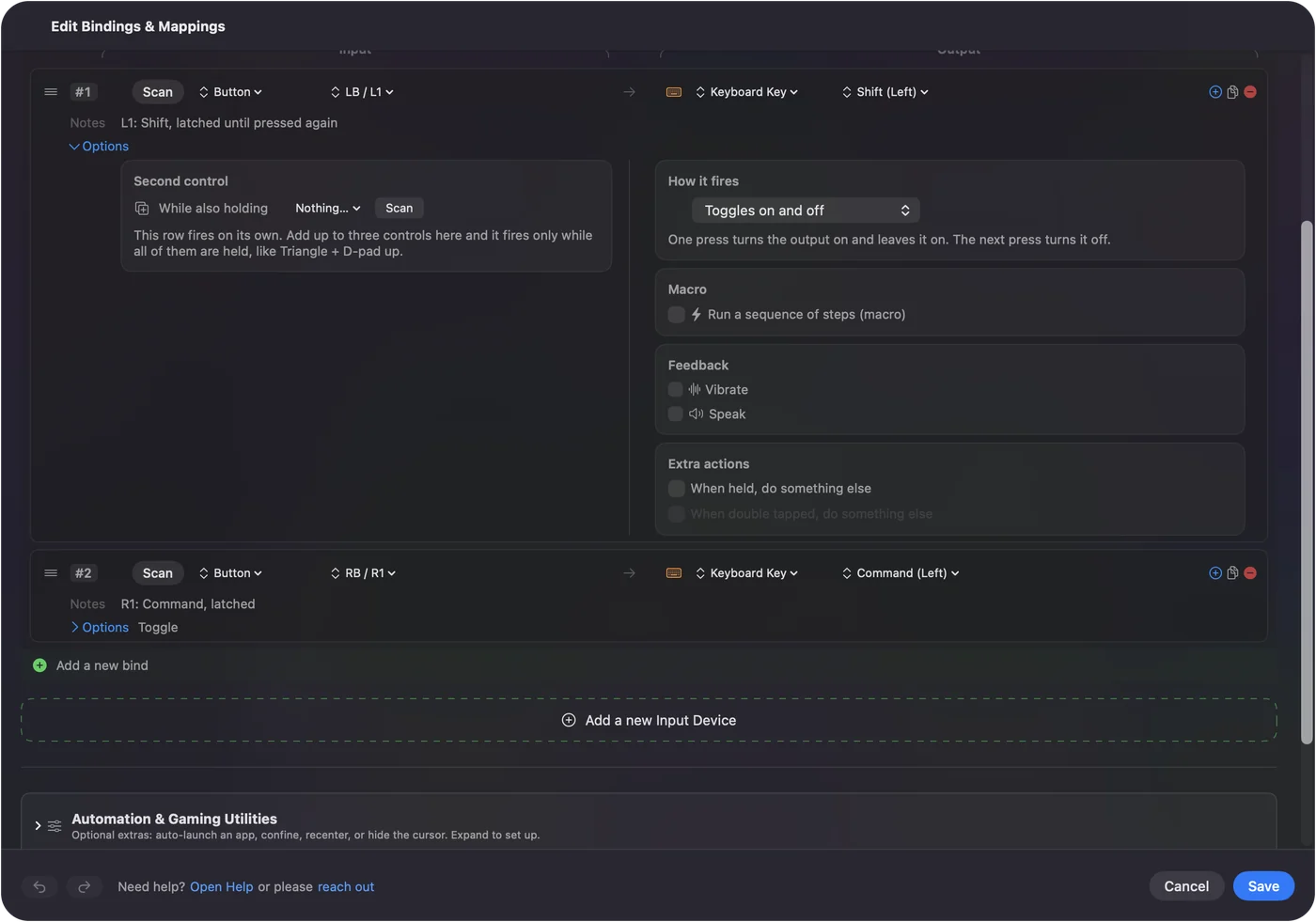
- Una combinazione di tasti su un solo ingresso. In InputConfig l'uscita di una riga può essere un'intera scorciatoia, e l'ingresso può essere un pulsante del controller, un pedale, un pulsante di mouse di riserva o un tasto come F13.
- Un modificatore che resta giù. Il menu di pressione Toggles on and off mantiene un'uscita finché non premi di nuovo, il che tiene Shift o Command premuti senza un dito sopra.
- Tre compiti su un solo comando. Una pressione, una pressione prolungata e un doppio tocco possono ciascuno inviare qualcosa di diverso. Vedi azioni con pressione prolungata e doppio tocco.
La guida al Mac con una mano usa insieme entrambi gli approcci. Sticky Keys distribuisce una scorciatoia nel tempo, e un'assegnazione la riduce a una sola pressione.
In breve
- Dove. È in Impostazioni di Sistema, Accessibilità, Tastiera, Sticky Keys.
- Scorciatoia. Shift cinque volte, con quell'opzione attiva.
- Attivato per sbaglio. Disattiva la voce a cinque pressioni.
Sticky Keys è un interruttore nelle impostazioni di accessibilità, e un'opzione decide se Shift può attivarlo.
Domande
Un Mac ha Sticky Keys?
Sì. Si trova in Impostazioni di Sistema, Accessibilità, Tastiera. Con l'opzione attiva, i tasti modificatori di una scorciatoia si possono premere uno alla volta invece che tutti insieme.
Come disattivo Sticky Keys su Mac?
Apri Impostazioni di Sistema, fai clic su Accessibilità, poi su Tastiera, e disattiva Sticky Keys. Se l'opzione per attivarlo con Shift è accesa, anche cinque pressioni di Shift lo disattivano.
Qual è la scorciatoia per Sticky Keys su Mac?
Premi Shift cinque volte, una volta attiva l'opzione in Sticky Keys. Anche il pannello Accessibility Shortcuts, aperto con Option Command F5 o tre pressioni di Touch ID, può attivarlo.
Perché compaiono simboli sullo schermo quando premo Shift o Command?
Sticky Keys è attivo con Display pressed keys on screen acceso. I simboli indicano quali tasti modificatori aspettano il tasto successivo. Disattiva Sticky Keys in Impostazioni di Sistema, Accessibilità, Tastiera.
Un solo pulsante può premere un'intera scorciatoia su Mac?
Sì, con un mapper. In InputConfig un pulsante del controller, un pedale o un tasto di riserva può inviare una combinazione completa di tasti con una sola pressione, quindi nessun tasto va premuto insieme agli altri.
Altro in italiano
Guide complete, in inglese
Chi scrive. Ryleigh Newman sviluppa InputConfig e ogni giorno usa il proprio Mac con un controller, perché le mani non funzionano bene. Questa pagina è tradotta dall'inglese. I pulsanti e i menu principali dell'app compaiono in italiano quando il Mac è impostato in italiano; questa pagina li chiama così, con il nome inglese tra parentesi. Il resto dell'app e del sito è in inglese.
Questa pagina in altre lingue: English, Deutsch, Español, 日本語, Русский, العربية, Čeština, Dansk, Deutsch, Español, Suomi, Français, עברית, Magyar, Bahasa Indonesia, 日本語, 한국어, Norsk, Nederlands, Polski, Português, Русский, Slovenčina, Svenska, ไทย, Türkçe, Українська, Tiếng Việt, 繁體中文, 简体中文
Gratis. macOS 14 o versioni successive. Senza account, niente lascia il tuo Mac. Open source su GitHub.