한국어
Mac의 Sticky Keys
 이 앱은 완전히 무료입니다. 계정을 만들 필요가 없습니다. 구독도, 번거로운 다운로드도 없고, 잠긴 기능도 없습니다. Apple 실리콘에 최적화되어 있습니다.
네, Mac에는 Sticky Keys가 있습니다. 스위치는 시스템 설정의 손쉬운 사용, 키보드에 있고, 단축키의 수정자 키를 한꺼번에 누르지 않고 하나씩 누를 수 있게 해 줍니다. 손가락 하나로 Command, Shift, 4를 차례로 누르는 식입니다. 화면에 수정자 기호가 나타나기 시작했거나, 손을 뗐는데 수정자 키가 눌린 채로 있는 것 같다면 Sticky Keys가 켜져 있을 가능성이 큽니다.
저는 단축키 전체를 컨트롤러 버튼, 페달, 여분의 키 하나에 올려 주는 무료 Mac 앱 InputConfig를 만듭니다. 키를 함께 누르지 않게 하는 다른 방법입니다. Sticky Keys를 먼저 다룹니다.
InputConfig 1.7 버전(2026년 10월 출시 예정)부터 앱이 한국어를 완전히 지원합니다.
단계
- Apple 메뉴를 열고 시스템 설정을 선택합니다.
- 사이드바에서 손쉬운 사용을 클릭한 다음 키보드를 클릭합니다.
- Sticky Keys를 켜거나 끕니다.
- 켜 놓은 상태에서는 단축키의 수정자 키를 하나씩 누른 다음 마지막 키를 누릅니다.
- 키보드로 켜고 끄려면 Shift를 다섯 번 누르는 옵션을 켭니다.
Sticky Keys 켜고 끄기
- 사용자: Apple 메뉴를 열고 시스템 설정을 선택한 다음, 사이드바에서 손쉬운 사용을 클릭하고 키보드를 클릭합니다.
- macOS: Sticky Keys 스위치를 보여 주고, 옵션은 그 옆 버튼 뒤에 있습니다.
- 확인: 켠 상태에서 Shift를 누르고, 놓고, 글자를 누르세요. 글자가 대문자로 나옵니다.
Apple 자신의 설명은 수정자 키를 한꺼번에 누르는 대신 순서대로 하나씩 누르는 것입니다.
다섯 번 누르기 단축키 쓰기, 또는 끄기
Sticky Keys 아래의 첫 옵션은 Press the Shift key five times to toggle Sticky Keys입니다. 이것을 켜 두면 Shift를 빠르게 다섯 번 눌러 어디서든 Sticky Keys를 켜고 끌 수 있고, 의도하지 않았을 때 켜지기도 합니다. 계속 그렇다면 이 옵션을 끄세요.
macOS에는 기능을 켜고 끄는 손쉬운 사용 단축키 패널도 있습니다. Option Command F5를 누르거나 Touch ID를 빠르게 세 번 누르면 열립니다. Sticky Keys가 저절로 계속 켜진다면 다섯 번 누르기 옵션이 원인입니다.
들리고 보이는 것 설정하기
- Beep when a modifier key is set. 수정자 키를 누를 때 Mac이 소리를 냅니다.
- Display pressed keys on screen. 기호가 대기 중인 수정자 키를 보여 줍니다. Sticky Keys가 실수로 켜졌을 때 사람들이 알아차리는 그 기호입니다.
- Screen area for display. 그 기호가 나타나는 위치를 고릅니다.
화면의 기호가 Sticky Keys가 켜져 있다는 것을 아는 가장 빠른 방법입니다.
키가 물리적으로 눌러붙었다는 뜻이라면
그것은 하드웨어이고 어떤 설정으로도 고칠 수 없습니다. 이 사이트의 키보드 테스터는 키가 눌려 있는 동안 불을 켜 주므로, 키가 인식되기는 하는지, 손가락을 뗀 뒤에도 눌린 채로 있는지 볼 수 있습니다. 손가락이 없는데 불이 켜진 채인 키는 눌러붙은 것이고, 청소나 수리가 필요한 일입니다.
대신 단축키 전체를 버튼 하나에 올리기
Sticky Keys는 단축키 하나를 여러 번의 누름으로 바꿉니다. 매퍼는 그것을 한 번의 누름으로 바꿉니다.
- 한 입력에 키 조합. InputConfig에서 행의 출력은 단축키 전체가 될 수 있고, 입력은 컨트롤러 버튼, 페달, 여분의 마우스 버튼, F13 같은 키가 될 수 있습니다.
- 눌린 채로 있는 수정자 키. 누름 메뉴의 Toggles on and off는 다시 누를 때까지 출력을 유지해서, 손가락 없이도 Shift나 Command를 누른 상태로 둡니다.
- 컨트롤 하나에 세 가지 일. 누르기, 길게 누르기, 두 번 탭하기가 각각 다른 것을 보낼 수 있습니다. 길게 누르기와 두 번 탭 동작을 보세요.
한 손으로 쓰는 Mac 가이드는 두 방법을 함께 씁니다. Sticky Keys는 단축키를 시간에 걸쳐 펼치고, 바인딩은 한 번의 누름으로 접습니다.
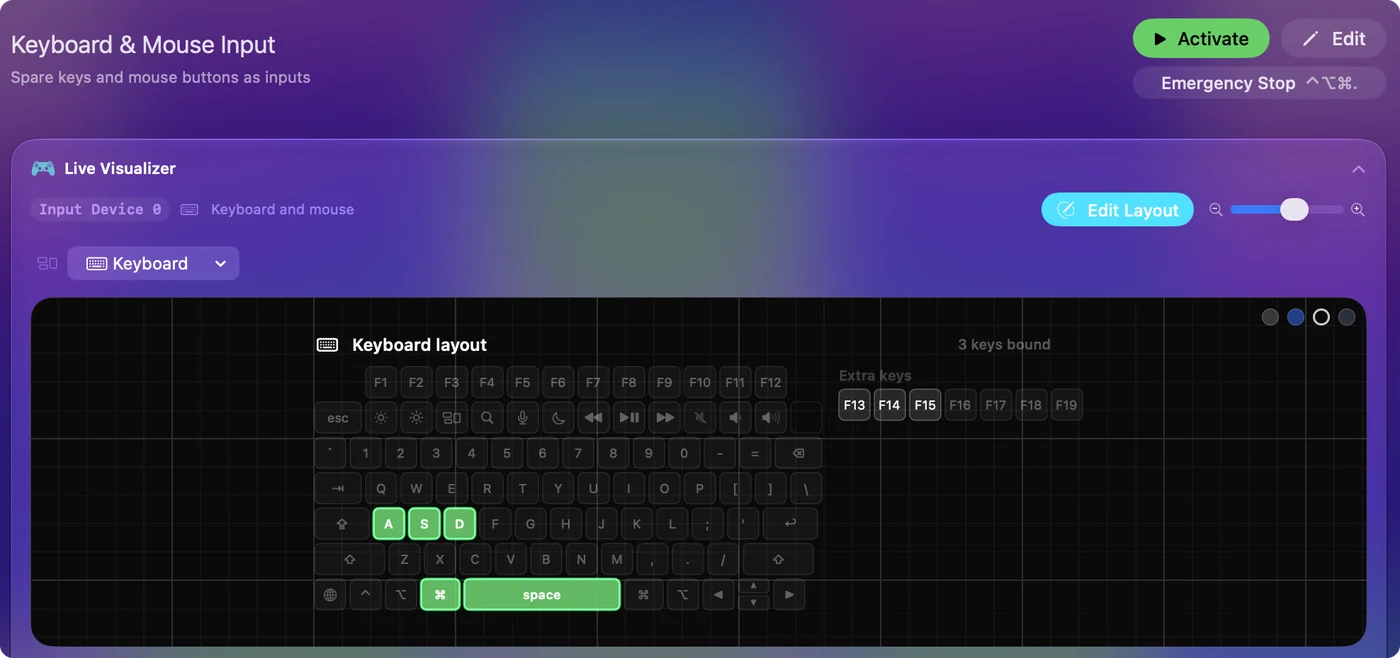
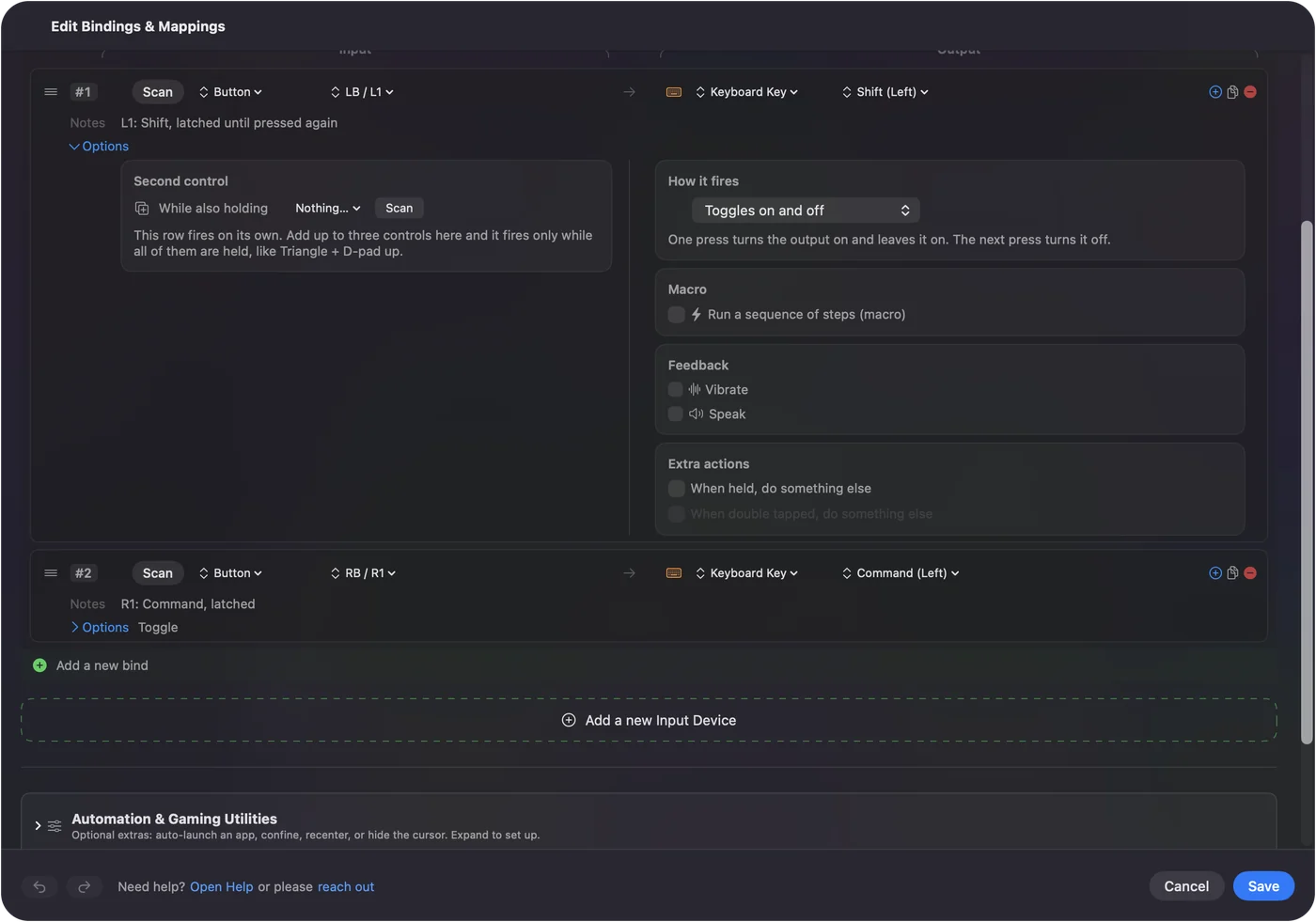
요약
- 위치. 시스템 설정의 손쉬운 사용, 키보드, Sticky Keys에 있습니다.
- 단축키. 그 옵션이 켜져 있으면 Shift 다섯 번입니다.
- 실수로 켜졌을 때. 다섯 번 누르기 옵션을 끄세요.
Sticky Keys는 손쉬운 사용 설정의 스위치이고, 옵션 하나가 Shift로 그것을 뒤집을 수 있는지를 정합니다.
자주 묻는 질문
Mac에 Sticky Keys가 있나요?
네. 시스템 설정의 손쉬운 사용, 키보드에 있습니다. 켜면 단축키의 수정자 키를 한꺼번에 누르는 대신 하나씩 누를 수 있습니다.
Mac에서 Sticky Keys를 끄려면 어떻게 하나요?
시스템 설정을 열고 손쉬운 사용을 클릭한 다음 키보드에서 Sticky Keys를 끄세요. Shift로 토글하는 옵션이 켜져 있다면 Shift를 다섯 번 눌러도 꺼집니다.
Mac에서 Sticky Keys의 단축키는 무엇인가요?
Sticky Keys에서 그 옵션을 켠 뒤 Shift 키를 다섯 번 누르세요. Option Command F5나 Touch ID 세 번 누르기로 여는 손쉬운 사용 단축키 패널로도 켜고 끌 수 있습니다.
Shift나 Command를 누르면 화면에 기호가 나타나는 이유는 무엇인가요?
Display pressed keys on screen이 켜진 상태로 Sticky Keys가 켜져 있기 때문입니다. 기호는 다음 키를 기다리는 수정자 키를 보여 줍니다. 시스템 설정의 손쉬운 사용, 키보드에서 Sticky Keys를 끄세요.
Mac에서 버튼 하나로 단축키 전체를 누를 수 있나요?
네, 매퍼로 됩니다. InputConfig에서는 컨트롤러 버튼, 페달, 여분의 키가 한 번의 누름으로 키 조합 전체를 보낼 수 있어서 키를 함께 누를 필요가 없습니다.
한국어 페이지 더 보기
자세한 안내(영어)
글쓴이 소개. Ryleigh Newman은 InputConfig를 개발하고 있습니다. 손을 쓰기가 어려워서 매일 컨트롤러로 Mac을 조작합니다. 이 페이지는 영어에서 번역했습니다. Mac 언어가 한국어로 설정되어 있으면 앱의 주요 버튼과 메뉴가 한국어로 표시되며, 이 페이지는 그 이름에 영어 이름을 괄호로 함께 적었습니다. 앱의 나머지 부분과 사이트의 다른 페이지는 영어입니다.
이 페이지의 다른 언어: English, Deutsch, Español, 日本語, Русский, العربية, Čeština, Dansk, Deutsch, Español, Suomi, Français, עברית, Magyar, Bahasa Indonesia, Italiano, 日本語, Norsk, Nederlands, Polski, Português, Русский, Slovenčina, Svenska, ไทย, Türkçe, Українська, Tiếng Việt, 繁體中文, 简体中文
무료. macOS 14 이상. 계정이 필요 없고, 데이터는 Mac 밖으로 나가지 않습니다. 소스 코드는 GitHub에 있습니다.