한국어
Mac에 연결된 Xbox 컨트롤러를 끄는 방법
 이 앱은 완전히 무료입니다. 계정을 만들 필요가 없습니다. 구독도, 번거로운 다운로드도 없고, 잠긴 기능도 없습니다. Apple 실리콘에 최적화되어 있습니다.
불이 꺼질 때까지 Xbox 버튼을 길게 누르세요. Xbox 지원에 따르면 5초에서 10초입니다. 그러면 컨트롤러가 꺼지고 Mac에서는 연결이 끊긴 것으로 보입니다. 나중에 Xbox 버튼을 누르면 켜지고 Mac에 다시 연결됩니다. 대신 Xbox 콘솔로 보내려면 윗면의 작은 Pair 버튼을 두 번 누르세요.
버튼을 누르는 시간과 Pair 버튼이 하는 일은 2026년 10월 7일에 읽은 Xbox Wireless Controller의 Bluetooth에 대한 Xbox 지원 페이지에서 가져왔습니다. 저는 컨트롤러가 연결된 동안 키와 마우스에 매핑하는 무료 Mac 앱 InputConfig를 만듭니다.
InputConfig 1.7 버전(2026년 10월 출시 예정)부터 앱이 한국어를 완전히 지원합니다.
단계
- Xbox 버튼을 5초에서 10초 동안 길게 누릅니다.
- Xbox 버튼의 불이 꺼지면 손을 뗍니다.
- Mac에서 컨트롤러가 연결되지 않음으로 표시되는지 확인합니다.
- 나중에 Xbox 버튼을 눌러 켜고 다시 연결합니다.
컨트롤러에서 끄기
- 사용자: Xbox 버튼을 5초에서 10초 동안 길게 누릅니다.
- 컨트롤러: Xbox 버튼의 불이 꺼집니다.
- 확인: Mac에는 연결되지 않음으로 나열됩니다. Xbox 버튼을 한 번 누르면 돌아옵니다.
USB 케이블이라면 뽑으면 Mac에서 연결이 끊어집니다. Xbox 버튼의 불은 전원 표시등입니다. 꺼져 있으면 컨트롤러가 꺼진 것입니다.
불 끄기
Xbox 버튼은 컨트롤러가 켜져 있는 동안 계속 켜져 있습니다. InputConfig는 이를 어둡게 할 수 없고, 그렇게 하는 macOS 설정도 알지 못하므로 불을 끄는 방법은 컨트롤러를 끄는 것입니다. Xbox 컨트롤러에는 불빛 설정이 없고 켜기와 끄기만 있습니다. PlayStation 컨트롤러는 다릅니다. Mac에서 PS5 컨트롤러 불 끄는 법을 보세요.

연결을 끊고 페어링은 유지하기
- 사용자: 메뉴 막대의 제어 센터를 열고, Bluetooth 목록을 열고, 컨트롤러 이름을 클릭합니다.
- macOS: 연결을 끊고 페어링은 유지합니다.
- 확인: Xbox 버튼을 누르면 페어링 단계 없이 다시 연결됩니다.
컨트롤러가 같은 Mac으로 돌아올 때는 연결 해제를 쓰세요. 완전히 제거하려면 시스템 설정의 Bluetooth에서 Forget This Device를 선택하세요.
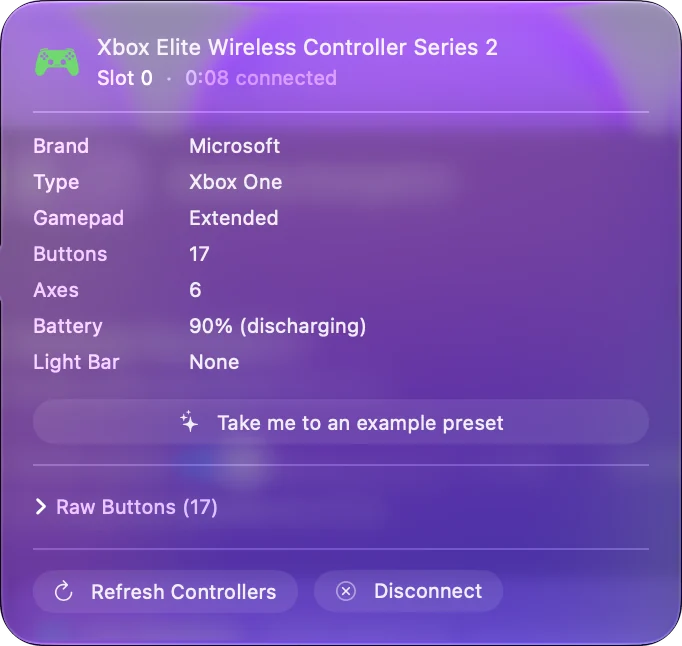
Xbox에 되돌려 주기
Bluetooth로 Mac과 페어링해도 컨트롤러와 콘솔의 연결은 지워지지 않습니다. Xbox 지원이 전환 방법을 설명합니다.
- 콘솔로. Pair 버튼을 두 번 누릅니다. 컨트롤러가 Bluetooth에서 가장 최근의 Xbox 연결로 즉시 옮겨 갑니다.
- Mac으로 되돌리기. Pair 버튼을 길게 누릅니다. 컨트롤러가 가장 최근의 Bluetooth 연결을 복원합니다.
컨트롤러는 한 번에 한 기기와만 통신합니다. Pair를 두 번 누르면 Xbox로 가고, 길게 누르면 Mac으로 돌아옵니다. Mac에서 Xbox 컨트롤러 연결이 계속 끊길 때에서 콘솔이 계속 가져가는 경우를 다룹니다.
Bluetooth에서 되지 않는 것 알기
Xbox 지원에 따르면 Bluetooth는 컨트롤러에 연결하는 액세서리를 전달하지 않습니다. 컨트롤러에 꽂은 헤드셋, 채트패드, 스테레오 헤드셋 어댑터가 그렇습니다. 소리는 헤드폰을 Mac에 꽂으세요. Bluetooth로 컨트롤러는 버튼과 스틱을 보내며, 거기에 꽂은 것은 보내지 않습니다. Mac에 Xbox 컨트롤러 연결하기에 페어링되는 컨트롤러가 나와 있습니다.
다 쓰면 끄기
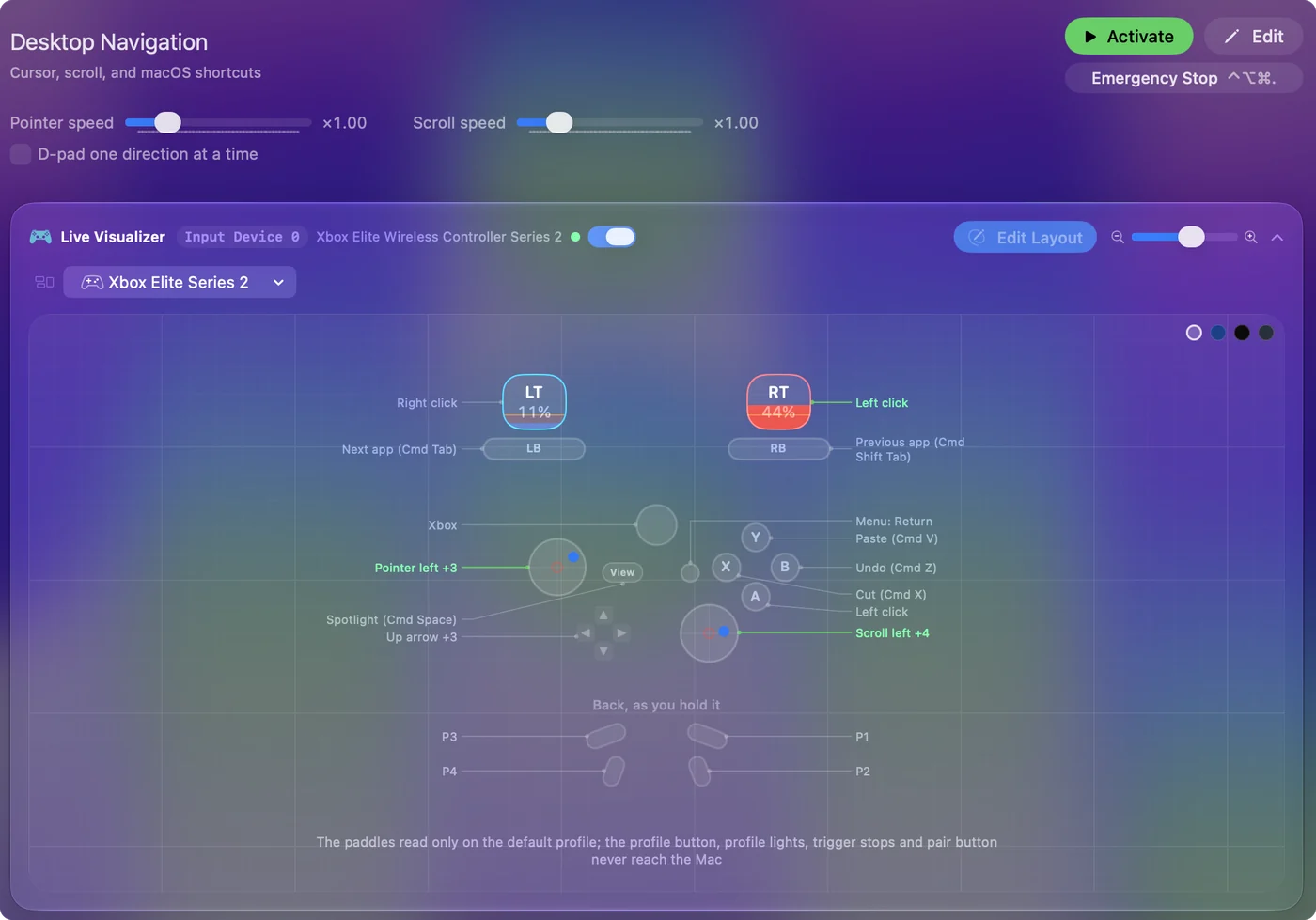
켜 둔 컨트롤러는 Bluetooth 연결을 유지하고 배터리를 소모합니다. InputConfig를 쓴다면 켜져 있는 프리셋이 계속 컨트롤러를 읽으므로, 소파에서 스틱을 건드리면 포인터가 움직일 수도 있습니다. 불이 꺼질 때까지 Xbox 버튼을 길게 누르면 끝입니다. Mac에서 컨트롤러 배터리 확인하기에서 남은 충전량을 볼 수 있습니다.
짧은 정리
- 끄기. Xbox 버튼을 5초에서 10초 길게 누릅니다.
- Mac에서 끊고 페어링은 유지. 제어 센터의 Bluetooth 목록에서 클릭합니다.
- 콘솔로. Pair를 두 번 누릅니다.
- Mac으로 되돌리기. Pair를 길게 누릅니다.
끄려면 Xbox 버튼을 길게 누르고, Mac과 Xbox 사이를 옮길 때는 Pair를 쓰세요.
자주 묻는 질문
Mac에 연결된 Xbox 컨트롤러는 어떻게 끄나요?
불이 꺼질 때까지 Xbox 버튼을 5초에서 10초 동안 길게 누르세요. Bluetooth로 연결된 컨트롤러에 대한 Xbox 지원의 안내 그대로입니다.
Mac에서 Xbox 컨트롤러의 불은 어떻게 끄나요?
컨트롤러를 끄세요. Xbox 버튼은 컨트롤러가 켜져 있는 동안 켜져 있고, 어둡게 하는 Mac 설정은 알지 못합니다.
Xbox 컨트롤러를 Mac에서 Xbox로 다시 전환하려면 어떻게 하나요?
윗면의 Pair 버튼을 두 번 누르세요. Xbox 지원에 따르면 컨트롤러가 Bluetooth에서 가장 최근의 Xbox 연결로 즉시 전환됩니다.
Xbox 컨트롤러를 Mac으로 다시 가져오려면 어떻게 하나요?
Pair 버튼을 길게 누르세요. 컨트롤러가 가장 최근의 Bluetooth 연결을 복원합니다.
Xbox 컨트롤러의 헤드셋 단자는 Mac에서 작동하나요?
Bluetooth로는 안 됩니다. Xbox 지원에 따르면 헤드셋과 다른 액세서리는 Bluetooth 연결에서 지원되지 않습니다.
한국어 페이지 더 보기
자세한 안내(영어)
글쓴이 소개. Ryleigh Newman은 InputConfig를 개발하고 있습니다. 손을 쓰기가 어려워서 매일 컨트롤러로 Mac을 조작합니다. 이 페이지는 영어에서 번역했습니다. Mac 언어가 한국어로 설정되어 있으면 앱의 주요 버튼과 메뉴가 한국어로 표시되며, 이 페이지는 그 이름에 영어 이름을 괄호로 함께 적었습니다. 앱의 나머지 부분과 사이트의 다른 페이지는 영어입니다.
이 페이지의 다른 언어: English, العربية, Čeština, Dansk, Deutsch, Español, Suomi, Français, עברית, Magyar, Bahasa Indonesia, Italiano, 日本語, Norsk, Nederlands, Polski, Português, Русский, Slovenčina, Svenska, ไทย, Türkçe, Українська, Tiếng Việt, 繁體中文, 简体中文
무료. macOS 14 이상. 계정이 필요 없고, 데이터는 Mac 밖으로 나가지 않습니다. 소스 코드는 GitHub에 있습니다.