한국어
Mac에서 컨트롤러로 Alien: Isolation을 하는 방법
 이 앱은 완전히 무료입니다. 계정을 만들 필요가 없습니다. 구독도, 번거로운 다운로드도 없고, 잠긴 기능도 없습니다. Apple 실리콘에 최적화되어 있습니다.
Feral의 Mac용 Alien: Isolation은 게임패드를 지원하며, FAQ에는 테스트한 패드가 예순 개 넘게 나열되어 있습니다. PS4와 PS3 DualShock, Xbox One과 Xbox 360 컨트롤러, Logitech의 F310, F510, F710이 포함됩니다. PS5 DualSense 같은 최신 패드는 그 목록에 없습니다. 게임은 컨트롤러 배치 프리셋을 제공하며, Feral의 설명서에 따르면 게임패드 조작을 하나씩 다시 지정할 수는 없습니다.
저는 Alien: Isolation을 직접 테스트하지 않았습니다. 여기의 정보와 기본 키는 2026년 10월 7일에 읽은 Feral의 FAQ와 설명서에서 가져왔습니다. 패드가 게임에서 아무 반응이 없거나 게임이 제공하지 않는 배치를 원한다면, 제가 만드는 무료 매퍼 InputConfig가 패드에서 게임의 키보드와 마우스 조작을 보냅니다.
InputConfig 1.7 버전(2026년 10월 출시 예정)부터 앱이 한국어를 완전히 지원합니다.
단계
- 컨트롤러를 연결하고 시스템 설정의 게임 컨트롤러에서 확인합니다.
- 게임을 종료하고, 컨트롤러를 깨운 다음, 게임을 다시 엽니다.
- 게임에서 Options, Game, Control Scheme에서 배치를 고릅니다.
- 게임이 패드를 무시하면 매퍼로 패드에서 키보드와 마우스 조작을 보냅니다.
게임 자체의 게임패드 지원부터 시작하기
Alien: Isolation을 시작하기 전에 패드를 연결하세요. 테스트된 패드라면 게임이 인식하고, Options, Game, Control Scheme에 제공되는 배치가 나열됩니다. Feral의 FAQ는 버튼이 너무 적어서 일부만 작동하는 오래된 패드 열다섯 개도 따로 밝힙니다. PS4나 Xbox One 컨트롤러는 Feral의 테스트 목록에 있으므로 제가 믿을 수 있는 두 가지입니다.
패드가 아무 반응이 없을 때
- Mac이 패드를 보는지. 시스템 설정을 열고 게임 컨트롤러를 클릭한 다음 패드의 버튼을 눌러 봅니다.
- 패드를 깨운 채로 다시 실행하기. Alien: Isolation을 종료하고, 컨트롤러의 버튼을 누른 다음, 다시 엽니다.
- Steam Input 재정의 바꾸기. Steam 라이브러리에서 Alien: Isolation을 오른쪽 클릭하고 속성, 컨트롤러를 열어 다른 설정을 시도합니다.
- Logitech 패드를 D로 설정하기. Feral의 FAQ에 따르면 게임에는 DirectInput 모드가 필요하며, F310, F510, F710에서는 D 위치입니다.
거기서 아무것도 켜지지 않으면 Alien: Isolation도 패드를 볼 수 없습니다. Steam에서는 컨트롤러가 되는데 게임에서는 안 될 때에 Steam 계층에 대한 더 많은 내용이 있습니다.
대신 게임에 키 보내기
게임은 키보드와 마우스만으로 끝까지 플레이할 수 있으며, 설명서에 따르면 키는 모두 Options, Game, Input Mapping에서 바꿀 수 있습니다. 기본값은 다음과 같습니다.
| 동작 | 키 |
|---|---|
| 이동 | W A S D |
| 시점 | 마우스 |
| 달리기 | Shift, 누른 채로 |
| 웅크리기 | C |
| 조준 | 마우스 오른쪽 버튼, 누른 채로 |
| 발사, 투척, 근접 공격 | 마우스 왼쪽 버튼 |
| 사용 | E |
| 재장전 또는 작동 | R |
| 방사형 메뉴 | Q, 누른 채로 |
| 엿보기 | V를 누른 채로 방향 |
| 모션 트래커 | Space, 누른 채로 |
| 손전등 | F |
| 지도 | Tab |
조작 열세 개로 게임 전체를 다루므로 배치는 몇 분이면 끝납니다.
배치 만들기
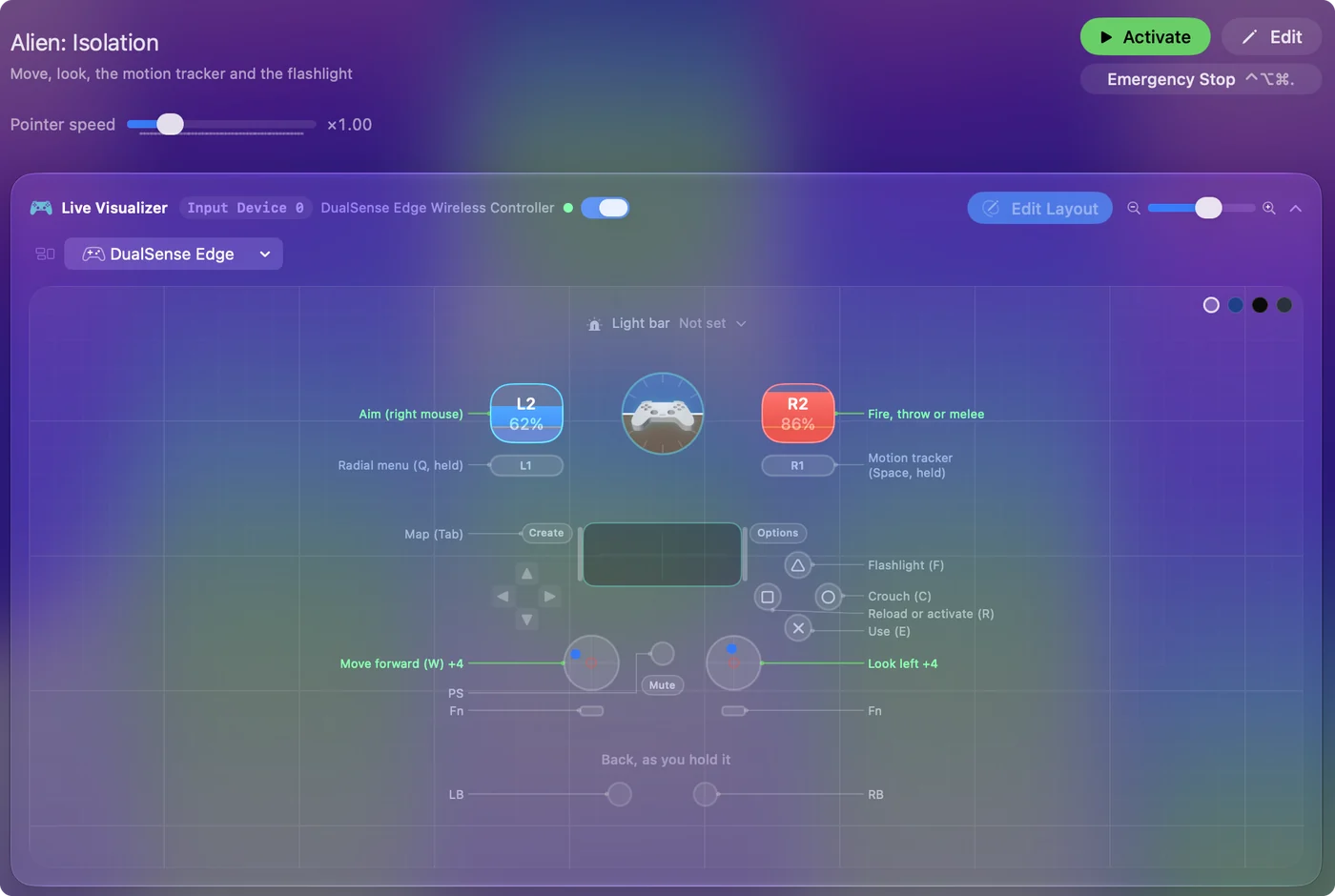
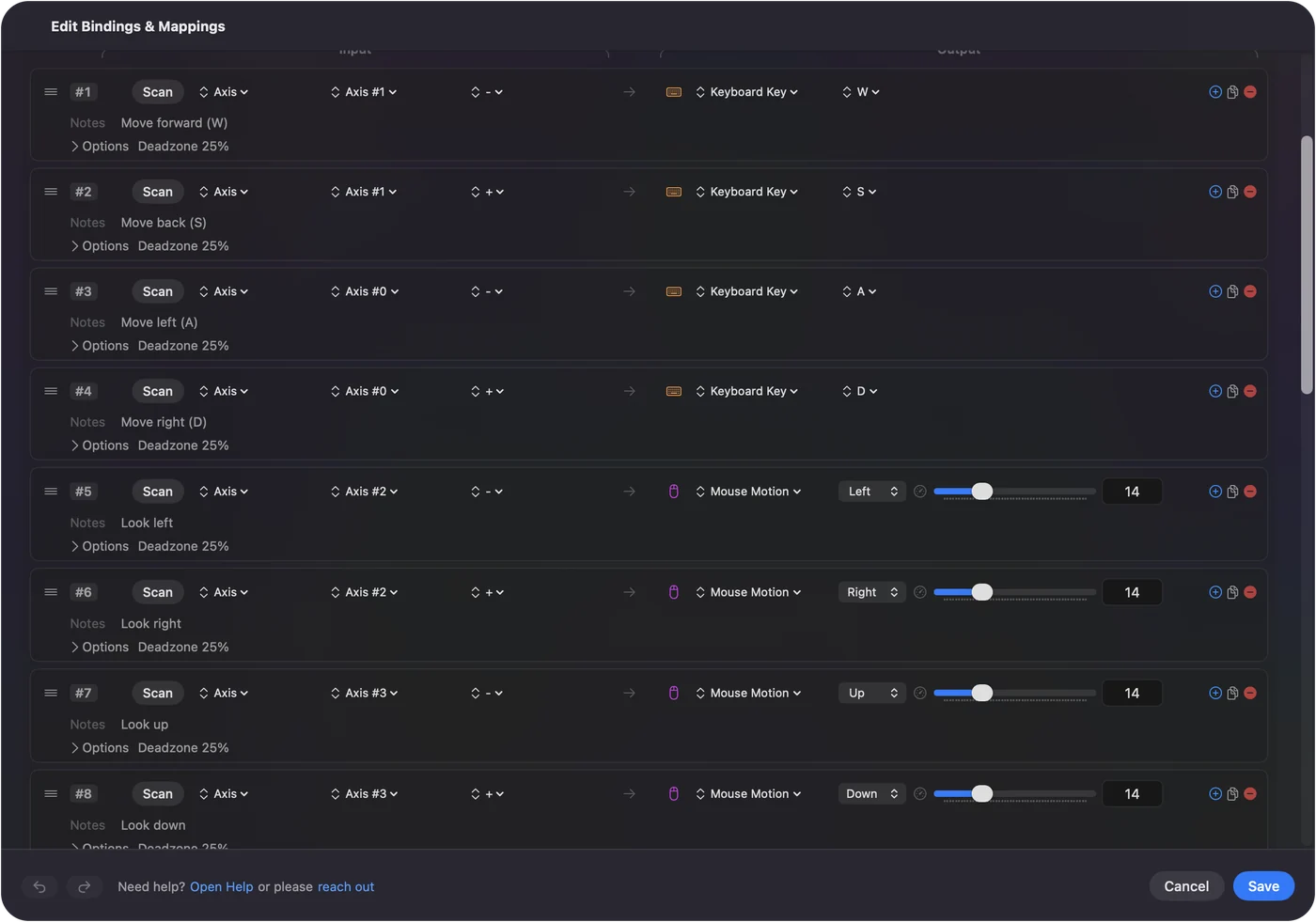
- 사용자: InputConfig에서 새 프리셋을 만듭니다. 왼쪽 스틱은 WASD로, 오른쪽 스틱은 마우스 움직임으로 설정합니다. 마우스 오른쪽 버튼은 왼쪽 트리거에, 왼쪽 버튼은 오른쪽 트리거에 줍니다.
- InputConfig: 프리셋이 켜져 있는 동안 그 키와 마우스 움직임을 보냅니다.
- 확인: 게임에서 왼쪽 스틱으로 걷고, 오른쪽 스틱으로 둘러보고, 트리거로 조준하고 발사합니다.
- 숄더 버튼. 한쪽에는 모션 트래커용으로 Space를 누른 채로 지정하고, 다른 쪽에는 엿보기용 V를 줍니다.
- 페이스 버튼. E, R, C, F를 줍니다.
- 스틱 클릭. 달리기용 Shift에 씁니다.
- 십자키. 방사형 메뉴에는 Q를, 지도에는 Tab을 줍니다.
게임의 절반은 모션 트래커를 들고 있게 되므로 숄더 버튼에 두세요. 컨트롤러로 모든 Mac 게임 하기에서 이런 배치를 안내합니다.
시점 스틱 조정하기
여기서는 슈팅 게임보다 느리고 신중하게 둘러보는 것이 더 중요합니다. InputConfig에서는 스틱의 속도, 곡선, 데드존을 행마다 정하므로, 카메라가 중앙 근처에서는 부드럽고 끝까지 기울이면 빠르게 돌게 할 수 있습니다. 대부분을 숨어서 보내는 게임에는 더 느린 시점 스틱이 어울립니다. 데드존과 감도에 설정이 있습니다.
두 가지가 아니라 한 가지 방식만 쓰기
Alien: Isolation이 컨트롤러를 읽는데 매퍼가 동시에 키를 보내면 모든 입력이 두 번씩 도착합니다. 그러니 한 가지 방식을 고르세요. InputConfig에서는 게임에 연결한 프리셋이 그 게임이 맨 앞에 있을 때만 실행됩니다. Alien: Isolation이 이미 패드를 읽는다면 매퍼는 전혀 필요 없습니다. 앱별 자동 전환으로 프리셋을 Alien: Isolation에 연결할 수 있습니다.
짧은 정리
- 테스트된 패드. Feral의 FAQ에는 PS4와 PS3 DualShock, Xbox One 컨트롤러, D 모드의 Logitech 패드가 있습니다.
- 배치. 게임은 프리셋만 제공합니다.
- 나만의 배치. 패드에서 키와 마우스 움직임을 보내면 마음대로 배치할 수 있습니다.
게임의 배치가 맞으면 그것을 쓰고, 나만의 배치를 원하면 키를 보내세요.
자주 묻는 질문
Mac의 Alien: Isolation은 컨트롤러를 지원하나요?
네. Mac 버전에 대한 Feral의 FAQ에는 PS4와 PS3 DualShock, Xbox One과 Xbox 360 컨트롤러, DirectInput 모드의 Logitech 패드를 포함해 테스트된 게임패드가 예순 개 넘게 나열되어 있습니다.
PS5 컨트롤러는 Mac의 Alien: Isolation에서 작동하나요?
DualSense는 Alien: Isolation에 대한 Feral의 테스트 목록에 없고 저는 테스트하지 않았습니다. 게임이 무시한다면 매퍼가 거기서 게임의 키보드와 마우스 조작을 보낼 수 있습니다.
Mac의 Alien: Isolation에서 컨트롤러를 리매핑할 수 있나요?
버튼별로는 안 됩니다. Feral의 설명서에 따르면 게임에는 프리셋 조작 방식이 있고 게임패드 조작을 하나씩 다시 지정할 수 없습니다. 키보드 조작은 모두 바꿀 수 있습니다.
Mac의 Alien: Isolation에서 컨트롤러가 작동하지 않는 이유는 무엇인가요?
게임을 시작하기 전에 연결하고, 시스템 설정의 게임 컨트롤러에서 확인하고, Steam Input 재정의를 양쪽으로 시도하고, Logitech 패드의 스위치를 D로 설정하세요.
Mac의 Alien: Isolation은 어떤 키를 쓰나요?
Feral의 설명서에 따르면 이동은 W A S D, 달리기는 Shift, 웅크리기는 C, 사용은 E, 재장전은 R, 모션 트래커는 Space를 누른 채로, 손전등은 F이고, 조준과 발사는 마우스 버튼입니다.
한국어 페이지 더 보기
자세한 안내(영어)
글쓴이 소개. Ryleigh Newman은 InputConfig를 개발하고 있습니다. 손을 쓰기가 어려워서 매일 컨트롤러로 Mac을 조작합니다. 이 페이지는 영어에서 번역했습니다. Mac 언어가 한국어로 설정되어 있으면 앱의 주요 버튼과 메뉴가 한국어로 표시되며, 이 페이지는 그 이름에 영어 이름을 괄호로 함께 적었습니다. 앱의 나머지 부분과 사이트의 다른 페이지는 영어입니다.
이 페이지의 다른 언어: English, العربية, Čeština, Dansk, Deutsch, Español, Suomi, Français, עברית, Magyar, Bahasa Indonesia, Italiano, 日本語, Norsk, Nederlands, Polski, Português, Русский, Slovenčina, Svenska, ไทย, Türkçe, Українська, Tiếng Việt, 繁體中文, 简体中文
무료. macOS 14 이상. 계정이 필요 없고, 데이터는 Mac 밖으로 나가지 않습니다. 소스 코드는 GitHub에 있습니다.