한국어
게임패드나 MIDI 패드로 만드는 무료 Stream Deck 대안
 InputConfig는 Mac App Store에서 무료입니다. macOS 14 이상, 계정과 추적 없음, 오픈 소스.
이미 가지고 있는 게임 컨트롤러, MIDI 패드, 풋 페달이 Mac에서 Stream Deck이 하는 일의 대부분을 무료로 할 수 있습니다. 제가 만드는 무료 오픈 소스 Mac 앱 InputConfig는 남는 PS5나 Xbox 컨트롤러, 오래된 MIDI 패드, 페달을 덱으로 바꿔 줍니다. 한 번 누르면 OBS 장면이 바뀌고, 마이크가 음소거되고, 방 조명을 바꾸는 Siri 단축어가 실행되고, 방금 한 일을 소리 내어 알려 주므로 굳이 볼 필요가 없습니다.
Elgato Stream Deck은 8키 Neo가 $99.99이고 15키 모델이 $149.99입니다. 저는 Mac에서 다른 용도로 쓰지 않는 기능 키인 F13에서 F19로 덱 전체를 약 십오 분 만에 만들고, 진짜 Stream Deck이 여전히 더 잘하는 일도 말씀드립니다.
단계
- 이 페이지의 Streamer Deck 프리셋을 추가하고 컨트롤러를 연결한 상태에서 활성화합니다.
- OBS의 Settings, Hotkeys를 열고 장면과 동작 필드를 하나씩 클릭한 다음 해당하는 컨트롤러 버튼을 눌러 F13에서 F19를 기록합니다.
- 십자 키 행에서 사용할 Siri 단축어를 이름으로 고릅니다.
- 덱 행을 게임 프리셋의 두 번째 슬롯에 넣어 게임하는 동안 둘 다 작동하게 합니다.
- OBS를 연 상태에서 모든 버튼을 한 번씩 시험하고, 스트림과 녹화 토글은 길게 누르기로 둡니다.
아무도 쓰지 않는 키, F13에서 F19 쓰기
macOS에는 F12 너머의 기능 키가 있습니다. MacBook 키보드에는 없고 어떤 앱도 기본으로 쓰지 않는 키입니다. 숫자 키패드가 있는 풀 사이즈 키보드만, Apple 키보드도 포함해, F13에서 F19를 갖고 있습니다. InputConfig는 F13부터 F20까지를 일반 키처럼 보낼 수 있습니다.
OBS, Streamlabs, Discord나 단축키 필드가 있는 다른 어떤 앱에서든 이 키를 단축키로 지정하면 실제 키보드 단축키와 절대 충돌하지 않습니다. Ecamm Live와 Streamlabs 둘 다 받아들입니다. 어떤 키보드도 보내지 않는 키는 실수로 다른 것이 누를 수 없는 단축키입니다.
OBS에서 단축키 정하기
한 번만 하면 됩니다. Streamer Deck 프리셋을 활성화하고 컨트롤러를 손에 쥔 채로 하세요.
- 사용자: OBS의 Settings, Hotkeys를 엽니다. Switch to scene: Starting 필드를 클릭하고 F13에 묶은 컨트롤러 버튼을 누릅니다.
- InputConfig: 진짜 F13을 보내므로 OBS는 키보드에 그 키가 있는 것처럼 정확히 받아들입니다.
- 확인: 필드에 F13이 표시됩니다.
나머지도 반복한 다음 Apply를 클릭하세요.
- F14. 메인 장면입니다.
- F15. 휴식 장면입니다.
- F16. 마이크 음소거입니다.
- F17. 스트리밍 시작 / 중지입니다.
- F18. 녹화 시작 / 중지입니다.
- F19. 엔딩 장면입니다.
덱 익히기
이 페이지의 Streamer Deck 프리셋은 표준 컨트롤러에 다음과 같이 배치합니다.
| 컨트롤 | 보내는 것 | 말하는 것 |
|---|---|---|
| A / Cross | F14 | Main scene |
| B / Circle | F15 | Break |
| X / Square | F13 | Starting |
| Y / Triangle | F19 | Ending |
| LB / L1 | F16(음소거 토글) | Mic |
| RB / R1, 1초 길게 누르기 | F17 | Stream |
| Back / Share, 1초 길게 누르기 | F18 | Recording |
| 십자 키 위 / 아래 | System Volume Up / Down | |
| 십자 키 왼쪽 | Siri 단축어: Lights on | Lights |
| 십자 키 오른쪽 | Siri 단축어: Do Not Disturb | Focus |
| Start / Options | Open App: OBS | |
| Back / Share와 Start / Options를 3초 동안 함께 길게 누르기 | Emergency Stop(내장 기능입니다. 버튼과 시간은 설정에서 정합니다) |
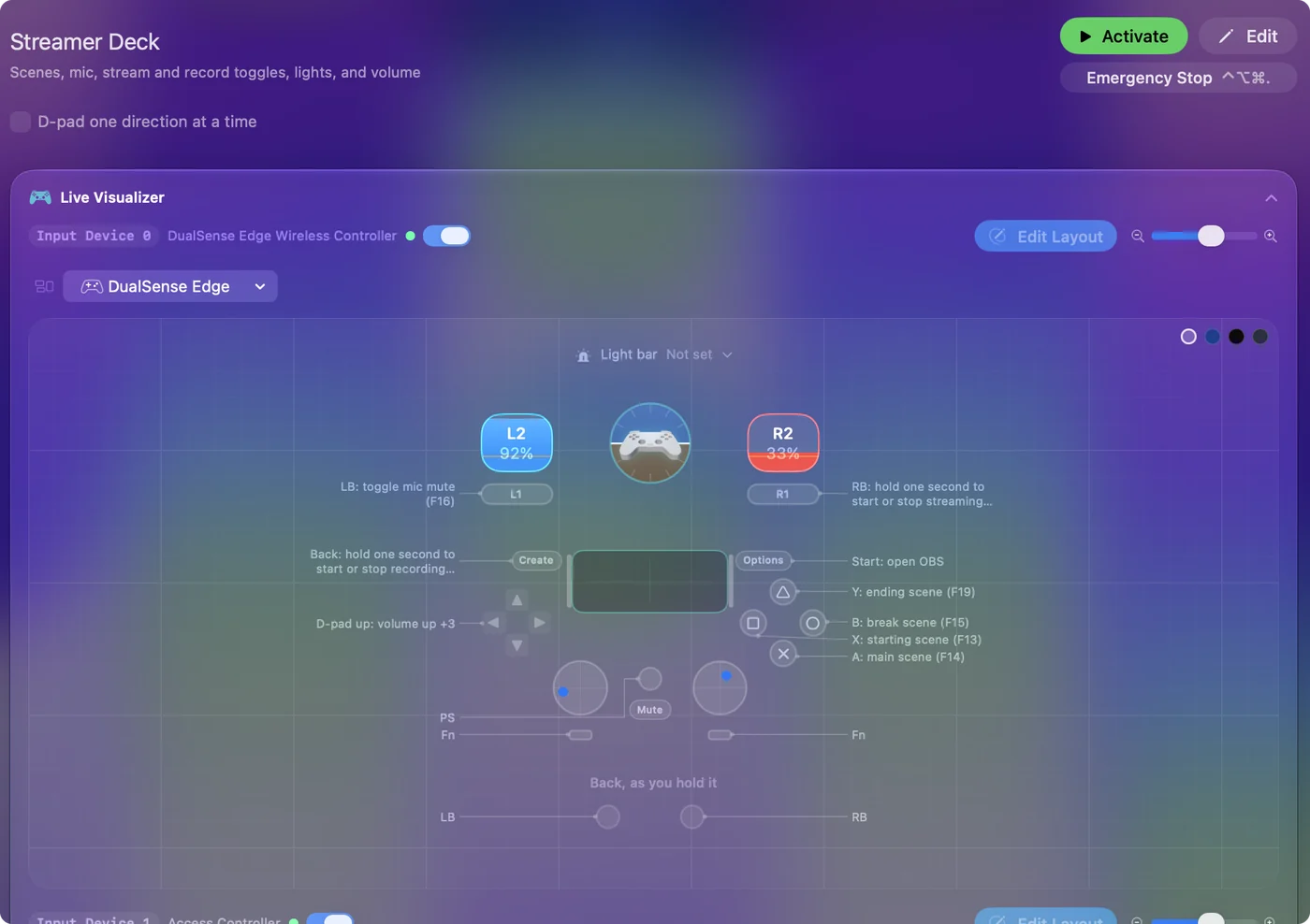
스트림과 녹화의 시작과 중지라는 파괴적인 두 동작은 길게 누르기에 있으므로, 부딪혀서 스트림이 끝날 일은 없습니다. 녹화 길게 누르기는 내장 비상 정지의 절반인 Back / Share에 있습니다. 비상 정지는 Start도 함께 눌러야 하므로 Back만 길게 눌러서는 녹화를 시작하거나 멈추기만 합니다.
모든 장면 행에서 음성 안내가 켜져 있고, Mac의 소리 출력으로 재생되므로 스트림이 데스크톱 오디오를 담으면 시청자도 듣게 됩니다. 장면이 바뀔 때마다 음성이 장면을 알려 주지만 OBS에서 컨트롤러로 돌아오는 양방향 연결은 없습니다. 스트림을 끝낼 수 있는 동작은 모두 길게 누르기에 있고, 짧게 누르기에는 없습니다.
나머지는 Siri 단축어로 실행하기
단축어 앱이 할 수 있는 일은 무엇이든 출력 하나가 됩니다. 조명을 위한 HomeKit 장면, 집중 모드, 타이머, 진행 도우미에게 보내는 메시지, Music 플레이리스트가 그렇습니다.
- 사용자: 단축어 앱에서 단축어를 만든 다음 행의 Run Siri Shortcut 목록에서 이름으로 고릅니다.
- InputConfig: 게임에서 포커스를 빼앗지 않고 백그라운드에서 실행합니다.
- 확인: 게임 도중에 버튼을 눌러도 게임이 맨 앞에 남아 있습니다.
게임 컨트롤러와 덱을 분리하기
덱은 게임을 방해하지 않고 옆에 둘 수 있습니다.
- 두 번째 게임패드. 프리셋에 자체 슬롯이 있으므로 게임 컨트롤러는 게임 컨트롤러로 남습니다.
- MIDI 패드. MIDI 슬롯입니다. 패드는 스스로 아무것도 입력하지 않으므로 스트림에 키가 새어 들어가지 않습니다.
- 남는 숫자 키패드. 엉뚱한 숫자가 들어가도 괜찮은 경우에만 됩니다. 키가 여전히 입력도 되기 때문입니다. 아무것도 입력하지 않는 F13에서 F19가 더 깔끔한 선택입니다. 매크로 덱 가이드에서 둘 다 다룹니다.
게임에는 자동 전환 앱 목록에 그 게임을 올린 전용 프리셋을 주고, 그 프리셋의 두 번째 슬롯에도 덱 행을 넣으세요. 게임이 맨 앞이면 게임 프리셋이 실행되고 덱도 작동합니다. OBS가 맨 앞이면 같은 덱 행이 있는 데스크톱 프리셋이 넘겨받습니다. 덱 슬롯은 슬롯의 복제 버튼으로 프리셋 사이에 복사하세요. 게임에는 묶어 둔 것만 전달됩니다. 묶지 않은 버튼은 아무것도 보내지 않습니다.
풋 페달로 눌러서 말하기
행의 기본 동작은 입력이 눌려 있는 동안 출력도 누른 채로 유지하므로, Discord의 눌러서 말하기 키에 페달을 묶으면 발을 누르고 있는 동안 말하고 떼면 멈춥니다. 쓸 수 있는 페달은 다음과 같습니다.
- USB 페달. F13을 보내도록 프로그래밍한 것입니다.
- 서스테인 페달. MIDI 키보드에 연결한 것입니다.
- 스위치. Xbox Adaptive Controller 포트에 연결한 것입니다.
- Elgato Stream Deck Pedal. $89.99입니다. InputConfig 1.6은 이것을 실험적 기능으로 직접 연결할 수 있고, Left, Middle, Right 페달로 읽습니다.
Mac의 풋 페달 단축키에서 어떤 페달이 작동하는지와 종류별 설정 방법을 다룹니다.
Stream Deck과 이미 가진 것 사이에서 정하기
| 선택지 | 비용 | 버튼 | 키 위의 그림 |
|---|---|---|---|
| Elgato Stream Deck Neo | $99.99 | LCD 키 8개 | 있음 |
| Elgato Stream Deck(15키) | $149.99 | LCD 키 15개 | 있음 |
| Elgato Stream Deck Pedal | $89.99 | 풋 페달 3개 | 없음 |
| 폰이나 태블릿 앱(Stream Deck Mobile, Touch Portal, DeckPilot) | 무료 등급, 유료 업그레이드 | 터치 스크린 | 있음 |
| 게임 컨트롤러를 쓰는 InputConfig | 무료, 가지고 있는 컨트롤러로 | 모든 버튼, 각각 길게 누르기와 두 번 탭 | 없음 |
| MIDI 패드를 쓰는 InputConfig | 무료, 가지고 있는 패드로 | 모든 패드와 노브 | 없음 |
Elgato의 가격은 2026년 9월 22일 elgato.com 기준입니다.
- Stream Deck을 사세요. 모든 키에 그림과 실시간 상태를 원하거나 OBS와 직접 통신하는 플러그인을 원할 때입니다. InputConfig는 단축키를 보내므로 OBS가 어떤 장면이 라이브인지 컨트롤러에 알려 주지 않습니다.
- 가진 것을 쓰세요. 보지 않고 물리 버튼을 누르는 쪽이 좋거나, 버튼 하나에 동작 여러 개가 필요하거나, 이미 서랍에 컨트롤러나 MIDI 패드가 있을 때입니다. 모든 행은 누르기, 길게 누르기와 두 번 탭을 가질 수 있고, 게임 컨트롤러에서는 누르고 있는 버튼이 코드(chord)를 통해 다른 모든 버튼에 두 번째 역할을 줄 수 있습니다.
이미 Stream Deck이 있다면 InputConfig 1.6은 InputConfig의 Devices에서 실험적 기능으로 연결할 수 있습니다. 키는 Key 1, Key 2 같은 이름으로 스캔되고, Neo의 터치 지점은 Left touch와 Right touch로 스캔됩니다. InputConfig가 읽으려면 Elgato 앱에서 키를 비워 두거나 그 앱을 종료하세요. 그렇지 않으면 둘 다 같은 누름에 반응합니다. 저는 이미 가진 하드웨어로 덱을 일주일 써 보고, 키 위의 그림이 아쉬우면 그때 사시길 권합니다.
할 수 없는 것
- 실시간 상태 표시. OBS에서 컨트롤러로 돌아오는 연결이 없으므로 어떤 키도 어느 장면이 라이브인지 보여 주지 않습니다.
- MIDI 패드 불 켜기. InputConfig는 MIDI를 자체 가상 포트로만 보내므로 패드 컨트롤러의 패드에 불을 켤 수 없습니다.
- 키에 그림 넣기. 컨트롤러, 패드, 페달에는 그림이 없습니다.
짧게 정리하면
- F13에서 F19를 단축키로. OBS에서 컨트롤러 버튼을 눌러 지정하세요.
- 되돌릴 수 없는 일은 길게 누르기로. 스트림과 녹화 토글은 절대 짧게 누르기로 두지 마세요.
- 나머지는 Siri 단축어로. 조명, 집중 모드, 타이머, 메시지를 모두 다룹니다.
- 덱은 두 번째 슬롯에. 게임 컨트롤러는 게임 컨트롤러로 남습니다.
서랍 속 컨트롤러는 버튼마다 길게 누르기와 두 번 탭이 있는 무료 덱입니다.
자주 묻는 질문
Streamlabs, Twitch Studio, Ecamm에서도 작동하나요?
단축키 필드가 있는 앱이면 모두 됩니다. Ecamm Live와 Streamlabs는 둘 다 F13에서 F19를 받아들입니다.
컨트롤러에서 어느 장면이 라이브인지 볼 수 있나요?
음성이 전환할 때 장면을 알려 줍니다. OBS에서 컨트롤러로 돌아오는 양방향 연결은 없습니다.
컨트롤러 자체 입력이 게임에 전달되나요?
묶어 둔 것만 전달됩니다. 묶지 않은 버튼은 아무것도 보내지 않으며, 게임이 게임패드를 직접 읽지 않는 한 컨트롤러의 원시 입력을 보지 못합니다.
MIDI 컨트롤러나 Launchpad를 Stream Deck처럼 쓸 수 있나요?
버튼에 관해서는 됩니다. 패드마다 행을 추가하고 패드를 Scan한 다음, OBS에서 지정한 F13에서 F19 단축키 중 하나나 Siri 단축어, Open App, 미디어 키를 주세요. 패드는 스스로 아무것도 입력하지 않으므로 스트림에 키가 새지 않습니다. 한계가 둘 있습니다. 패드에는 화면이나 라벨이 없고, InputConfig는 MIDI를 자체 가상 포트로만 보내므로 어떤 장면이 라이브인지 보여 주려고 패드에 불을 켤 수 없습니다.
InputConfig가 Elgato Stream Deck과 작동하나요?
1.6에서 실험적 기능으로 작동합니다. InputConfig의 Devices에서 연결하면 키는 Key 1, Key 2 같은 이름으로, Pedal은 Left, Middle, Right 페달로 스캔됩니다. InputConfig만 반응하도록 Elgato 앱에서 키를 비워 두거나 그 앱을 종료하세요. InputConfig는 키에 그림을 그리지 않습니다.
Mac에서 PS5나 Xbox 컨트롤러를 Stream Deck처럼 쓸 수 있나요?
Mac이 인식하는 컨트롤러라면 무엇이든 되며, 책상에 따로 둔 두 번째 컨트롤러도 됩니다. 각 버튼에 F13에서 F19 중 하나를 보내는 행을 주고 OBS에서 그 키를 단축키로 정하면, 버튼으로 장면을 바꾸고, 마이크를 음소거하고, 스트림을 시작하거나 중지할 수 있습니다. 이 페이지의 Streamer Deck 프리셋이 표준 컨트롤러에 그렇게 설정해 줍니다.
스트리밍을 하지 않아도 Stream Deck이 쓸 만한가요?
앱 실행, 통화 음소거, 단축어 실행에는 쓸 만할 수 있습니다. 하지만 먼저 가진 하드웨어로 해 보세요. 컨트롤러, MIDI 패드, 키보드의 F13에서 F19로 같은 일을 무료로 할 수 있고, 일주일 뒤에 키 위의 그림이 아쉬우면 그때 사세요.
한국어 페이지 더 보기
자세한 안내(영어)
글쓴이 소개. Ryleigh Newman은 InputConfig를 개발하고 있습니다. 손을 쓰기가 어려워서 매일 컨트롤러로 Mac을 조작합니다. 이 페이지는 영어에서 번역했습니다. Mac 언어가 한국어로 설정되어 있으면 앱의 주요 버튼과 메뉴가 한국어로 표시되며, 이 페이지는 그 이름에 영어 이름을 괄호로 함께 적었습니다. 앱의 나머지 부분과 사이트의 다른 페이지는 영어입니다.
이 페이지의 다른 언어: English, العربية, Čeština, Dansk, Deutsch, Español, Suomi, Français, עברית, Magyar, Bahasa Indonesia, Italiano, 日本語, Norsk, Nederlands, Polski, Português, Русский, Slovenčina, Svenska, ไทย, Türkçe, Українська, Tiếng Việt, 繁體中文, 简体中文
무료. macOS 14 이상. 계정이 필요 없고, 데이터는 Mac 밖으로 나가지 않습니다. 소스 코드는 GitHub에 있습니다.