한국어
Mac에서 쓰는 아케이드 스틱, 파이트 스틱, 레버리스 컨트롤러
네, Mac에서 파이트 스틱을 쓸 수 있고, 거의 모든 것은 모드 스위치가 결정합니다. PS3, PS4, DirectInput 모드에서는 대부분의 스틱이 macOS가 드라이버 없이 읽는 평범한 USB 장치입니다. Xbox나 XInput 모드에서는 대부분 보이지 않는데, 스틱이 쓰는 유선 Xbox 360 프로토콜을 macOS가 지원하지 않기 때문입니다. PlayStation 라이선스를 받은 스틱 중에는 PC라고 표시된 위치가 바로 그 XInput 모드인 것이 많습니다. Mac이 스틱을 인식하면 에뮬레이터는 직접 읽고, 키보드만 받는 게임에는 제가 만드는 무료 앱 InputConfig가 모든 버튼을 게임이 기대하는 키로 바꿔 줍니다.
 InputConfig는 Mac App Store에서 무료입니다. macOS 14 이상, 계정과 추적 없음, 오픈 소스.
단계
- 스틱의 연결을 빼고 PS3, PS4, DirectInput 모드(또는 Switch)로 설정합니다. Xbox나 XInput 모드는 피합니다.
- 데이터 케이블로 Mac에 바로 꽂습니다. MacBook에서는 USB-C 어댑터를 씁니다.
- 시스템 설정의 게임 컨트롤러와 System Information의 USB에서 Mac이 스틱을 어떻게 읽는지 확인합니다.
- 에뮬레이터에서는 에뮬레이터의 컨트롤 화면에서 버튼을 지정합니다.
- 키보드만 읽는 게임에서는 InputConfig를 열고, 각 행에서 스캔(Scan)을 누르고, 스틱의 버튼을 누른 다음, 키를 고릅니다.
먼저 모드 고르기
대부분의 스틱에는 슬라이더가 있거나, 연결하면서 누르고 있는 버튼이 있습니다. 이름은 제조사마다 다릅니다. 각 모드가 Mac에서 무엇을 뜻하는지, 시험해 볼 순서대로 정리했습니다.
| 스틱의 모드 | Mac의 동작 | 시도 순서 |
|---|---|---|
| PS3, PS4, DirectInput, D-input | 드라이버 없이 쓰는 평범한 USB HID 장치입니다. Apple의 컨트롤러 지원으로 만든 게임에는 보통 나타나지 않고, 에뮬레이터와 InputConfig는 읽습니다. | 첫 번째 |
| Switch | 많은 스틱에서 마찬가지로 평범한 HID 장치입니다. Bluetooth로 Switch Pro 컨트롤러로 인식되는 스틱은 macOS 13 이상에서 게임 컨트롤러로 표시됩니다. | 두 번째 |
| PC | 제조사에 따라 다릅니다. 일부 스틱에서는 DirectInput입니다. PlayStation 라이선스를 받은 많은 스틱에서는 XInput이고, Mac에서는 어떤 것도 읽지 못합니다. 꽂아서 직접 확인하세요. | 시험해 보기 |
| Xbox, XInput, X-input | 대부분의 스틱이 여기서 유선 Xbox 360 프로토콜을 쓰는데, macOS가 지원하지 않고 InputConfig도 읽을 수 없습니다. | 마지막 |
스틱의 연결을 뺀 상태에서 모드를 바꾼 다음 Mac에 바로 꽂으세요. 모드마다 어느 버튼이나 슬라이더로 설정하는지는 설명서에 나옵니다.
Mac이 무엇을 보는지 확인하기
- 시스템 설정의 게임 컨트롤러. 사이드바에 있습니다. macOS가 게임 컨트롤러로 취급하는 것만 나옵니다. 스틱이 여기 있다면 기본 제공 게임과 스트리밍 앱도 다른 패드처럼 스틱을 인식하므로 다른 설정이 필요 없을 수 있습니다.
- System Information의 USB. Option 키를 누른 채 Apple 메뉴를 열고 System Information을 고릅니다. 모든 USB 장치가 나옵니다. 여기에는 있는데 게임 컨트롤러에는 없는 스틱은 평범한 HID 장치입니다. 에뮬레이터와 InputConfig에는 괜찮지만 대부분의 기본 제공 게임에는 보이지 않습니다.
- 메뉴 막대의 InputConfig, Devices. 모든 USB 장치가 나열되고, 앱이 읽는 장치에는 체크 표시가 붙습니다. XInput 모드의 스틱에는 macOS가 읽을 수 없으니 다른 모드나 Bluetooth를 써야 한다는 안내가 함께 나옵니다. 저절로 인식되지 않은 읽을 수 있는 스틱은 여기서 체크할 수 있습니다.
- Live Visualizer. 어떤 프리셋에서든 Live Visualizer가 버튼을 누를 때마다 불을 켜 줍니다.
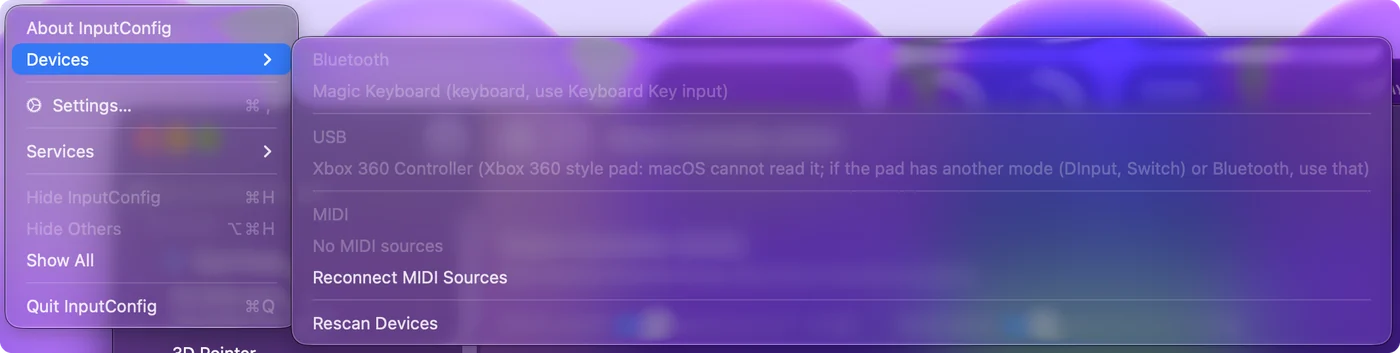
이 모든 곳에서 스틱이 보이지 않는다면 거의 항상 충전 전용 케이블이거나 Xbox 모드입니다.
에뮬레이터가 스틱을 직접 읽게 하기
OpenEmu와 RetroArch는 USB 컨트롤러를 직접 읽고, MAME도 컨트롤러를 읽습니다. 스틱을 HID 모드로 두고, 에뮬레이터의 컨트롤 화면을 열어 거기서 버튼을 하나씩 지정하세요. 이것이 사이에 아무것도 거치지 않고 손에서 게임까지 가는 가장 짧은 길이므로, 되는 곳에서는 이 방법을 쓰세요. Emulator / Arcade 배치는 그래도 남는 브라우저 에뮬레이터, 키보드 전용 포트, MAME 메뉴 키를 위한 것입니다.
그 밖의 모든 것에는 스틱을 키보드로 만들기
Mac에서 돌아가는 게임과 Mac으로 스트리밍하는 게임 중에는 키보드는 읽어도 DirectInput 모드의 스틱은 읽지 못하는 것이 많습니다. InputConfig가 그 사이에서 스틱을 읽고 키를 보냅니다.
- 사용자: 스틱에 레버 스위치가 있으면 DP로 설정해서 레버가 방향 패드로 전달되게 합니다. 그런 다음 행에서 스캔(Scan)을 누르고, 스틱의 버튼을 누르고, 키를 고릅니다.
- InputConfig: 레버의 네 방향을 키 네 개로 바꾸고, 대각선은 두 키를 동시에 누릅니다. 격투 게임이 키보드의 대각선을 읽는 방식과 똑같습니다.
- 확인: 게임의 트레이닝 모드에서 버튼을 하나씩 눌러 기술이 나가는지 봅니다.
각 버튼은 키 하나, 키 두 개 동시(버튼 하나로 하는 두 버튼 Drive Parry), 코드, 터보, 매크로를 보낼 수 있습니다.
스틱 중에는 스스로 키보드로 나타나는 것도 있습니다. 시스템 설정의 개인정보 보호 및 보안에서 InputConfig에 Input Monitoring을 허용하면 그런 스틱도 읽습니다. Devices 메뉴는 이런 스틱에 Input Monitoring이 필요하다고 표시하고 해당 설정을 열어 줍니다.
InputConfig가 이름을 알고 있는 PlayStation 스틱 알아보기
커뮤니티 SDL GameControllerDB에 올라 있는 스틱은 다른 PlayStation 컨트롤러처럼 버튼에 이름과 위치가 붙고, Live Visualizer는 이를 아케이드 스틱으로 그립니다. PS4와 PS5 모델에는 터치패드도 그립니다. 1.6에서는 Qanba Drone과 Dragon, PS4용 Victrix Pro FS, PS3와 PS4용 Mad Catz TE S+, Hori Fighting Stick mini 4, Razer Panthera, PDP Versus Fighting stick이 해당됩니다.
- L3, R3, 터치패드 클릭이 없을 때. Victrix Pro FS, PDP Versus Fighting, Qanba Drone의 커뮤니티 매핑에는 빠져 있습니다. 1.6은 DualShock 계열 스틱이 이를 두는 자리에서 그래도 읽습니다.
- 터보, 음소거, 스틱 자체의 스위치. 스틱 안에서만 작동하므로 Mac은 볼 수 없습니다.
- Xbox 라이선스 스틱. 가장 어려운 경우입니다. Xbox 모드는 Mac이 가장 읽기 어려운 모드이므로, DirectInput이나 PlayStation 모드가 있으면 그것을 쓰세요.
제조사의 Windows나 콘솔용 설정 앱은 이와 별개입니다. 여기서는 그 앱이 필요하지 않습니다.
레버리스 컨트롤러 설정하기
Hit Box, Snack Box, Haute42 같은 모든 버튼 컨트롤러는 Mac에서는 스틱과 같습니다. 방향이 레버가 아닌 버튼일 뿐이고, 모드가 Mac이 읽을 수 있는지를 결정합니다. 다른 점이 두 가지 있습니다.
- SOCD 정리는 컨트롤러 안에서 일어납니다. 왼쪽과 오른쪽, 또는 위와 아래를 동시에 눌렀을 때 어떻게 처리할지는 컨트롤러 자체의 설정으로 정합니다. Mac과 InputConfig는 결과만 보므로 거기서 설정하세요.
- GP2040-CE에는 키보드 모드가 있습니다. 많은 레버리스 컨트롤러가 오픈 소스 펌웨어인 GP2040-CE로 돌아갑니다. 설명서에 따르면 연결하면서 누르고 있는 버튼으로 모드를 정하는데, Switch는 B1, PS3/DirectInput은 B3, 키보드는 R2입니다(GP2040-CE 자체의 버튼 이름). 키보드 모드에서는 컨트롤러가 USB 키보드가 되어, 키를 받는 모든 Mac 게임이 매퍼 없이 읽습니다. 각 버튼이 보내는 키는 GP2040-CE의 웹 설정 화면에서 고릅니다.
컨트롤러가 GP2040-CE로 돌아간다면 Mac에서는 키보드 모드가 가장 간단한 설정이고, 저라면 InputConfig보다 먼저 쓰겠습니다. 다른 모드에서는 InputConfig가 GP2040-CE를 Generic과 PS3 모드로 읽고 Live Visualizer에서 레버리스 컨트롤러로 그립니다. 모드를 바꾸면 버튼 번호가 달라지므로 바꾼 뒤에 스캔(Scan)하세요. XInput 모드는 읽을 수 없습니다. 다른 펌웨어의 컨트롤러는 위의 표를 따릅니다.
8BitDo나 Mayflash 스틱 설정하기
- 8BitDo Arcade Stick. 8BitDo는 이 제품에 macOS가 아니라 Switch와 Windows를 명시하고, Switch와 X-input 두 가지 모드가 있습니다. 먼저 Bluetooth로 Switch 모드를 시도해 보세요. macOS 13 이상은 Switch 컨트롤러를 읽고, 스틱이 시스템 설정의 게임 컨트롤러에 나타나면 게임도 다른 패드처럼 인식합니다. X-input 모드의 USB 케이블에서는 InputConfig가 많은 8BitDo 컨트롤러를 직접 읽지만, 그 방식으로는 게임이 스틱을 인식하지 못합니다. 8BitDo가 어느 쪽도 보장하지 않으므로 계획을 세우기 전에 내 Mac에서 먼저 시험해 보세요.
- Mayflash F500. Mayflash의 지원 페이지에는 펌웨어 V1.28부터 macOS 모드가 있고, Select와 A를 3초 동안 눌러 설정한다고 나와 있으며, 펌웨어 업데이트는 Windows PC에서 해야 한다고 적혀 있습니다.
- 다른 Mayflash 스틱. PC 모드를 시도해 볼 만합니다.
MacBook에 연결하기
대부분의 스틱은 USB-A 케이블이 딸려 오는데 대부분의 MacBook에는 USB-C만 있습니다.
- 허브가 아닌 어댑터. 평범한 USB-C to USB-A 어댑터면 됩니다. 일부 허브는 HID 장치를 놓치므로 스틱을 어댑터에 바로 꽂으세요.
- 데이터 케이블. 스틱에 불은 들어오는데 Mac이 아무것도 나열하지 않으면 다른 것보다 먼저 다른 케이블을 써 보세요. 서랍 속 케이블은 충전만 되는 경우가 많습니다.
- 2인용 캐비닛. InputConfig 1.6은 듀얼 아케이드 인코더의 플레이어마다 별도의 컨트롤러 슬롯을 줍니다.
Mac에서 돌아가는 격투 게임 확인하기
요즘 게임 중에는 거의 없습니다.
- 스트리밍만 가능. Street Fighter 6, Tekken 8, Mortal Kombat 1, Guilty Gear Strive에는 Mac 버전이 없고, Windows PC에서 스트리밍하거나 해당 게임을 제공하는 클라우드 서비스로 Mac에서 즐깁니다. macOS가 게임 컨트롤러로 나열하는 스틱은 보통 스트림을 통과합니다. 나열하지 않는 스틱도 각 게임 페이지의 키보드 배치로 플레이할 수 있습니다.
- 기본 제공. Skullgirls 2nd Encore는 Mac에서 기본으로 돌아갑니다.
- 레트로. 레트로 아케이드 격투 게임은 에뮬레이터에서 돌아가고, 에뮬레이터가 스틱을 직접 읽습니다.
스트리밍은 자체 지연을 더하고, 그것이 Mac에서 경쟁 플레이를 할 때의 진짜 대가입니다.
할 수 없는 것
- 게임패드처럼 보이기. InputConfig는 키보드와 마우스 이벤트를 보내므로, 컨트롤러만 받는 게임에는 macOS가 인식하는 컨트롤러가 필요하고, 그래서 모드 표가 중요합니다.
- Xbox 모드 읽기. macOS도 InputConfig도 유선 Xbox 360 프로토콜을 읽지 못합니다.
- SOCD 정리. Mac이 무엇이든 보기 전에 컨트롤러 펌웨어가 처리합니다.
- 지연 0 만들기. 기본으로 초당 120번, 설정에서 올리면 최대 240번 스틱을 읽으므로, 키를 보내기까지의 대기는 플레이 중에 느끼기 어려울 만큼 짧습니다. 게임이나 에뮬레이터가 스틱을 직접 읽는다면 그쪽에 맡기세요.
한눈에 보기
- 모드. PS3, PS4, DirectInput을 먼저, Switch를 두 번째로, Xbox를 마지막으로 시도합니다.
- 에뮬레이터. 에뮬레이터의 컨트롤 화면에서 버튼을 지정합니다.
- 키보드 게임. 레버를 DP로 두고 InputConfig에서 버튼마다 스캔(Scan)합니다.
- GP2040-CE 레버리스. 매퍼가 필요 없는 키보드 모드를 씁니다.
모드만 맞추면 Mac은 거의 모든 스틱을 드라이버 없이 읽습니다.
자주 묻는 질문
Mac에서 파이트 스틱을 쓸 수 있나요?
네. PS3, PS4, DirectInput 모드로 두고 꽂으면 macOS가 드라이버 없이 읽습니다. 에뮬레이터는 직접 쓰고, InputConfig는 키보드만 읽는 게임을 위해 스틱을 키로 매핑합니다. Xbox 모드와 PlayStation 라이선스 스틱 다수의 PC 모드는 보통 작동하지 않습니다.
Mac에서 아케이드 스틱에 드라이버가 필요한가요?
아니요. PS3, PS4, DirectInput, Switch 같은 HID 모드에서는 필요 없습니다. Xbox 모드에 갇힌 스틱의 경우, 예전 서드파티 Xbox 360 드라이버는 커널 확장이었는데 요즘 Mac은 보안 설정을 낮추지 않으면 불러오지 않습니다. 스틱의 모드를 바꾸는 쪽이 더 좋은 해결책입니다.
Victrix Pro FS나 Qanba Drone이 Mac에서 되나요?
PS4 모드에서는 InputConfig가 버튼 이름과 함께 읽고, 1.6은 커뮤니티 매핑에 빠진 L3, R3, 터치패드 클릭도 읽습니다. Apple의 컨트롤러 지원으로 만든 게임에는 나타나지 않을 수 있습니다.
아케이드 스틱이 OpenEmu에서는 되는데 게임에서는 왜 안 되나요?
에뮬레이터는 스틱을 원시 USB 장치로 읽습니다. 대부분의 기본 제공 Mac 게임은 macOS가 시스템 설정의 게임 컨트롤러에 나열하는 컨트롤러만 듣는데, DirectInput 모드의 스틱은 거기에 없습니다. macOS가 나열하는 모드를 찾거나, InputConfig로 스틱을 게임의 키보드 키에 매핑하세요.
InputConfig가 파이트 스틱에 입력 지연을 더하나요?
아주 조금입니다. 기본으로 초당 120번, 설정에서 올리면 최대 240번 스틱을 읽으므로, 키를 보내기까지의 대기는 플레이 중에 느끼기 어려울 만큼 짧습니다. 게임이나 에뮬레이터가 스틱을 직접 읽는다면 그쪽에 맡기세요. 그 경로에는 매퍼가 끼어 있지 않습니다.
InputConfig로 레버리스 컨트롤러의 SOCD 정리를 할 수 있나요?
아니요. SOCD는 Mac이 무엇이든 보기 전에 컨트롤러 펌웨어가 처리하므로 컨트롤러에서 설정하세요. InputConfig는 컨트롤러가 보고하는 대로 전달합니다.
Mac 키보드를 Hit Box처럼 쓸 수 있나요?
네. 그리고 매퍼가 필요 없습니다. 키보드 입력을 받는 게임은 키보드를 직접 읽습니다. InputConfig는 키를 막지 않고 키보드를 듣기만 하므로, 키보드 키 하나를 다른 키로 바꾸는 용도로는 맞지 않는 도구입니다.
파이트 스틱 버튼으로 매크로를 실행할 수 있나요?
네. InputConfig에서는 스틱의 모든 버튼이 키 두 개를 동시에, 터보, 시간을 맞춘 매크로를 보낼 수 있습니다. 대회에서는 매크로가 허용되지 않고, 온라인 플레이는 게임마다 규칙을 따릅니다. 연습할 때, 그리고 두 버튼을 같은 순간에 누르기 어려운 손에 도움이 됩니다.
한국어 페이지 더 보기
자세한 안내(영어)
글쓴이 소개. Ryleigh Newman은 InputConfig를 개발하고 있습니다. 손을 쓰기가 어려워서 매일 컨트롤러로 Mac을 조작합니다. 이 페이지는 영어에서 번역했습니다. Mac 언어가 한국어로 설정되어 있으면 앱의 주요 버튼과 메뉴가 한국어로 표시되며, 이 페이지는 그 이름에 영어 이름을 괄호로 함께 적었습니다. 앱의 나머지 부분과 사이트의 다른 페이지는 영어입니다.
이 페이지의 다른 언어: English, العربية, Čeština, Dansk, Deutsch, Español, Suomi, Français, עברית, Magyar, Bahasa Indonesia, Italiano, 日本語, Norsk, Nederlands, Polski, Português, Русский, Slovenčina, Svenska, ไทย, Türkçe, Українська, Tiếng Việt, 繁體中文, 简体中文
무료. macOS 14 이상. 계정이 필요 없고, 데이터는 Mac 밖으로 나가지 않습니다. 소스 코드는 GitHub에 있습니다.