עברית
איך משחקים ב-Alien: Isolation ב-Mac עם שלט
 האפליקציה הזו חינמית לגמרי. אין צורך ליצור חשבון. אין מינויים, אין הורדות מסובכות, ושום דבר לא נעול. מותאמת ל-Apple silicon.
הגרסה של Feral ל-Mac של Alien: Isolation תומכת בגיימפדים, וה-FAQ שלה מפרט יותר משישים שנבדקו, ובהם PS4 ו-PS3 DualShock, שלטי Xbox One ו-Xbox 360 ושלטי Logitech F310, F510 ו-F710. שלטים חדשים יותר כמו PS5 DualSense לא ברשימה הזו. המשחק מציע פריסות שלט מוכנות, והמדריך של Feral אומר שאי אפשר להקצות מחדש בקרי גיימפד בודדים.
לא בדקתי את Alien: Isolation בעצמי. העובדות ומקשי ברירת המחדל כאן לקוחים מה-FAQ ומהמדריך של Feral, שקראתי ב-7 באוקטובר 2026. אם השלט שלכם לא עושה במשחק כלום, או שאתם רוצים פריסה שהמשחק לא מציע, InputConfig, המפה החינמי שאני מפתח, שולחת את בקרי המקלדת והעכבר של המשחק מהשלט.
גרסה 1.7 של InputConfig, הצפויה באוקטובר 2026, תהיה זמינה במלואה בעברית.
שלבים
- חברו את השלט ובדקו אותו בהגדרות המערכת, שלטי משחק.
- צאו מהמשחק, הערו את השלט ופתחו את המשחק שוב.
- במשחק, בחרו פריסה תחת Options, Game, Control Scheme.
- אם המשחק מתעלם מהשלט, שלחו את בקרי המקלדת והעכבר שלו מהשלט עם מפה.
מתחילים בתמיכה בגיימפד של המשחק עצמו
חברו את השלט לפני שמפעילים את Alien: Isolation. עם שלט שנבדק המשחק קולט אותו, ו-Options, Game, Control Scheme מפרט את הפריסות שהוא מציע. ה-FAQ של Feral מציין גם חמישה עשר שלטים ישנים שעובדים רק בחלקם, כי יש להם מעט מדי כפתורים. שלט PS4 או Xbox One נמצא ברשימת הנבדקים של Feral, ולכן אלה שני השלטים שהייתי סומך עליהם.
אם השלט לא עושה כלום
- ה-Mac רואה את השלט. פתחו את הגדרות המערכת, לחצו על שלטי משחק ולחצו על כפתור בשלט.
- פתחו מחדש כשהשלט ער. צאו מ-Alien: Isolation, לחצו על כפתור בשלט ופתחו אותו שוב.
- הפכו את ההחלפה של Steam Input. בספרייה של Steam, לחצו לחיצה ימנית על Alien: Isolation, פתחו Properties, ואז Controller, ונסו את ההגדרה השנייה.
- קבעו שלט Logitech ל-D. ה-FAQ של Feral אומר שהמשחק צריך מצב DirectInput, המיקום D ב-F310, ב-F510 או ב-F710.
אם שום דבר לא נדלק שם, ל-Alien: Isolation אין סיכוי לראות את השלט גם הוא. השלט עובד ב-Steam אבל לא במשחק מסביר עוד על שכבת Steam.
שולחים למשחק את המקשים שלו במקום
המשחק ניתן למשחק מלא במקלדת ועכבר, והמדריך אומר שאפשר לשנות את כל המקשים שלו תחת Options, Game, Input Mapping. אלה ברירות המחדל:
| פעולה | מקש |
|---|---|
| תנועה | W A S D |
| מבט | עכבר |
| ספרינט | Shift, מוחזק |
| התכופפות | C |
| כוונה | כפתור העכבר הימני, מוחזק |
| ירי, זריקה או תקיפה מקרוב | כפתור העכבר השמאלי |
| שימוש | E |
| טעינה או הפעלה | R |
| תפריט רדיאלי | Q, מוחזק |
| הצצה | V, מוחזק, עם כיוון |
| גלאי תנועה | Space, מוחזק |
| פנס | F |
| מפה | Tab |
שלושה עשר בקרים מכסים את כל המשחק, ולכן הפריסה היא כמה דקות עבודה.
בונים את הפריסה
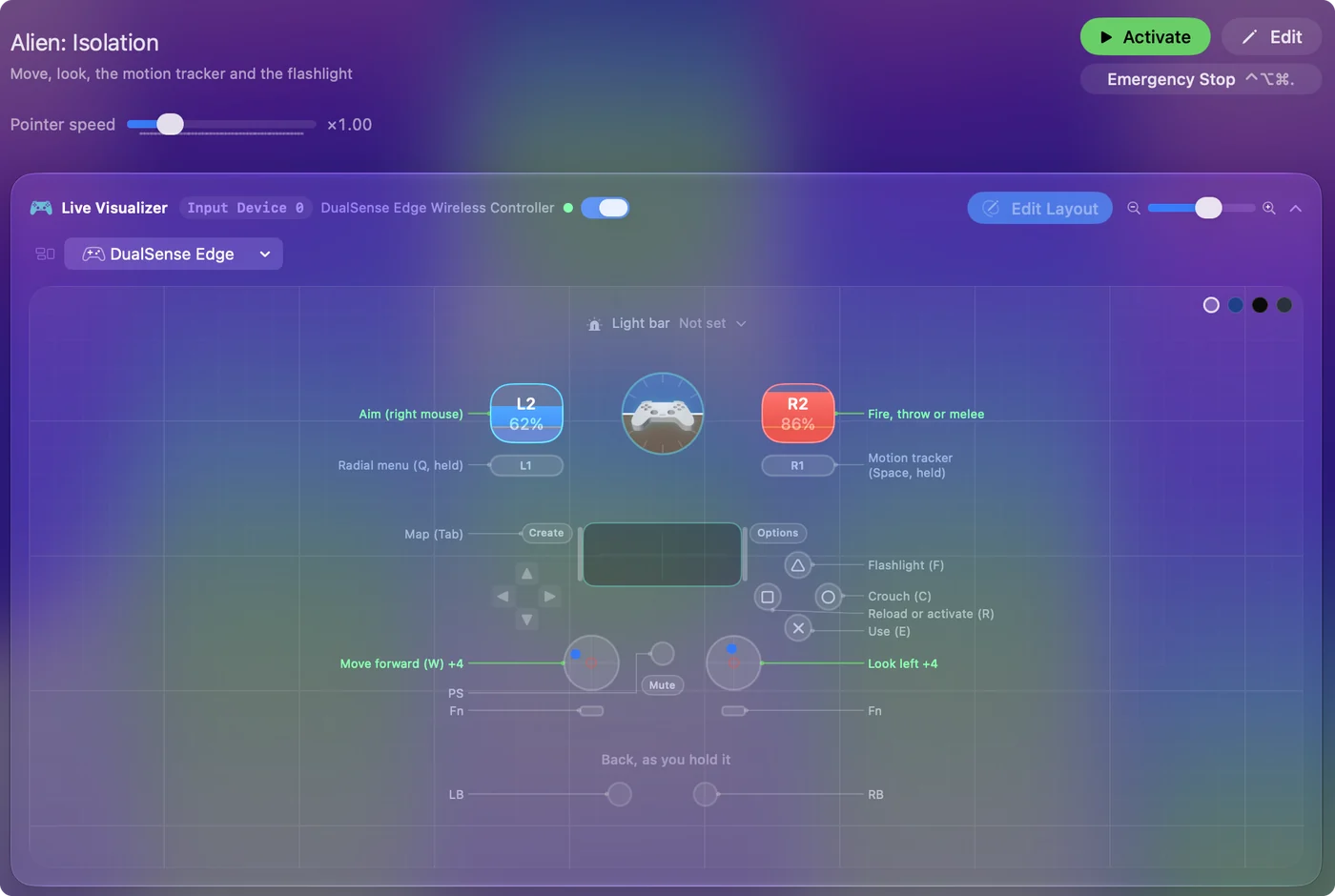
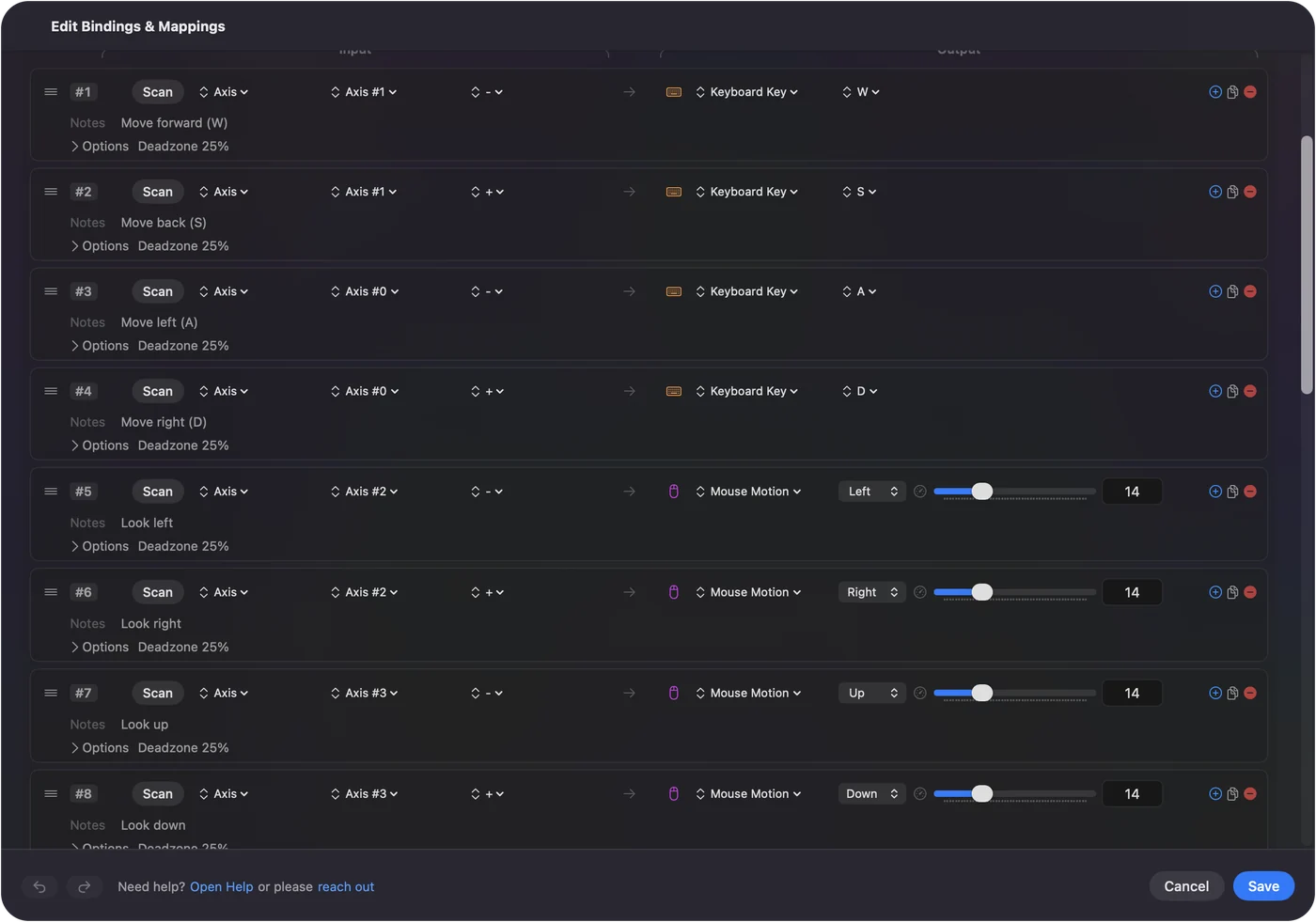
- אתם: ב-InputConfig, צרו פריסט חדש. קבעו את הסטיק השמאלי ל-WASD ואת הימני לתנועת עכבר. שימו את כפתור העכבר הימני על הטריגר השמאלי ואת כפתור העכבר השמאלי על הטריגר הימני.
- InputConfig: שולחת את המקשים ואת תנועות העכבר האלה כל עוד הפריסט פעיל.
- בדיקה: במשחק, הסטיק השמאלי הולך, הימני מסתכל, והטריגרים מכוונים ויורים.
- כתפיים. שימו Space, מוחזק, על אחת לגלאי התנועה, ו-V על השנייה להצצה.
- כפתורי פנים. תנו להם E, R, C ו-F.
- לחיצת סטיק. השתמשו בה ל-Shift, לספרינט.
- D-pad. Q לתפריט הרדיאלי, ו-Tab למפה.
שימו את גלאי התנועה על כפתור כתף, כי מחזיקים אותו במחצית מהמשחק. משחקים בכל משחק Mac עם שלט עובר על פריסה כזו.
מכווננים את סטיק המצלמה
מבט איטי וזהיר חשוב כאן יותר מביורה. ב-InputConfig המהירות, העקומה והאזור המת של הסטיק נקבעים לכל שורה, ולכן המצלמה יכולה להיות עדינה ליד המרכז ועדיין להסתובב מהר בהטיה מלאה. סטיק מבט איטי יותר מתאים למשחק שבו מבלים את רוב הזמן בהסתתרות. אזורים מתים ורגישות מציג את ההגדרות.
משתמשים במסלול אחד, לא בשניהם
אם Alien: Isolation כן קורא את השלט שלכם, מפה ששולח מקשים באותו זמן גורם לכל לחיצה להגיע פעמיים. לכן בחרו מסלול אחד. ב-InputConfig, פריסט שקשור למשחק רץ רק כשהמשחק בחזית. אם Alien: Isolation כבר קורא את השלט שלכם, אתם לא צריכים מפה בכלל. החלפה אוטומטית לכל אפליקציה יכולה לקשור את הפריסט ל-Alien: Isolation.
בקצרה
- שלטים שנבדקו. ה-FAQ של Feral מפרט את PS4 ו-PS3 DualShock, את שלט Xbox One ואת שלטי Logitech במצב D.
- פריסות. המשחק מציע רק פריסות מוכנות.
- פריסה משלכם. שלחו מקשים ותנועות עכבר מהשלט, והיא שלכם לסדר.
השתמשו בפריסות של המשחק אם הן מתאימות לכם, ושלחו מקשים כשאתם רוצים פריסה משלכם.
שאלות
האם Alien: Isolation ב-Mac תומך בשלטים?
כן. ה-FAQ של Feral לגרסת ה-Mac מפרט יותר משישים גיימפדים שנבדקו, ובהם PS4 ו-PS3 DualShock, שלטי Xbox One ו-Xbox 360 ושלטי Logitech במצב DirectInput.
האם שלט PS5 עובד עם Alien: Isolation ב-Mac?
ה-DualSense לא ברשימת הנבדקים של Feral ל-Alien: Isolation, ולא בדקתי אותו. אם המשחק מתעלם ממנו, מפה יכול לשלוח ממנו את בקרי המקלדת והעכבר של המשחק.
אפשר למפות מחדש את השלט ב-Alien: Isolation ב-Mac?
לא כפתור אחר כפתור. המדריך של Feral אומר שבמשחק יש סכמות שליטה מוכנות ואי אפשר להקצות מחדש בקרי גיימפד בודדים. את בקרי המקלדת שלו אפשר לשנות כולם.
למה השלט שלי לא עובד ב-Alien: Isolation ב-Mac?
חברו אותו לפני שמפעילים את המשחק, בדקו אותו בהגדרות המערכת, שלטי משחק, נסו את ההחלפה של Steam Input בשני הכיוונים, וקבעו את המתג של שלט Logitech ל-D.
באילו מקשים Alien: Isolation משתמש ב-Mac?
לפי המדריך של Feral: W A S D לתנועה, Shift לספרינט, C להתכופפות, E לשימוש, R לטעינה, Space מוחזק לגלאי התנועה, F לפנס, וכפתורי העכבר לכוונה ולירי.
עוד בעברית
מדריכים מלאים, באנגלית
מי כותב. InputConfig פותח על ידי Ryleigh Newman, ומשמש מדי יום לשליטה במחשב Mac באמצעות שלט, כי הידיים של Ryleigh לא עובדות טוב. הדף הזה תורגם מאנגלית. ממשק האפליקציה ושאר האתר באנגלית.
הדף הזה בשפות אחרות: English, العربية, Čeština, Dansk, Deutsch, Español, Suomi, Français, Magyar, Bahasa Indonesia, Italiano, 日本語, 한국어, Norsk, Nederlands, Polski, Português, Русский, Slovenčina, Svenska, ไทย, Türkçe, Українська, Tiếng Việt, 繁體中文, 简体中文
חינמי. macOS 14 ומעלה. בלי חשבון, ושום דבר לא יוצא מה-Mac. קוד פתוח ב-GitHub.