עברית
איך משתמשים בשלט של Logitech ב-Mac
החליקו את מתג X/D הקטן אל D וחברו. במצב D ה-Mac קורא את Logitech F310, F510 או F710 כגיימפד USB סטנדרטי, בלי דרייבר, ב-Apple silicon וב-Intel כאחד. במצב X ה-Mac לא יכול לקרוא אותו בכלל, ולכן רוב האנשים חושבים שהוא שבור. הוא לא שבור, אבל הוא לא שלט משחק בעיני macOS, ולכן משחק Mac מקורי אולי לא יראה אותו. Steam ואמולטורים יכולים, ולכל השאר InputConfig קולטת אותו מעצמה וממפה אותו למקשים ולעכבר. אני פיתחתי את InputConfig, אז קחו את זה בחשבון.
 InputConfig חינמי ב-Mac App Store. דורש macOS 14 ומעלה, בלי חשבון, בלי מעקב, קוד פתוח.
שלבים
- החליקו את מתג X/D אל D.
- חברו את הגיימפד, או את מקלט ה-USB של ה-F710.
- בדקו ב-System Information, USB אם שום דבר לא קורה.
- בחרו פריסה ב-InputConfig, או מפו שורות עם Scan.
הגדרת מתג X/D ל-D
לגיימפדים של סדרת F מבית Logitech יש שני מצבים. X הוא XInput, הפרוטוקול של Xbox 360, ש-macOS מעולם לא תמכה בו. D הוא DirectInput, גיימפד HID פשוט עם USB ש-Mac קורא בלי להתקין כלום.
- F310, חוטי. המתג בגב, ליד הכבל. החליקו אותו ל-D, ואז חברו.
- F510, חוטי עם רטט. אותו מתג ואותה תשובה. הרטט לא מופעל ב-Mac.
- F710, אלחוטי. חברו את מקלט ה-USB הקטן שלו ל-Mac, החליקו את המתג ל-D, ולחצו על כפתור כדי להעיר אותו. הוא משתמש במקלט משלו ולא ב-Bluetooth, ולכן הוא אף פעם לא מופיע בהגדרות Bluetooth.
- אתם: פתחו את System Information והסתכלו תחת USB.
- macOS: מציגה את הגיימפד אם היא יכולה לקרוא אותו.
- בדיקה: אם הזזתם את המתג בזמן שהוא היה מחובר ושום דבר לא השתנה, נתקו אותו וחברו שוב. במצב X, התפריט Devices של InputConfig מציג את הגיימפד עם הערה ש-macOS לא יכולה לקרוא אותו, וזה הרמז להחליק את המתג.
אצל רוב האנשים, מתג X/D הוא הפתרון.
מה שונה במצב D
- ההדקים הם כפתורים. במצב D, LT ו-RT הם מופעלים או כבויים, לא אנלוגיים, ולכן המצערת במשחק מרוצים היא הכול או כלום.
- Mode מחליף בין הסטיק השמאלי ל-D-pad. אם הסטיק זז בצעדים, או ש-D-pad זז כמו סטיק, לחצו על Mode פעם אחת. הנורית שלו מראה באיזה מצב הוא נמצא.
- כפתור Logitech לא עושה כלום. המדריך של Logitech עצמה אומר שאין לו פונקציה במצב DirectInput.
- סטיק יכול לרוץ הפוך. אם למעלה מזיז למטה, סמנו Invert באפשרויות של אותה שורה.
אם הוא לא מופיע ב-MacBook עם USB-C
עלו במדרגות האלה, מהצעד הקטן ביותר:
- הוסיפו מתאם. MacBook Air או MacBook Pro צריכים מתאם מ-USB-A ל-USB-C, או מפצל עם יציאת USB-A.
- בדקו ב-System Information. הסתכלו תחת USB כשהמתג על D.
- החזיקו את כפתור Logitech בזמן החיבור. חלק מהבעלים מדווחים שזה, כשהמתג על D, גורם ל-F310 להיות מזוהה ביציאת USB-C, ושאותו טריק עוזר למקלט של ה-F710.
המדרגה האחרונה היא תיקון שאנשים אחרים מדווחים עליו, לא משהו ש-InputConfig שולטת בו, אבל לא עולה כלום לנסות.
דלגו על הורדות דרייברים
מצב D לא צריך שום דבר מותקן. היזהרו מאתרים שמציעים הורדת דרייבר ל-F310 ב-Mac. הדרייבר היחיד שאי פעם גרם למצב X לעבוד ב-Mac היה 360Controller, הרחבת ליבה שאינה מתוחזקת ולא נטענת ב-macOS נוכחית. ראו דרייברים לשלטים ב-Mac לגבי שאר החומרה הישנה.
שימוש במשחקים, ב-Steam ובאמולטורים
מכיוון ש-macOS לא מציגה את הגיימפד תחת Game Controllers בהגדרות המערכת, משחק שמשתמש רק בתמיכה של Apple בשלטים לא יראה אותו. Steam והרבה אמולטורים קוראים גיימפדים עם USB בעצמם, ולכן נסו קודם את הגדרות השלט של המשחק עצמו. כשמשחק מתעלם מהגיימפד, או שאין לו תמיכה בשלטים בכלל, InputConfig קוראת אותו ישירות.
מאז 1.6, InputConfig קוראת F310, F510 או F710 במצב D כשהכפתורים שלו בעלי שמות ומקומות כמו בכל שלט אחר, ממאגר SDL GameControllerDB של הקהילה: A, B, X ו-Y, כפתורי הכתף, הסטיקים ו-D-pad נוחתים איפה שבגיימפד Xbox. הפריסות המובנות מתיישרות על הבקרות האלה בלי סריקה מחדש, וה-Live Visualizer מצייר את הגיימפד עצמו.
- התקינו את InputConfig מ-Mac App Store ואפשרו גישת נגישות.
- הגדירו את המתג ל-D וחברו את הגיימפד.
- בחרו פריסה, או חפשו את המשחק או האפליקציה ב-Smart Preset Maker.
- כדי לשנות שורה, לחצו על Scan ואז על הכפתור שאתם רוצים שם. בהתקן ריק, Automatically insert available inputs מוסיף שורה לכל בקרה שיש לגיימפד.
- לחצו על Activate. סמל שורת התפריטים ועצירת החירום מכבים אותה מיד.
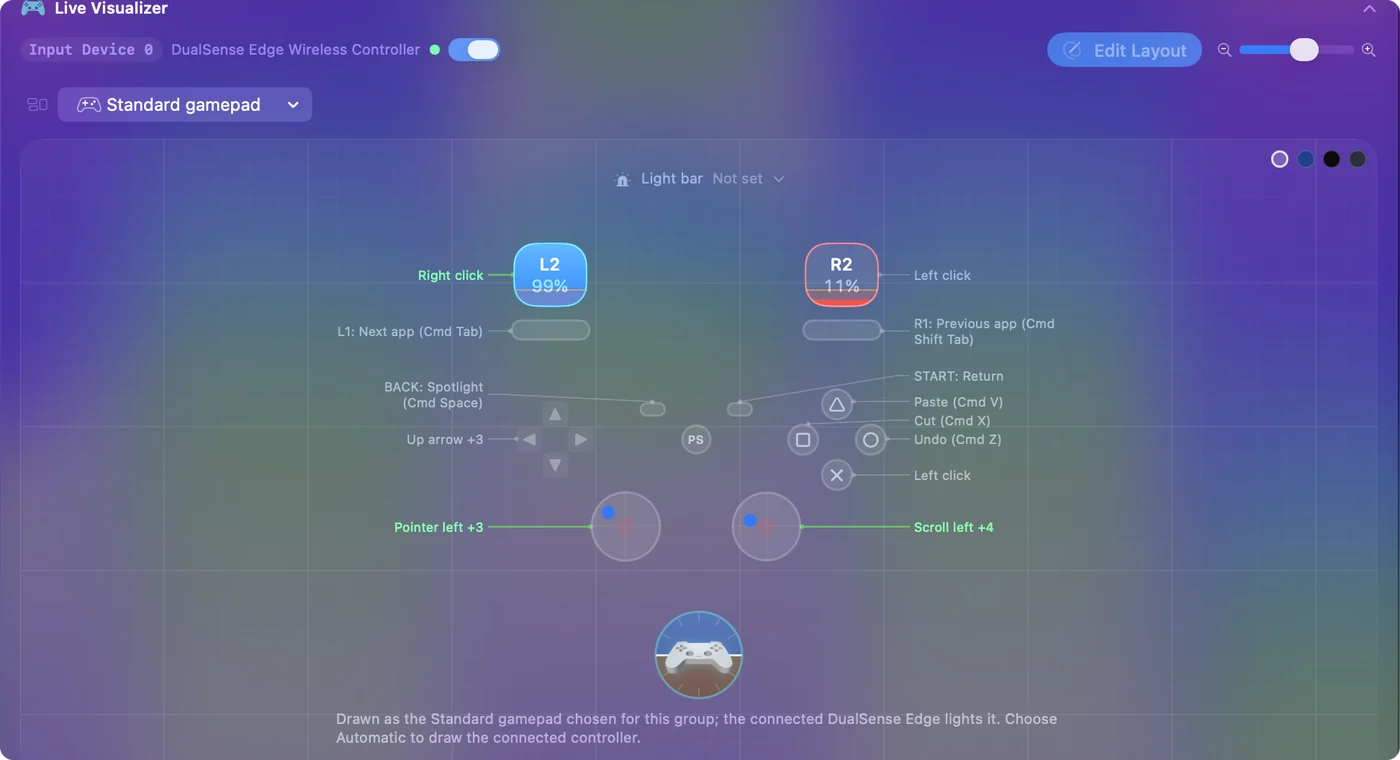
אם יצרתם שורות על הגיימפד ב-1.5, כשהכפתורים שלו היו ממוספרים בסדר של הגיימפד עצמו, InputConfig מציעה לעדכן את הפריסות שהיא יכולה לזהות שנוצרו עליו, בפעם הראשונה שהגיימפד מתחבר.
ג'ויסטיקים והגאים של Logitech
גם הג'ויסטיקים וההגאים של Logitech הם התקני HID, וה-Mac קורא אותם בלי דרייבר. לכל אחד יש דף משלו: ה-Extreme 3D Pro, ה-G29 וה-G923, וה-G27, G25 ו-Driving Force GT. ה-X52 וה-X56 מכוסים בדף ג'ויסטיק טיסה ו-HOTAS.
בקיצור
- החליקו את המתג ל-D. מצב X הוא הפרוטוקול של Xbox 360, ש-macOS לא יכולה לקרוא.
- צפו להדקים כפתורים. מצב D הופך את LT ו-RT למופעלים או כבויים.
- מפו אותו איפה שמשחקים מתעלמים ממנו. InputConfig קוראת אותו ישירות ונותנת לכפתורים שלו שמות כמו בגיימפד Xbox.
הוא לא צריך דרייבר ולא הורדה, רק מתג אחד.
שאלות
Logitech F310 עובד ב-Mac?
כן, כשהמתג בגב מוגדר ל-D. ה-Mac קורא אותו בלי דרייבר. משחקים שמשתמשים רק בתמיכה של Apple בשלטים לא יראו אותו, אבל Steam, אמולטורים ו-InputConfig יכולים.
למה ה-F310 שלי לא עושה כלום ב-Mac?
כמעט תמיד הוא במצב X. נתקו אותו, החליקו את המתג בגב ל-D, וחברו שוב. ב-Mac עם USB-C, בדקו את המתאם, וחפשו אותו תחת USB ב-System Information.
Logitech F710 עובד ב-Bluetooth?
לא. אין לו Bluetooth. הוא משתמש במקלט USB משלו: חברו את המקלט ל-Mac והגדירו את המתג של השלט ל-D.
ההדקים של ה-F310 אנלוגיים ב-Mac?
לא במצב D, שבו הם כפתורים. הדקים אנלוגיים צריכים מצב X, ש-Mac לא יכול לקרוא.
הפריסות של InputConfig עובדות על F310?
ברובן. מאז 1.6 כפתורי הפנים, כפתורי הכתף, הסטיקים וה-D-pad שלו בעלי שמות ומקומות כמו בגיימפד Xbox במצב D, ולכן הפריסות המובנות מתיישרות שם. ההדקים הם כפתורים במצב D, ולכן שורות שמצפות להדקים אנלוגיים צריכות סריקה מחדש.
יש דרייבר ל-Logitech F310 ב-macOS?
לא, ומצב D לא צריך אחד. דרייבר 360Controller הישן למצב X לא נטען ב-macOS נוכחית.
עוד בעברית
מדריכים מלאים, באנגלית
מי כותב. InputConfig פותח על ידי Ryleigh Newman, ומשמש מדי יום לשליטה במחשב Mac באמצעות שלט, כי הידיים של Ryleigh לא עובדות טוב. הדף הזה תורגם מאנגלית. ממשק האפליקציה ושאר האתר באנגלית.
הדף הזה בשפות אחרות: English, العربية, Čeština, Dansk, Deutsch, Español, Suomi, Français, Magyar, Bahasa Indonesia, Italiano, 日本語, 한국어, Norsk, Nederlands, Polski, Português, Русский, Slovenčina, Svenska, ไทย, Türkçe, Українська, Tiếng Việt, 繁體中文, 简体中文
חינמי. macOS 14 ומעלה. בלי חשבון, ושום דבר לא יוצא מה-Mac. קוד פתוח ב-GitHub.