עברית
איך בודקים שלט ב-Mac
 האפליקציה הזו חינמית לגמרי. אין צורך ליצור חשבון. אין מינויים, אין הורדות מסובכות, ושום דבר לא נעול. מותאמת ל-Apple silicon.
כדי לבדוק שלט ב-Mac מחברים אותו, פותחים את הגדרות המערכת ולוחצים על Game Controllers בסרגל הצדדי, ואז לוחצים על כל כפתור: כל אחד נדלק כשלוחצים עליו. אם השלט ברשימה ונדלק, צד ה-Mac תקין. למיקום הג'ויסטיקים, מהלך הטריגרים, דריפט, משטח המגע, תנועה וסוללה צריך תצוגה חיה, ויש שתי תצוגות חינמיות למטה: הכלי בדפדפן באתר הזה וה-Live Visualizer ב-InputConfig.
גרסה 1.7 של InputConfig, הצפויה באוקטובר 2026, תהיה זמינה במלואה בעברית.
שלבים
- מחברים את השלט ב-Bluetooth או בכבל.
- פותחים את הגדרות המערכת, Game Controllers, ובוחרים את השלט.
- לוחצים על כל כפתור ורואים אותו נדלק.
- לג'ויסטיקים, טריגרים ודריפט פותחים את InputConfig ולוחצים על כל הגדרה קבועה כדי לראות את ה-Live Visualizer.
בודקים בהגדרות המערכת
- אתם: פותחים את הגדרות המערכת ולוחצים על Game Controllers בסרגל הצדדי. הוא מופיע אחרי שחיברתם שלט. לוחצים על השלט ולוחצים על כל כפתור.
- macOS: מציגה כל גיימפד מחובר ומדליקה כל כפתור בשרטוט שלו כשלוחצים עליו.
- בדיקה: אם שלט של PlayStation, Xbox או Switch לא מופיע כאן, ה-Mac לא רואה אותו והבעיה היא בצימוד, לא במשחק.
הגה, ג'ויסטיק טיסה וגיימפדים כלליים ב-USB אף פעם לא מופיעים כאן, כי macOS לא מתייחסת אליהם כגיימפדים, וזה לא אומר שהם שבורים.
רואים כל ציר ב-InputConfig
InputConfig חינמית ב-Mac App Store. לוחצים על כל הגדרה קבועה בסרגל הצדדי וה-Live Visualizer משרטט את השלט שבידיים שלכם, מתוך יותר מ-40 דגמים, עם כל בקרה במקומה והכיתוב שעליה. שום דבר לא צריך לרוץ.
- כפתורים. כל אחד נדלק כשלוחצים עליו.
- ג'ויסטיקים. הנקודה של כל ג'ויסטיק עוקבת אחריו.
- טריגרים. כל טריגר אנלוגי מתמלא באחוז שלו.
- משטח מגע ותנועה. נקודה עוקבת אחרי כל אצבע על משטח המגע של DualSense או DualShock 4, ורכיב התנועה מסתובב כשמטים גיימפד עם חיישני תנועה.
- פדלים וכפתורי גב. הם משורטטים על פס מתחת לשלט, כפי שמחזיקים אותו.
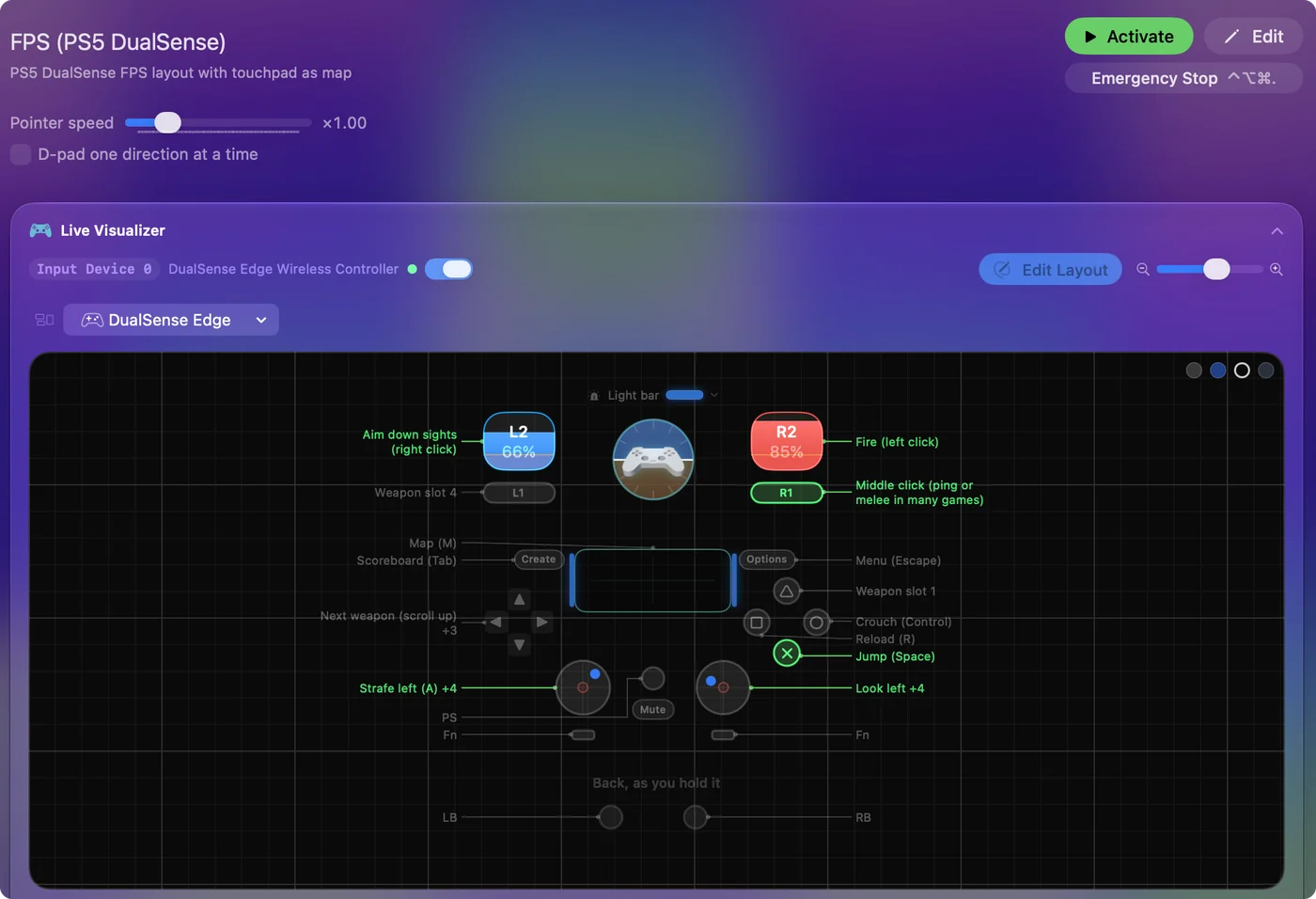
היא קוראת גם התקנים שהגדרות המערכת לא מציגות, כמו גיימפדים כלליים ב-USB, ג'ויסטיקים לארקייד, הגאים וג'ויסטיקי טיסה, ומשרטטת כל אחד, כעצמו כשהיא מכירה את הדגם וכמפה פשוטה של מה שהוא מדווח כשלא. שתי שורות מתחת לשרטוט עוזרות לקרוא אותו: אחת אומרת מה הדגם הזה אף פעם לא שולח ל-Mac, כך שבקרה כבויה לא תיחשב לשבורה, ו-Also reported מציגה כל כפתור שאין לו מקום בשרטוט. לוחצים על השלט בראש הסרגל הצדדי כדי לראות מה ה-Mac מדווח עליו: מותג, סוג, כמה כפתורים וצירים יש לו, אם יש בו חיישני תנועה, ורמת הסוללה עם מצב הטעינה. Settings, Devices שומר Live press log עם השם ש-macOS נותנת לכל כפתור שלוחצים עליו.
או בודקים בדפדפן
בודק הגיימפדים באתר הזה קורא שלט מחובר דרך הדפדפן ומציג חי כל כפתור, את שני הג'ויסטיקים ואת שני הטריגרים. בדיקת דריפט הג'ויסטיק מקליטה את שני הג'ויסטיקים במנוחה, נותנת את הדריפט כמספר ומציעה אזור מת. שניהם רצים ישר בדף. דפדפן רואה כפתורים, ג'ויסטיקים וטריגרים, לא משטח מגע או חיישני תנועה, והוא מציג שלט רק אחרי שלוחצים על כפתור כשהלשונית בחזית.
מריצים את הבדיקה לפי הסדר
- כפתורים. לוחצים על כל אחד, כולל הכיוונית ולחיצות הג'ויסטיק, ורואים אותו נדלק.
- ג'ויסטיקים. מזיזים כל אחד במעגל מלא ואז מרפים. הנקודה צריכה להגיע לקצה לכל אורך המעגל ולחזור לכוונת.
- טריגרים. לוחצים על כל אחד לאט. טריגר אנלוגי עולה בצורה חלקה מ-0 עד 100 אחוז. טריגר דיגיטלי, כמו בגיימפדים של Switch, רק נדלק. אם אחד לא עושה אף אחד מהשניים, ראו טריגר לא עובד.
- התוספות. משטח מגע, פדלים, תנועה, מה שיש לגיימפד שלכם.
- רטט. מפעילים את ההגדרה המובנית Haptic Feedback ולוחצים על ארבעת כפתורי הפנים: כל אחד רוטט בעוצמה אחרת, וכל אחד מקליד אות, a עד d, באפליקציה שבחזית.
- כבל, ואז Bluetooth. תקלה שמופיעה רק באחד מהם היא החיבור, לא השלט.
בודקים שלט PS5 או PS4
ל-DualSense או ל-DualShock 4 יש הכי הרבה מה לבדוק: משטח המגע עם שתי אצבעות, הג'ירו, פס האור וכפתורי הגב של ה-Edge, ובודק בדפדפן לא רואה אף אחד מהם. יש להם דף משלהם: בודק שלט PS5 ב-Mac.
בודקים שלט Xbox
מצמדים שלט Xbox Wireless בכך שמחזיקים את כפתור הצימוד הקטן בקצה העליון שלו עד שכפתור ה-Xbox מהבהב מהר, ואז בוחרים אותו בהגדרות המערכת, Bluetooth. Game Controllers מציג אותו, וכל כפתור נדלק כשלוחצים עליו. ב-Live Visualizer כל ג'ויסטיק מראה את מיקומו וכל טריגר את האחוז שלו. Elite Series 2 משורטט עם ארבעת הפדלים שלו על פס הגב. הם נקראים רק בפרופיל ברירת המחדל, והשורה מתחת לשרטוט אומרת זאת. ההגדרה Haptic Feedback בודקת רטט באותו אופן כמו בגיימפד של PlayStation.
בכבל USB, שלט Xbox One או Series צריך macOS 15 ואילך. שלט Xbox 360 חוטי הוא מקרה אחר: macOS לא יכולה לקרוא אותו, ולכן הוא לא יופיע באף בודק ב-Mac. InputConfig מציגה אותו בתפריט Devices שלה, באפור, עם הסיבה הזו, כדי שלא תצטרכו לנחש.

בודקים Switch Pro Controller, ג'וי-קונים או 8BitDo
- Switch Pro Controller וג'וי-קונים. הם מזדווגים עם macOS 13 ואילך: מחזיקים את כפתור Sync הקטן עד שנורות השחקן רצות הלוך ושוב, ואז בוחרים את השלט בהגדרות המערכת, Bluetooth. כל ג'וי-קון מזדווג בנפרד. ה-ZL וה-ZR שלהם דיגיטליים, ולכן הם נדלקים ולא מתמלאים, ו-macOS לא מדווחת על SL או על SR. InputConfig קוראת תנועה של ג'וי-קון כש-macOS מדווחת עליה, וקוראת את כפתורי הפנים לפי מיקום, כך שהשרטוט והשורות שלכם מסכימים איזה מהם הוא A.
- Switch 2 Pro Controller. InputConfig קוראת אותו בכבל USB-C, כניסוי, בלי Bluetooth, תנועה או רטט. היא עדיין לא יכולה לקרוא Joy-Con 2.
- 8BitDo. במצבים ש-Mac קורא כשלט רגיל הוא מופיע תחת Game Controllers. במצבים ש-Mac קורא כהתקן USB כללי הוא לא מופיע, והגדרות המערכת נראות ריקות אף שהגיימפד עובד. InputConfig קוראת את שני הסוגים, וכשהיא מזהה 8BitDo במצב שהיא לא יכולה להשתמש בו, החלון הראשי אומר באיזה מצב הוא. הדף של 8BitDo מפרט באיזה מצב להשתמש.
מפרידים בין השלט ל-Mac
- לא מופיע ב-Game Controllers. ה-Mac לא התחבר אליו. זה צימוד, כבל או מתג מצב, לא שלט שבור. מתחילים בשלט לא מזוהה ב-Mac.
- מופיע, וכל כפתור נדלק. השלט וה-Mac תקינים. אם משחק עדיין מתעלם ממנו, הבעיה במשחק: ראו שלט מחובר אבל לא עובד.
- מופיע, אבל חלק אחד אף פעם לא מגיב. אם כפתור או ג'ויסטיק אחד נכשל בכל בודק, גם בכבל וגם ב-Bluetooth, החלק הזה בשלט שחוק או שבור.
- ג'ויסטיק שזז לבד במנוחה. זה דריפט, ואפשר להסתיר אותו: תיקון דריפט בג'ויסטיק ב-Mac.
תקלה שמופיעה בכל בודק, גם בכבל וגם ב-Bluetooth, היא השלט עצמו, ומשהו פחות מזה הוא החיבור או המשחק.
בודקים את הסוללה
שלט שמתנתק או מתעכב כל כמה דקות הוא לעיתים פשוט חלש בסוללה. InputConfig מציגה את רמת הסוללה ליד השלט בראש הסרגל הצדדי, ואייקון שורת התפריטים מפרט כל גיימפד מחובר עם האחוז שלו. עוד על איפה לחפש: בדיקת הסוללה של שלט ב-Mac.
הגרסה הקצרה
- כפתורים. הגדרות המערכת, Game Controllers מדליק כל אחד.
- ג'ויסטיקים, טריגרים, דריפט, משטח מגע, תנועה. ה-Live Visualizer של InputConfig מציג אותם, בחינם, בלי שום דבר רץ.
- בלי התקנה. משתמשים בכלי האזור המת בדפדפן באתר הזה.
אם ה-Live Visualizer מראה כל לחיצה ודחיפה, השלט עובד, והבעיה במשחק או בהגדרות שלו.
שאלות
איך אני יודע אם ה-Mac מזהה את השלט שלי?
הגדרות המערכת, Game Controllers, בסרגל הצדדי, מציגות אותו. אם הוא שם ונדלק, צד ה-Mac תקין.
איך בודקים דריפט בג'ויסטיק של שלט ב-Mac?
מרפים מהג'ויסטיק ורואים איפה הוא נח, בתצוגת האזור המת באתר הזה או ב-Live Visualizer של InputConfig. נקודה מחוץ למרכז היא דריפט. Adjust live בשורה של הג'ויסטיק ב-InputConfig נותן את המספר המדויק, ואזור מת מעט מעליו מסתיר את הדריפט.
איך בודקים ג'ויסטיק או הגה מרוצים ב-Mac?
הגדרות המערכת מציגות רק גיימפדים, ולכן ג'ויסטיק, הגה או ג'ויסטיק ארקייד ב-USB לא יופיעו שם. InputConfig קוראת אותם ישירות, וה-Live Visualizer שלה מציג כל ציר וכפתור, עם זווית ההגה במעלות. ראו בדיקת הגה או ג'ויסטיק ב-Mac.
איך בודקים רטט של שלט ב-Mac?
מפעילים את ההגדרה Haptic Feedback שמגיעה עם InputConfig ולוחצים על ארבעת כפתורי הפנים: כל אחד רוטט בעוצמה אחרת ומקליד אות, a עד d, באפליקציה שבחזית. אם אף אחד מהארבעה לא רוטט בגיימפד שאמור לרטוט, כנראה המנועים הם התקלה.
הגדרות המערכת מציגות את השלט שלי אבל בודק בדפדפן לא. למה?
דפדפנים מסתירים שלטים עד שלוחצים על כפתור כשהלשונית של הבודק בחזית, ולכן קודם לוחצים על אחד. אם עדיין לא מופיע כלום, מנסים דפדפן אחר: התמיכה בשלטים שונה בין Safari, Chrome ו-Firefox. השלט עצמו תקין אם הגדרות המערכת מדליקות את הכפתורים שלו.
יש אפליקציה חינמית לבדיקת גיימפד ל-Mac?
כן, כמה. InputConfig חינמית ב-Mac App Store, וה-Live Visualizer שלה מציג חי כל כפתור, ג'ויסטיק, טריגר, נגיעה במשטח מגע וקריאת תנועה על שרטוט של השלט שלכם, עם רמת הסוללה בסרגל הצדדי. היא קודם כול ממפה שלטים, ולכן היא גם נותנת לכם לעשות משהו עם הגיימפד אחרי שאתם יודעים שהוא עובד. יש גם אפליקציות בדיקה ייעודיות ב-App Store, והכלים בדפדפן באתר הזה לא צריכים התקנה בכלל.
עוד בעברית
מדריכים מלאים, באנגלית
מי כותב. InputConfig פותח על ידי Ryleigh Newman, ומשמש מדי יום לשליטה במחשב Mac באמצעות שלט, כי הידיים של Ryleigh לא עובדות טוב. הדף הזה תורגם מאנגלית. ממשק האפליקציה ושאר האתר באנגלית.
הדף הזה בשפות אחרות: English, العربية, Čeština, Dansk, Deutsch, Español, Suomi, Français, Magyar, Bahasa Indonesia, Italiano, 日本語, 한국어, Norsk, Nederlands, Polski, Português, Русский, Slovenčina, Svenska, ไทย, Türkçe, Українська, Tiếng Việt, 繁體中文, 简体中文
חינמי. macOS 14 ומעלה. בלי חשבון, ושום דבר לא יוצא מה-Mac. קוד פתוח ב-GitHub.