עברית
איך להגדיר שלט רחוק ל-Anki ב-Mac
צמדו את השלט במצב שלט, לא במצב מקלדת, ואז השתמשו בתוסף החינמי Contanki בתוך Anki או בממפה חינמי לכל המערכת כמו InputConfig, שאני יוצר. רוב השלטים הרחוקים ל-Anki הם משטח 8BitDo קטן, ה-Micro או ה-Zero 2, לפעמים נמכרים בשם אחר, וב-Mac אנקי לא עושה איתו כלום עד שמשהו הופך את הכפתורים שלו למקשים של Anki. מצב מקלדת עם Karabiner-Elements הוא הדרך השלישית והמסורבלת ביותר.
 InputConfig חינמי ב-Mac App Store. דורש macOS 14 ומעלה, בלי חשבון, בלי מעקב, קוד פתוח.
שלבים
- קבעו את השלט למצב שלט, כמו D ב-8BitDo Micro.
- צמדו אותו בהגדרות המערכת, Bluetooth.
- התקינו את InputConfig ואשרו גישה ל-Accessibility.
- הפעילו את הפריסה המובנית של Anki.
- פתחו חפיסה ולחצו על כפתור הפנים התחתון כדי להציג את התשובה.
בחרו את המצב לפני הצימוד
ל-Micro יש מתג מצבים: D ו-S הם מצבי שלט, K הוא מצב מקלדת. ב-InputConfig, D הוא המצב שהאפליקציה קוראת ישירות. ב-Zero 2 המצב נבחר לפי הכפתור שמחזיקים בזמן ההדלקה, והמדריך של 8BitDo מפרט כל צירוף.
- מצב שלט. ה-Mac רואה שלט משחק. השתמשו בו עם Contanki או InputConfig.
- מצב מקלדת. השלט הרחוק מקליד מקשים קבועים. השתמשו בו עם Karabiner-Elements, או רק אם המקשים שלו במקרה כבר של Anki.
שלט רחוק מופיע לעיתים כהתקן Bluetooth שונה בכל מצב, ולכן אחרי החלפת מצב, הסירו אותו בהגדרות המערכת, Bluetooth, וצמדו אותו מחדש.
צימוד
- אתם: הדליקו את השלט במצב שבחרתם והעבירו אותו למצב צימוד (המדריך של 8BitDo מראה את הכפתור. הנורה מהבהבת מהר). ב-Mac, פתחו את הגדרות המערכת, Bluetooth.
- macOS: מציגה את השלט עם כפתור Connect.
- בדיקה: לחצו על Connect והשלט מופיע כמחובר. שמרו אותו קרוב ל-Mac בפעם הראשונה, ואם הוא כבר היה מצומד במצב אחר, הסירו קודם את הרשומה הישנה.
איך הוא מדבר עם Anki
| דרך | צימוד ב | עובד ב | הגדרה |
|---|---|---|---|
| תוסף Contanki | מצב שלט | Anki בלבד | התקינו אותו מ-AnkiWeb, ואז מפו כפתורים מתפריט Tools של Anki |
| InputConfig | מצב שלט | Anki וכל אפליקציה אחרת | התקינו מ-Mac App Store, הפעילו את הפריסה המובנית של Anki |
| Karabiner-Elements | מצב מקלדת | כל אפליקציה | אשרו Input Monitoring, כתבו כללים שהופכים את מקשי השלט הרחוק ל-Space ול-1 עד 4 |
שלושתן חינמיות. אם Contanki כבר עובדת לכם, השאירו אותה. הייתי משתמש בממפה לכל המערכת, כי אז אותו שלט מפעיל גם את רשימת החפיסות, את הדפדפן ל-AnkiWeb ואת שאר ה-Mac, ושלט PS5 או Xbox עובד בדיוק באותה דרך כשהשלט הרחוק לא טעון.
הגדרה עם InputConfig
- התקינו את InputConfig מ-Mac App Store (חינם, בלי חשבון) ואשרו גישה ל-Accessibility כשהיא מבקשת.
- צמדו את השלט הרחוק במצב שלט. הוא מופיע ברשימת ההתקנים באפליקציה.
- בחרו את הפריסה של Anki המובנית והפעילו אותה. כדי שתופעל מעצמה בכל פעם ש-Anki בחזית, הפעילו החלפה אוטומטית ב-Settings, Advanced. Anki כבר ברשימה של הפריסה.
- אתם: פתחו חפיסה ולחצו על כפתור הפנים התחתון.
- InputConfig: מציגה את התשובה, ובלחיצה שנייה מדרגת Good. שמאל הוא Again, ימין הוא Hard, למעלה הוא Easy. הכתף השמאלית מבטלת, הימנית משמיעה שוב את השמע.
- בדיקה: אם כפתור מדרג תשובה לא נכונה, פתחו את השורה, לחצו על Scan ולחצו על הכפתור הרצוי.
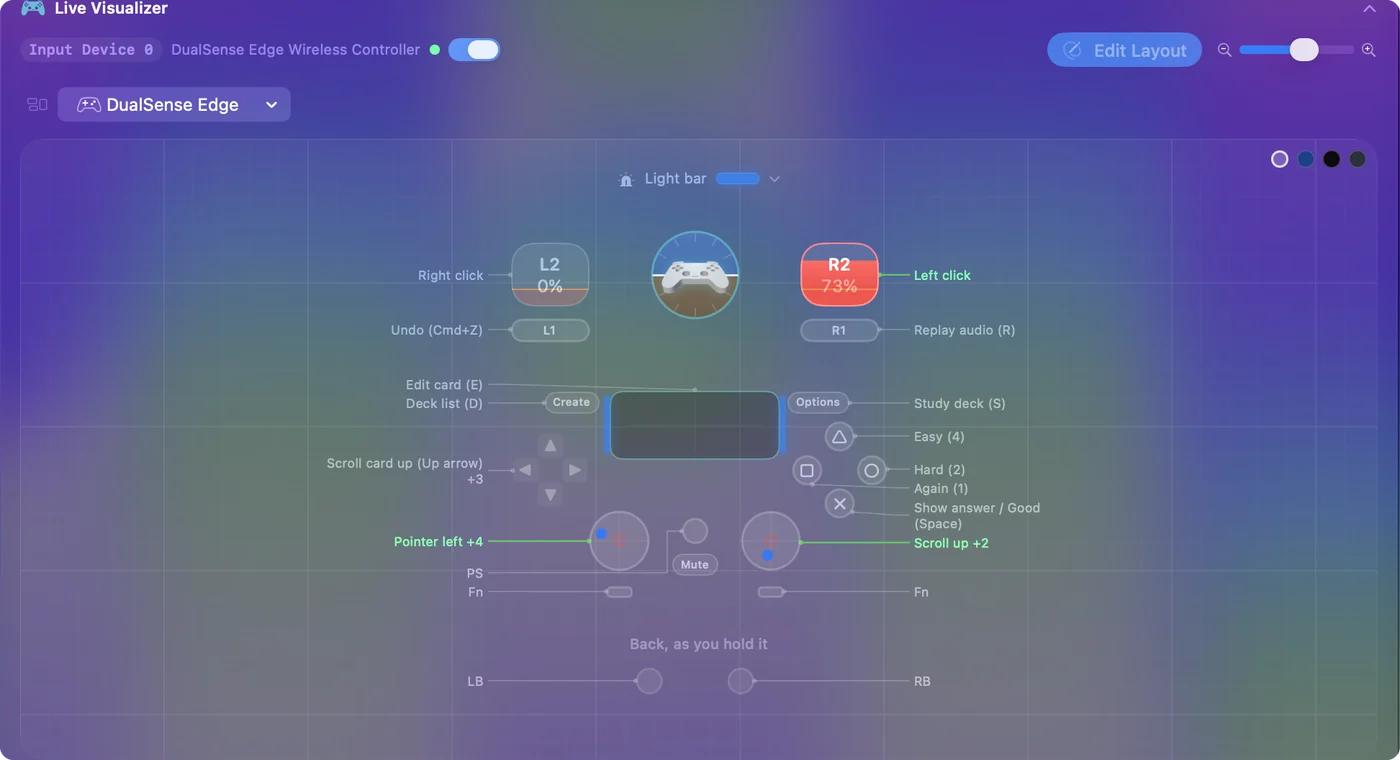
ל-Zero 2 אין סטיקים או הדקים, ולכן שורות המצביע והלחיצה פשוט לא בשימוש. המדריך ל-Anki עם שלט מסביר את הפריסה כולה.
אם השלט מקליד אותיות או לא עושה כלום
- הוא מקליד אותיות או גולל את הדף. הוא במצב מקלדת ושולח מקשים משלו. כתבו כללי Karabiner-Elements למקשים האלה, או העבירו אותו למצב שלט. InputConfig יכולה לשמוע שלט רחוק במצב מקלדת אבל לא יכולה למנוע מהמקשים שלו להגיע ל-Anki, כי היא מאזינה לצד המקלדת ולא מחליפה מקשים, ולכן עם InputConfig השתמשו במצב שלט.
- Bluetooth אומר מחובר, ו-Anki מתעלמת. במצב שלט, Anki ב-Mac לא עושה כלום עם שלט בעצמה. היא צריכה את Contanki או ממפה.
- זה עובד ב-iPad אבל לא ב-Mac. ל-AnkiMobile ב-iPad יש תמיכה משלה בשלטים. ל-Anki ב-Mac אין. השתמשו באחת משלוש הדרכים למעלה.
- הוא לא מתחבר, או מתנתק. הסירו אותו בהגדרות המערכת, Bluetooth, טענו אותו וצמדו שוב במצב הרצוי. אם הוא עדיין נכשל, עדכנו את הקושחה שלו בכלי של 8BitDo. בדף של 8BitDo יש עוד.
- כמה כפתורים עושים את הדבר הלא נכון. אם שיניתם את מקשי התשובה של Anki, או כיביתם את ההגדרה שמאפשרת ל-Space לענות על כרטיס, סרקו את השורות האלה ולחצו על המקשים שלכם.
אם אין לכם שלט רחוק, השתמשו בשלט שיש לכם
שלט PS5, PS4, Xbox או Switch Pro, או Joy-Con בודד, מפעיל את אותה פריסה. בשלט PlayStation, Cross מציג את התשובה ומדרג Good, Square הוא Again, Circle הוא Hard, Triangle הוא Easy, ולחיצה על משטח המגע עורכת את הכרטיס.
בקצרה
- מצב שלט. D ב-Micro. צמדו מחדש אחרי כל החלפת מצב.
- ממפה אחד. Contanki בתוך Anki או InputConfig בכל מקום, אבל לא שתיהן.
- הפריסה המובנית של Anki. הכפתור התחתון להצגה ולדירוג Good, האחרים ל-Again, Hard ו-Easy.
המצב מחליט הכול, ולכן קבעו אותו לפני הצימוד.
שאלות
אני צריך Karabiner-Elements לשלט רחוק ל-Anki ב-Mac?
רק אם צימדתם את השלט במצב מקלדת. במצב שלט, התוסף Contanki או InputConfig עושים את המיפוי ו-Karabiner לא מעורב.
Contanki או InputConfig?
שתיהן חינמיות. Contanki עובדת בתוך Anki בלבד. InputConfig עובדת בכל אפליקציה, כך שאותו שלט מפעיל גם את רשימת החפיסות, דפדפן ואת שאר ה-Mac. השתמשו באחת, לא בשתיהן, או שכל לחיצה תיענה פעמיים.
למה השלט הרחוק ל-Anki לא מופיע כמקלדת ב-Mac?
הוא מצומד במצב שלט, שהוא המצב הנכון ל-Contanki ול-InputConfig. אם אתם רוצים מצב מקלדת ל-Karabiner-Elements, הסירו אותו בהגדרות Bluetooth וצמדו אותו מחדש במצב מקלדת.
זה עולה כסף?
לא. InputConfig חינמית ובקוד פתוח, בלי חשבון, וקופסת הטיפים האופציונלית שלה לא מוסיפה תכונות. גם Contanki ו-Karabiner-Elements חינמיות.
עוד בעברית
מדריכים מלאים, באנגלית
מי כותב. InputConfig פותח על ידי Ryleigh Newman, ומשמש מדי יום לשליטה במחשב Mac באמצעות שלט, כי הידיים של Ryleigh לא עובדות טוב. הדף הזה תורגם מאנגלית. ממשק האפליקציה ושאר האתר באנגלית.
הדף הזה בשפות אחרות: English, العربية, Čeština, Dansk, Deutsch, Español, Suomi, Français, Magyar, Bahasa Indonesia, Italiano, 日本語, 한국어, Norsk, Nederlands, Polski, Português, Русский, Slovenčina, Svenska, ไทย, Türkçe, Українська, Tiếng Việt, 繁體中文, 简体中文
חינמי. macOS 14 ומעלה. בלי חשבון, ושום דבר לא יוצא מה-Mac. קוד פתוח ב-GitHub.