Português
Como configurar um controle remoto do Anki no Mac
Emparelhe o controle remoto em um modo de controle, e não no modo teclado, e depois use o complemento grátis Contanki dentro do Anki ou um mapeador grátis para o sistema inteiro, como o InputConfig, que eu faço. A maioria dos controles remotos do Anki é um pequeno pad da 8BitDo, o Micro ou o Zero 2, às vezes vendido com outro nome, e no Mac o Anki não faz nada com ele até que algo transforme os botões nas teclas do Anki. O modo teclado com o Karabiner-Elements é o terceiro caminho e o mais trabalhoso.
 O InputConfig é grátis na Mac App Store. macOS 14 ou posterior, sem conta, sem rastreamento, código aberto.
Passos
- Coloque o controle remoto em um modo de controle, como o D em um 8BitDo Micro.
- Emparelhe-o em Ajustes do Sistema, Bluetooth.
- Instale o InputConfig e permita o acesso de Acessibilidade.
- Ative o preset integrado do Anki.
- Abra um baralho e pressione o botão frontal de baixo para mostrar a resposta.
Escolha o modo antes de emparelhar
O Micro tem uma chave de modo: D e S são modos de controle, K é o modo teclado. Para o InputConfig, o D é o modo que o app lê diretamente. O Zero 2 escolhe o modo pelo botão que você segura ao ligá-lo, e o manual da 8BitDo lista cada combinação.
- Modo de controle. O Mac enxerga um controle de videogame. Use-o com o Contanki ou com o InputConfig.
- Modo teclado. O controle remoto digita teclas fixas. Use-o com o Karabiner-Elements, ou só se as teclas dele já coincidirem com as do Anki.
Um controle remoto costuma aparecer como um dispositivo Bluetooth diferente em cada modo, então, depois de trocar de modo, remova-o em Ajustes do Sistema, Bluetooth, e emparelhe de novo.
Emparelhe
- Você: Ligue o controle remoto no modo que escolheu e coloque-o em modo de emparelhamento (o manual da 8BitDo mostra o botão, e a luz pisca rápido). No Mac, abra Ajustes do Sistema, Bluetooth.
- macOS: Lista o controle remoto com um botão Connect.
- Confira: Clique em Connect e o controle remoto aparece como conectado. Deixe-o perto do Mac na primeira vez e, se ele já foi emparelhado em outro modo, remova antes a entrada antiga.
Escolha como ele fala com o Anki
| Caminho | Emparelhar em | Funciona em | Configuração |
|---|---|---|---|
| Complemento Contanki | Modo de controle | Só no Anki | Instale pelo AnkiWeb e depois mapeie os botões no menu Tools do Anki |
| InputConfig | Modo de controle | No Anki e em todos os outros apps | Instale pela Mac App Store e ative o preset integrado do Anki |
| Karabiner-Elements | Modo teclado | Em todos os apps | Conceda Input Monitoring e escreva regras que transformem as teclas do controle remoto em Espaço e 1 a 4 |
Os três são grátis. Se o Contanki já funciona para você, fique com ele. Eu usaria um mapeador para o sistema inteiro, porque o mesmo controle remoto passa a cuidar da lista de baralhos, do navegador para o AnkiWeb e do resto do Mac, e porque um controle de PS5 ou de Xbox funciona do mesmo jeito quando o controle remoto está sem carga.
Configure com o InputConfig
- Instale o InputConfig pela Mac App Store (grátis, sem conta) e permita o acesso de Acessibilidade quando ele pedir.
- Emparelhe o controle remoto em um modo de controle. Ele aparece na lista de dispositivos do app.
- Escolha o preset integrado do Anki e ative-o. Para que ele ligue sozinho sempre que o Anki estiver na frente, ative a troca automática em Ajustes (Settings), Avançado (Advanced). O Anki já está na lista do preset.
- Você: Abra um baralho e pressione o botão frontal de baixo.
- InputConfig: Mostra a resposta e, em um segundo toque, avalia como Good. A esquerda é Again, a direita é Hard, o de cima é Easy. O botão de ombro esquerdo desfaz e o direito repete o áudio.
- Confira: Se um botão avalia a resposta errada, abra a linha, pressione Escanear (Scan) e pressione o botão que você quer.
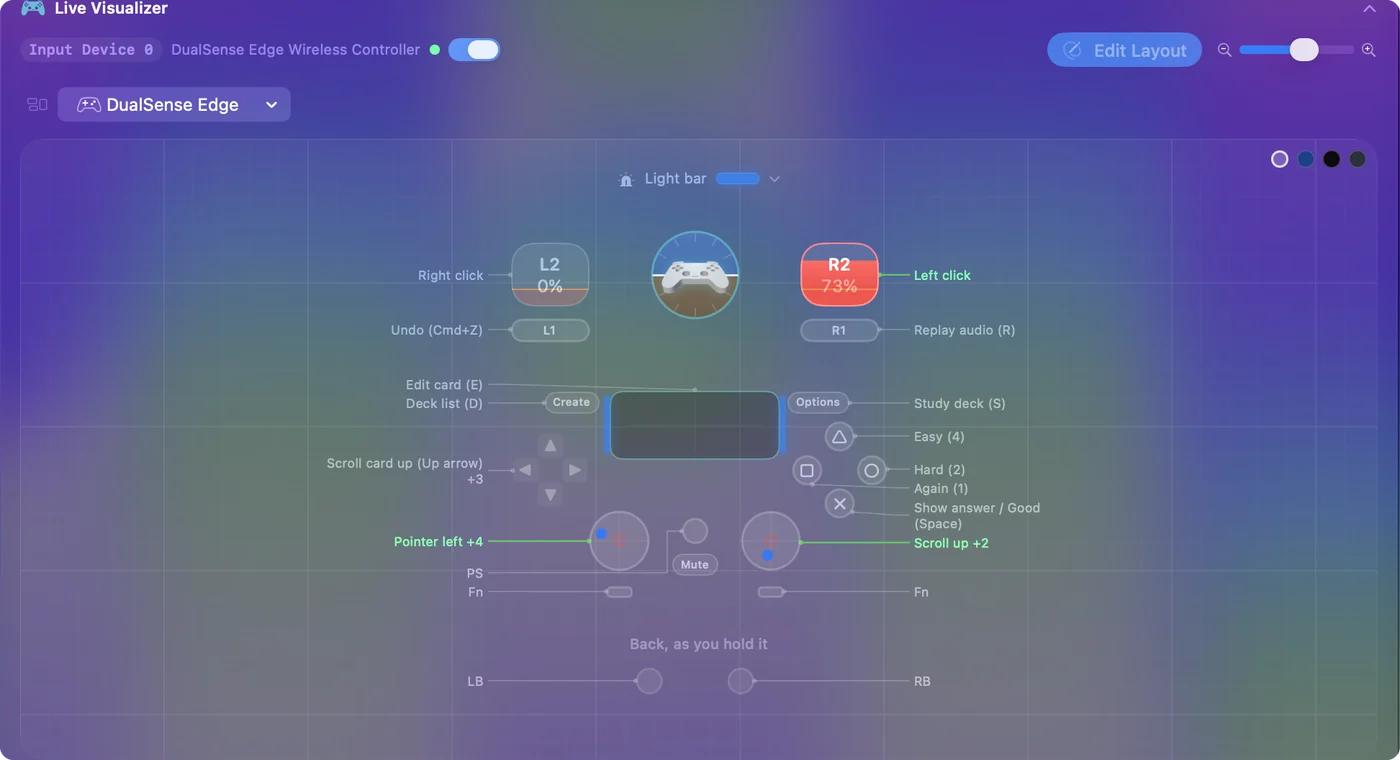
O Zero 2 não tem analógicos nem gatilhos, então as linhas de ponteiro e de clique simplesmente ficam sem uso. O guia do Anki com controle explica o layout inteiro.
Se o controle remoto digita letras ou não faz nada
- Ele digita letras ou rola a página. Está no modo teclado, enviando as próprias teclas. Escreva regras do Karabiner-Elements para essas teclas ou passe-o para um modo de controle. O InputConfig consegue ouvir um controle remoto em modo teclado, mas não consegue impedir que as teclas dele cheguem ao Anki, porque escuta ao lado do teclado em vez de substituir as teclas. Por isso, com o InputConfig, use um modo de controle.
- O Bluetooth diz conectado, mas o Anki ignora. Em um modo de controle, o Anki no Mac não faz nada com um controle por conta própria. Ele precisa do Contanki ou de um mapeador.
- Funciona no iPad, mas não no Mac. O AnkiMobile no iPad tem suporte próprio a controles. O Anki no Mac não tem. Use um dos três caminhos acima.
- Ele não conecta ou cai. Remova-o em Ajustes do Sistema, Bluetooth, carregue-o e emparelhe de novo no modo que você quer. Se ainda falhar, atualize o firmware com a ferramenta da 8BitDo. A página da 8BitDo tem mais.
- Alguns botões fazem a coisa errada. Se você mudou as teclas de resposta do Anki ou desligou o ajuste que deixa o Espaço responder a um cartão, use Escanear nessas linhas e pressione as suas teclas.
Se você não tem um controle remoto, use um controle que já tenha
Um controle de PS5, PS4, Xbox ou Switch Pro, ou um único Joy-Con, roda o mesmo preset. Em um controle PlayStation, o Cross mostra a resposta e avalia como Good, o Square é Again, o Circle é Hard, o Triangle é Easy, e o clique no touchpad edita o cartão.
Resumindo
- Modo de controle. D no Micro. Emparelhe de novo depois de qualquer troca de modo.
- Um mapeador só. Use o Contanki dentro do Anki ou o InputConfig em todo lugar, mas não os dois.
- O preset integrado do Anki. O botão de baixo mostra a resposta e avalia como Good, e os outros são Again, Hard e Easy.
O modo decide tudo, então defina-o antes de emparelhar.
Perguntas
Preciso do Karabiner-Elements para um controle remoto do Anki no Mac?
Só se você emparelhar o controle remoto no modo teclado. Em um modo de controle, o complemento Contanki ou o InputConfig faz o mapeamento e o Karabiner não entra.
Contanki ou InputConfig?
Os dois são grátis. O Contanki funciona só dentro do Anki. O InputConfig funciona em todos os apps, então o mesmo controle remoto também cuida da lista de baralhos, de um navegador e do resto do Mac. Use um, e não os dois, ou cada toque será respondido duas vezes.
Por que meu controle remoto do Anki não aparece como teclado no Mac?
Ele está emparelhado em um modo de controle, que é o modo certo para o Contanki e o InputConfig. Se você quer o modo teclado para o Karabiner-Elements, remova-o nos ajustes de Bluetooth e emparelhe de novo no modo teclado.
Isso custa alguma coisa?
Não. O InputConfig é grátis e de código aberto, sem conta, e a gorjeta opcional dele não libera recursos. O Contanki e o Karabiner-Elements também são grátis.
Mais em português
Guias completos, em inglês
Quem escreve. Ryleigh Newman desenvolve o InputConfig e usa o próprio Mac todos os dias com um controle, porque as mãos não funcionam bem. Esta página foi traduzida do inglês. Os principais botões e menus do app aparecem em português quando o Mac está em português; esta página os chama assim, com o nome em inglês entre parênteses. O restante do app e do site está em inglês.
Esta página em outros idiomas: English, العربية, Čeština, Dansk, Deutsch, Español, Suomi, Français, עברית, Magyar, Bahasa Indonesia, Italiano, 日本語, 한국어, Norsk, Nederlands, Polski, Русский, Slovenčina, Svenska, ไทย, Türkçe, Українська, Tiếng Việt, 繁體中文, 简体中文
Grátis. macOS 14 ou posterior. Sem conta, nada sai do seu Mac. Código aberto no GitHub.