Português
Como jogar Minecraft em um Mac sem mouse
Sim, dá para jogar Minecraft Java em um Mac sem mouse. Um clique com dois dedos coloca blocos, mover Attack para uma tecla elimina a necessidade de segurar o clique enquanto você olha ao redor, e um controle de jogo deixa tudo confortável. O Minecraft foi feito para o mouse: segure o botão esquerdo para minerar, pressione o direito para colocar e mova o mouse para olhar, muitas vezes tudo ao mesmo tempo. O trackpad de um MacBook faz cada uma dessas coisas, só não de forma confortável juntas, então aqui estão as três soluções, dos ajustes que você já tem até um controle, e dá para combinar.
 O InputConfig é grátis na Mac App Store. macOS 14 ou posterior, sem conta, sem rastreamento, código aberto.
Coloque blocos com o clique direito do trackpad
Colocar um bloco, abrir um baú e comer usam o botão direito do mouse. No trackpad, isso é o clique secundário.
- Você: Em System Settings, Trackpad, defina o clique secundário como Click or Tap with Two Fingers.
- macOS: Trata o clique com dois dedos como um clique direito.
- Confira: No jogo, clique com dois dedos e um bloco é colocado.
Control e clique também conta como clique direito no Minecraft em um Mac, mas Control é a tecla de correr, então você pode começar a correr ao colocar.
Minere sem segurar o clique
A parte difícil no trackpad é segurar o clique para minerar enquanto o mesmo dedo também precisa girar a visão. O próprio Minecraft resolve isso, em Options, Controls:
- Key Binds. Mova Attack/Destroy e Use Item/Place Block para teclas ao seu alcance, assim uma mão minera e coloca no teclado enquanto a outra olha ao redor no trackpad.
- Sneak e Sprint. Defina os dois como Toggle para que nenhum precise de uma tecla segurada.
- Mouse Settings. Diminua a Mouse Sensitivity se o trackpad girar a visão demais.
Mover Attack para uma tecla elimina a parte mais difícil do Minecraft no trackpad.
Resolva tudo com um controle
Um controle de PS5, PS4, Xbox ou Switch Pro dá ao Minecraft um analógico para olhar e gatilhos para minerar e colocar, sem mouse nenhum. A edição Java ignora controles, então o InputConfig, grátis na Mac App Store, transforma o controle no teclado e no mouse que o jogo espera.
- O layout embutido. O preset de Minecraft dele anda no analógico esquerdo, olha no direito, minera no gatilho direito e coloca no esquerdo.
- Escavações longas. Se segurar um gatilho cansa a mão, dê a essa linha o Toggle em Options: um puxão começa a minerar e o seguinte para.
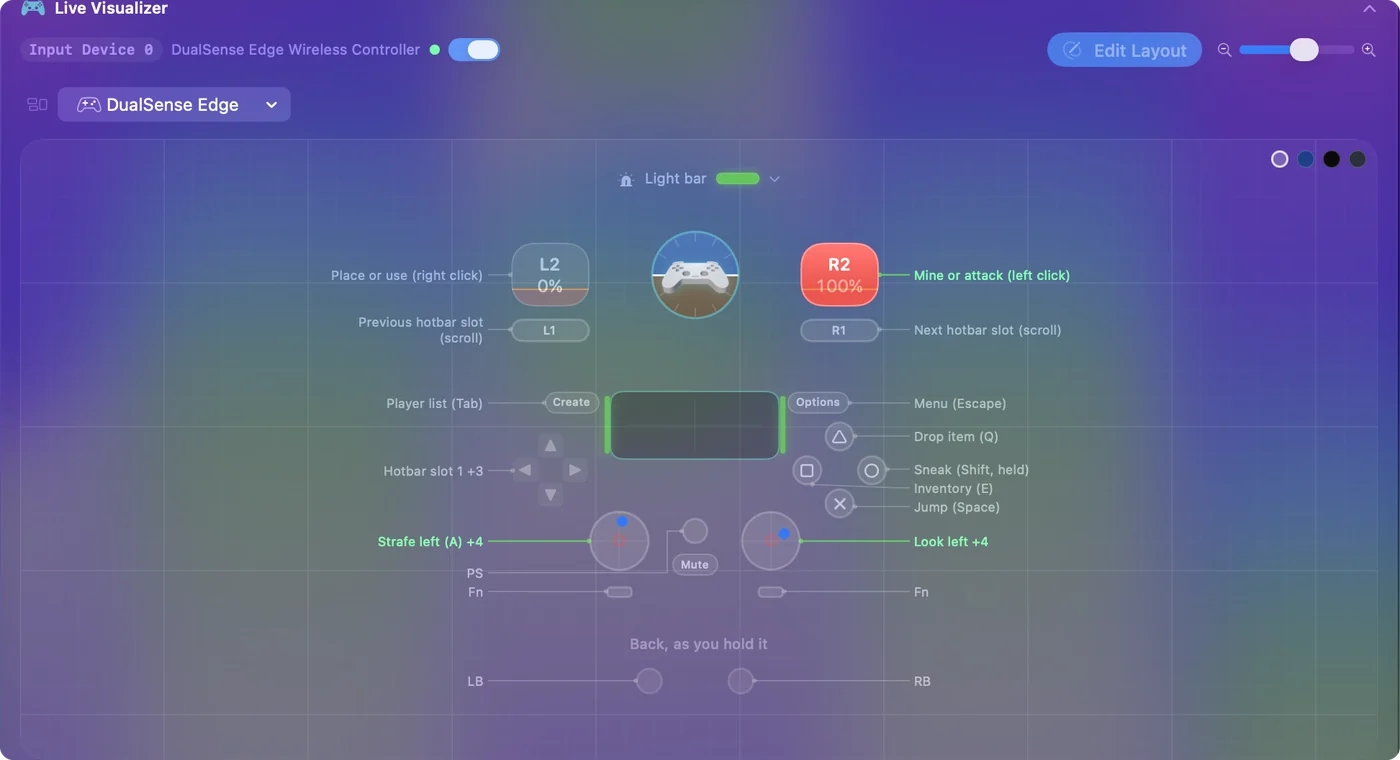
A configuração completa está em como jogar Minecraft com um controle em um Mac.
Se uma mão faz a maior parte do trabalho
Um layout de controle pode ser montado em torno da mão que você tem: todas as ações ao alcance de um polegar, um toque longo ou duplo em um botão para uma segunda função, e toggles no lugar de botões segurados. Usar um Mac com uma mão explica tudo.
Em resumo
- Colocar. Clique com dois dedos, depois de ativar o clique secundário.
- Minerar. Mova Attack/Destroy para uma tecla e defina Sneak e Sprint como Toggle.
- Tudo de uma vez. Use um controle com o preset de Minecraft do InputConfig.
Comece pelos ajustes e adicione um controle quando o trackpad ainda atrapalhar.
Perguntas
Dá para jogar Minecraft em um MacBook sem mouse?
Sim. O clique com dois dedos coloca blocos e o trackpad olha ao redor. Mover Attack para uma tecla nos Controls do Minecraft elimina a parte mais difícil, segurar um clique enquanto você se move. Um controle é o jeito mais confortável.
Como colocar blocos no Minecraft em um Mac sem mouse?
Com o clique secundário do trackpad: ative Click or Tap with Two Fingers em System Settings, Trackpad. Também dá para atribuir Use Item/Place Block a uma tecla nos Controls do Minecraft, ou a um gatilho de um controle.
Como correr e agachar no Minecraft em um Mac?
Correr é Control esquerdo, ou um toque duplo em W. Agachar (sneak) é Shift esquerdo. Os dois podem ser definidos como Toggle em Options, Controls. No preset de Minecraft do InputConfig, correr é o clique do analógico esquerdo e agachar é Círculo ou B.
Mais em português
Guias completos, em inglês
Quem escreve. Ryleigh Newman desenvolve o InputConfig e usa o próprio Mac todos os dias com um controle, porque as mãos não funcionam bem. Esta página foi traduzida do inglês. Os principais botões e menus do app aparecem em português quando o Mac está em português; esta página os chama assim, com o nome em inglês entre parênteses. O restante do app e do site está em inglês.
Esta página em outros idiomas: English, العربية, Čeština, Dansk, Deutsch, Español, Suomi, Français, עברית, Magyar, Bahasa Indonesia, Italiano, 日本語, 한국어, Norsk, Nederlands, Polski, Русский, Slovenčina, Svenska, ไทย, Türkçe, Українська, Tiếng Việt, 繁體中文, 简体中文
Grátis. macOS 14 ou posterior. Sem conta, nada sai do seu Mac. Código aberto no GitHub.