Português
Como pôr blocos no Minecraft num Mac sem mouse
 Este app é totalmente gratuito. Você não precisa criar uma conta. Não há assinaturas nem downloads complicados, e nada fica bloqueado. Otimizado para Apple Silicon.
Clique no trackpad com dois dedos. Pôr um bloco é o Use Item/Place Block, que o Minecraft Java Edition coloca no botão direito do mouse, e um clique com dois dedos é o clique direito do Mac depois que Secondary click é definido como Click or Tap with Two Fingers em Ajustes do Sistema, Trackpad. Se isso é desajeitado enquanto você também olha em volta, mova o Use Item/Place Block para uma tecla nos Key Binds do jogo, ou jogue com um controle. O InputConfig, o app grátis para Mac que eu faço, põe o ato de colocar no gatilho esquerdo de um controle.
Os controles padrão nesta página vêm da página Controls da wiki do Minecraft e da página Options dela, que li em 27 de outubro de 2026. Eles valem para a Java Edition. A própria página de loja do Minecraft lista o Java para Windows, macOS e Linux, e o Bedrock para consoles, celulares, Chromebook e PCs com Windows, então o Java é a edição do seu Mac.
Passos
- Abra Ajustes do Sistema, Trackpad, e defina Secondary click como Click or Tap with Two Fingers.
- No Minecraft, escolha o bloco na barra de atalhos com uma tecla de número de 1 a 9.
- Mire a mira na face de um bloco ao lado de onde o novo deve ficar e clique com dois dedos.
- Se o trackpad for desajeitado, abra Options, Controls, Key Binds e mova o Use Item/Place Block para uma tecla que você alcance.
- Para nenhum mouse, pareie um controle e ative o preset do Minecraft do InputConfig, que põe blocos com o gatilho esquerdo.
Ponha um bloco com um clique de dois dedos
O Minecraft nunca pede um mouse pelo nome. Ele pede o botão direito, e o macOS dá um ao trackpad assim que você o liga.
- Você: Abra Ajustes do Sistema, Trackpad e, em Point & Click, defina Secondary click como Click or Tap with Two Fingers.
- macOS: Envia um clique direito sempre que dois dedos clicam no pad e, com Tap to click ligado, quando dois dedos tocam nele.
- Confira: No jogo, segure um bloco na mão, mire no topo ou na lateral de um bloco perto de você e clique com dois dedos. O bloco novo aparece na face que você mirou.
Um toque basta para pôr, porque pôr é um aperto rápido. Um clique de verdade, com o pad apertado, é melhor para tudo o que você precisa segurar, como comer. Dois dedos são o botão direito do mouse num MacBook, então ele põe blocos, abre baús e come sem nenhum mouse ligado.
Mova o Use Item/Place Block para uma tecla
A parte desajeitada do Minecraft no trackpad é que os mesmos dedos miram e clicam. Passar o clique para o teclado dá a uma mão o ato de clicar e deixa a outra no trackpad para olhar.
- Abra Options, depois Controls, depois Key Binds.
- Clique em Use Item/Place Block, que fica no botão direito do mouse por padrão.
- Aperte a tecla que você quer. Escolha uma perto de W, A, S e D que a lista ainda não use para algo de que você precisa.
- Faça o mesmo com Attack/Destroy se quiser minerar numa tecla também.
A wiki lista o Use Item/Place Block como a ação única por trás de pôr blocos, usar itens e acionar blocos e criaturas. Uma tecla nova põe, abre baús e come, porque os três são a mesma ação no Minecraft. Se você se perder, a mesma tela Key Binds volta tudo ao padrão.
Cuidado com a tecla Control ao clicar
Correr é o Left Control na Java Edition, e num Mac, o Control segurado durante um clique conta como clique direito. Então correr e clicar ao mesmo tempo pode pôr um bloco onde você queria quebrar um. A correção está no jogo: mova o Sprint para uma tecla que não seja o Control, ou defina Sprint como Toggle em Options, Controls, para nunca segurar o Control. Se aparecem blocos quando você queria minerar, o Control estava segurado.
Segure menos teclas enquanto constrói
A página Options da wiki diz que, desde o Java 1.21.9, a tela Controls oferece Hold ou Toggle para quatro ações. Toggle significa que um aperto começa a ação e o aperto seguinte a termina.
- Sneak. Defina como Toggle e você fica agachado enquanto constrói ao longo de uma borda, sem dedo no Shift.
- Sprint. O Toggle também desfaz a armadilha do Control-clique da seção anterior.
- Use Item/Place Block. Eu deixaria em Hold enquanto construo, porque construir são muitos apertos curtos. O Toggle serve para comer, que precisa do botão segurado.
- Attack/Destroy. O Toggle mantém você minerando sem um clique segurado, que é a outra parte difícil num trackpad.
Versões antigas tinham os alternadores de Sneak e Sprint em Accessibility Settings, e a wiki diz que eles foram para Controls na mesma atualização. Toggle Sneak e Toggle Attack/Destroy tiram do jogo no trackpad quase todo o ato de segurar.
Ponha blocos com o gatilho de um controle
O Minecraft Java Edition não lê controle nenhum, então o InputConfig transforma o controle no mouse e nas teclas que o jogo já entende. O preset do Minecraft que já vem no app envia um clique direito pelo gatilho esquerdo e um clique esquerdo pelo gatilho direito.
- Você: Pareie um controle de PS5, PS4, Xbox ou Switch Pro, clique em Minecraft na barra lateral do InputConfig e clique em Activate.
- InputConfig: Segura o botão direito do mouse enquanto você segura o gatilho esquerdo e solta quando você solta. É isso que significa o ajuste How it fires da linha, Fires while held.
- Confira: Escolha um bloco com o direcional, que seleciona as posições 1 a 4 da barra de atalhos, ou com os bumpers, que rolam a barra de atalhos. Puxe o gatilho esquerdo e o bloco vai para baixo.
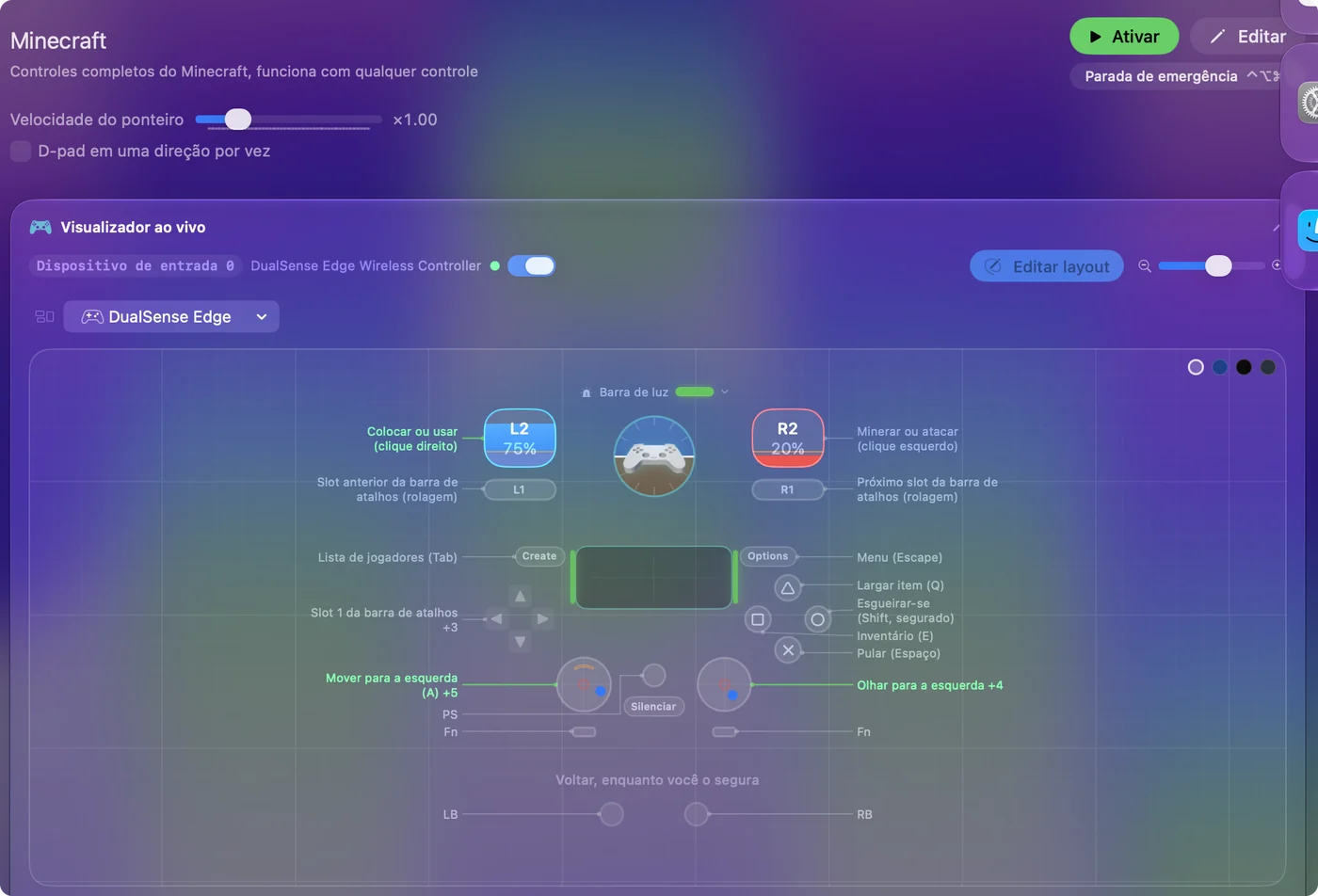
Agachar é B ou Círculo, segurado, e pular é A ou X, então você consegue fazer uma ponte sobre um vão só com os polegares. O layout completo está na página do preset do Minecraft, e como jogar Minecraft com um controle num Mac trata do pareamento e do ajuste da câmera.
Ponha o ato de colocar numa tecla com o InputConfig
Os Key Binds do próprio jogo são o jeito mais simples de pôr blocos com uma tecla. O InputConfig serve para quando a tecla que você quer vem de um lugar que o jogo não lê bem, como um pedal, um teclado numérico USB ou uma interface de chave que digita uma tecla. Uma linha de teclado pode enviar um clique direito.
- Você: Adicione uma linha, aperte Scan, aperte a tecla e escolha a saída Mouse Button, 1: Secondary.
- InputConfig: Segura o botão direito enquanto a tecla está apertada.
- Confira: A tecla ainda digita a própria letra também, porque o InputConfig escuta o teclado sem bloqueá-lo. Use uma tecla com a qual o Minecraft não faz nada.

Se o bloco não vai para baixo
Suba esta escada, sempre do passo menor para o maior:
- Confira o Secondary click. Se dois dedos não fazem nada em lugar nenhum do Mac, o ajuste em Ajustes do Sistema, Trackpad está desligado. O teste de clique direito mostra se o seu Mac envia um.
- Confira a sua mão. A posição selecionada da barra de atalhos precisa guardar um bloco. Aperte uma tecla de número para escolhê-lo.
- Mire mais perto. Aponte a mira para a face sólida de um bloco perto de você, não para o céu.
- Solte o Control. Correr com o Control segurado muda o que os seus cliques fazem.
- Confira os Key Binds. Se você moveu o Use Item/Place Block, aperte a tecla que escolheu, ou redefina as teclas.
- Confira o preset. Com um controle, o preset precisa estar rodando e o InputConfig ligado em Ajustes do Sistema, Privacidade e Segurança, Acessibilidade. O ícone da barra de menus fica laranja enquanto um preset em execução espera essa permissão.
Se um preset deixar algum botão segurado, Control Option Command ponto solta tudo de uma vez.
O que o InputConfig não faz aqui
- Usar o force click no jogo. O InputConfig lê a pressão do trackpad e o Deep Press só enquanto a janela dele está na frente, então um aperto forte não pode pôr blocos no Minecraft.
- Dar suporte a controle ao Java. Ele envia mouse e teclas. O jogo nunca sabe que há um controle ali.
- Trazer o Bedrock para o Mac. Não existe versão do Bedrock para Mac para trazer.
- Responder por um servidor. Uma tecla atribuída é uma tecla atribuída, mas um clique que se repete pode quebrar as regras de um servidor. A página do auto clicker de Minecraft trata disso.
A versão curta
- Trackpad. Ligue o Secondary click de dois dedos e clique com dois dedos.
- Teclado. Mova o Use Item/Place Block para uma tecla em Key Binds.
- Menos segurar. Defina Sneak e Attack/Destroy como Toggle em Options, Controls.
- Controle. Ative o preset do Minecraft do InputConfig e puxe o gatilho esquerdo.
Tente primeiro o clique de dois dedos e passe para uma tecla ou um controle quando a construção ficar longa. Para minerar e o resto, jogar Minecraft num Mac sem mouse tem o quadro completo.
Perguntas
Como se põem blocos no Minecraft num Mac sem mouse?
Ligue Click or Tap with Two Fingers em Secondary click, em Ajustes do Sistema, Trackpad, e depois clique com dois dedos segurando um bloco. Você também pode mover o Use Item/Place Block para uma tecla em Options, Controls, Key Binds.
Por que o meu clique de dois dedos não põe um bloco?
Ou o Secondary click está desligado em Ajustes do Sistema, Trackpad, ou a posição selecionada da barra de atalhos não tem bloco, ou você está mirando em nada sólido. Se você corre com o Control, solte-o, porque o Control muda o que um clique faz num Mac.
Posso pôr blocos só com o teclado?
Pode. Em Options, Controls, Key Binds, clique em Use Item/Place Block e aperte uma tecla. Você ainda precisa do trackpad para olhar em volta, a menos que use um controle.
Posso pôr blocos com um controle num Mac?
Pode, com um mapeador, porque a Java Edition não lê controle. O preset do Minecraft que já vem no InputConfig põe blocos com o gatilho esquerdo e minera com o direito.
Por que começo a correr ou a pôr blocos quando faço Control-clique?
Correr é o Left Control na Java Edition, e num Mac um clique com o Control segurado conta como clique direito. Mova o Sprint para outra tecla ou defina-o como Toggle em Options, Controls.
Mais em português
Guias completos, em inglês
Quem escreve. Ryleigh Newman desenvolve o InputConfig e usa o próprio Mac todos os dias com um controle, porque as mãos não funcionam bem. Esta página foi traduzida do inglês. Os principais botões e menus do app aparecem em português quando o Mac está em português; esta página os chama assim, com o nome em inglês entre parênteses. O restante do app e do site está em inglês.
Esta página em outros idiomas: English, Deutsch, Español, Français, Italiano, 日本語, 한국어, Polski, Русский, ไทย, 繁體中文, 简体中文
Grátis. macOS 14 ou posterior. Sem conta, nada sai do seu Mac. Código aberto no GitHub.