Português
Como conferir e mudar o polling rate de um mouse num Mac
 Este app é totalmente gratuito. Você não precisa criar uma conta. Não há assinaturas nem downloads complicados, e nada fica bloqueado. Otimizado para Apple Silicon.
O macOS não tem ajuste de polling rate. A taxa é definida no próprio mouse, pelo app do fabricante ou por um botão no mouse, e um mouse sem nenhum dos dois roda na taxa que o fabricante escolheu. Para ver o que chega ao seu Mac, o teste de polling rate do mouse grátis a conta num navegador em cerca de 20 segundos.
Eu faço o InputConfig, um app grátis para Mac para mouses, teclados e controles. Ele não muda o polling rate de um mouse. Ele tem um ajuste chamado Polling rate próprio, e isso é outra coisa, explicada mais abaixo.
Passos
- Abra o teste de polling rate do mouse no Chrome ou em outro navegador Chromium.
- Mova o mouse em círculos rápidos e largos dentro da caixa por alguns segundos, sem parar.
- Leia o número e o maior até agora e compare com 125, 500 ou 1000 Hz.
- Mude a taxa no app do fabricante ou com o botão do próprio mouse, se ele tiver um, e rode o teste de novo.
- Deixe o Polling rate do próprio InputConfig no padrão, a menos que você mire com um stick ou giroscópio.
Saiba o que polling rate significa
Polling rate, também chamado de taxa de relatório, é quantas vezes por segundo o mouse diz ao computador onde está e quais botões estão apertados. A conta é simples:
| Taxa | Tempo entre relatórios |
|---|---|
| 125 Hz | 8 ms |
| 500 Hz | 2 ms |
| 1000 Hz | 1 ms |
Uma taxa maior dá passos menores entre as posições do ponteiro. Uma taxa estável importa tanto quanto uma alta, porque um mouse que salta entre taxas parece irregular. Para trabalho no desktop quase qualquer taxa serve, e o número importa mais para mirar rápido.
Teste num Mac em 20 segundos
- Abra o teste de polling rate do mouse e ponha o ponteiro na caixa.
- Mova o mouse em círculos rápidos e largos por alguns segundos, sem parar.
- Leia o número, que conta as atualizações de posição que chegaram à página no último segundo, e o Highest so far, o melhor segundo da execução.
Continue se movendo o tempo todo. Uma pausa derruba a contagem, porque um mouse parado não envia nada de novo.
Rode no Chrome, no Edge ou em outro navegador Chromium, que repassam todo relatório que o mouse envia. Alguns navegadores contam cerca de uma atualização por quadro da tela, seja o que for que o mouse envie. Compare execuções no mesmo navegador, não leituras isoladas.
Leia o número
| Você vê cerca de | O que provavelmente significa |
|---|---|
| 900 a 1000 | O mouse está em 1000 Hz e o navegador repassa todo relatório |
| 450 a 500 | O mouse está em 500 Hz |
| 110 a 125 | O mouse está em 125 Hz, ou o navegador conta por quadro numa tela de 120 Hz |
| Cerca de 60 | O navegador conta uma atualização por quadro numa tela de 60 Hz |
Olhe o Pointer events the page received. Quando ele bate com o número principal, o navegador não está repassando todo relatório, e a leitura diz algo sobre a tela, não sobre o mouse. As telas de MacBook Pro com ProMotion atualizam a até 120 Hz, então um navegador que conta por quadro pode ler perto de 120 ali. O teste pode ler menos que a taxa verdadeira, nunca mais. Uma leitura perto da taxa de atualização da sua tela é o navegador, não o mouse.
Mude a taxa onde o mouse a guarda
Ajustes do Sistema, Mouse tem velocidade de rastreamento, rolagem e o clique secundário, e nada para a taxa de relatório. Então a mudança acontece no mouse:
- O app do fabricante. Mouses gamer de fabricantes com app para Mac definem a taxa ali, e muitos a guardam depois na memória interna. Veja Razer Synapse num Mac e mouses gamer num Mac para saber quais apps rodam no macOS.
- Um botão ou chave no mouse. Alguns mouses mudam a taxa com um botão embaixo, e o manual diz qual aperto faz o quê.
- Um app web. Alguns fabricantes definem a taxa numa página web, num navegador Chromium.
- Um mouse da Apple. O Magic Mouse não tem ajuste de taxa nenhum.
Não conferi o app de todas as marcas, então leia a página de suporte do seu mouse para saber onde a taxa dele mora. Mude uma vez, rode o teste de novo e fique com o ajuste que lê mais estável.
Compare Bluetooth, o receptor e um cabo
Um mouse que se conecta de três jeitos pode relatar em taxas diferentes em cada um. Fabricantes que imprimem uma taxa alta na caixa costumam nomear o receptor ou o cabo a que ela se aplica, então confira a página de especificações do seu e depois meça:
- Teste no Bluetooth. Rode o teste e anote o Highest so far.
- Teste no receptor. Ligue-o direto no Mac, não num hub, e rode de novo.
- Teste no cabo. Se o mouse tem um, rode uma terceira vez.
- Confira a economia de energia. Alguns mouses baixam a taxa com bateria fraca ou num modo de economia definido no app deles.
Meça cada conexão, porque a folha de especificações e o seu Mac podem discordar.
O polling rate do InputConfig é outro ajuste
O InputConfig tem Settings, Advanced, Polling rate. Ele define com que frequência o próprio InputConfig confere as entradas e envia o que um preset produz, como um stick movendo o ponteiro ou os cliques de um auto clicker. Ele nunca chega ao mouse, e a taxa do próprio mouse fica exatamente como estava.
- As opções. 60, 120, 180 ou 240 Hz.
- Os padrões. Com Auto-switch on power source ligado, como vem de fábrica, ele roda a 120 Hz com o adaptador de energia e a 60 Hz na bateria.
- Quando aumentar. 180 e 240 são para mirar com um stick ou giroscópio, e custam um pouco de CPU. O uso no desktop vai bem a 60.
- O que ele limita. O InputConfig envia no máximo um auto clique ou repetição de turbo por leitura.
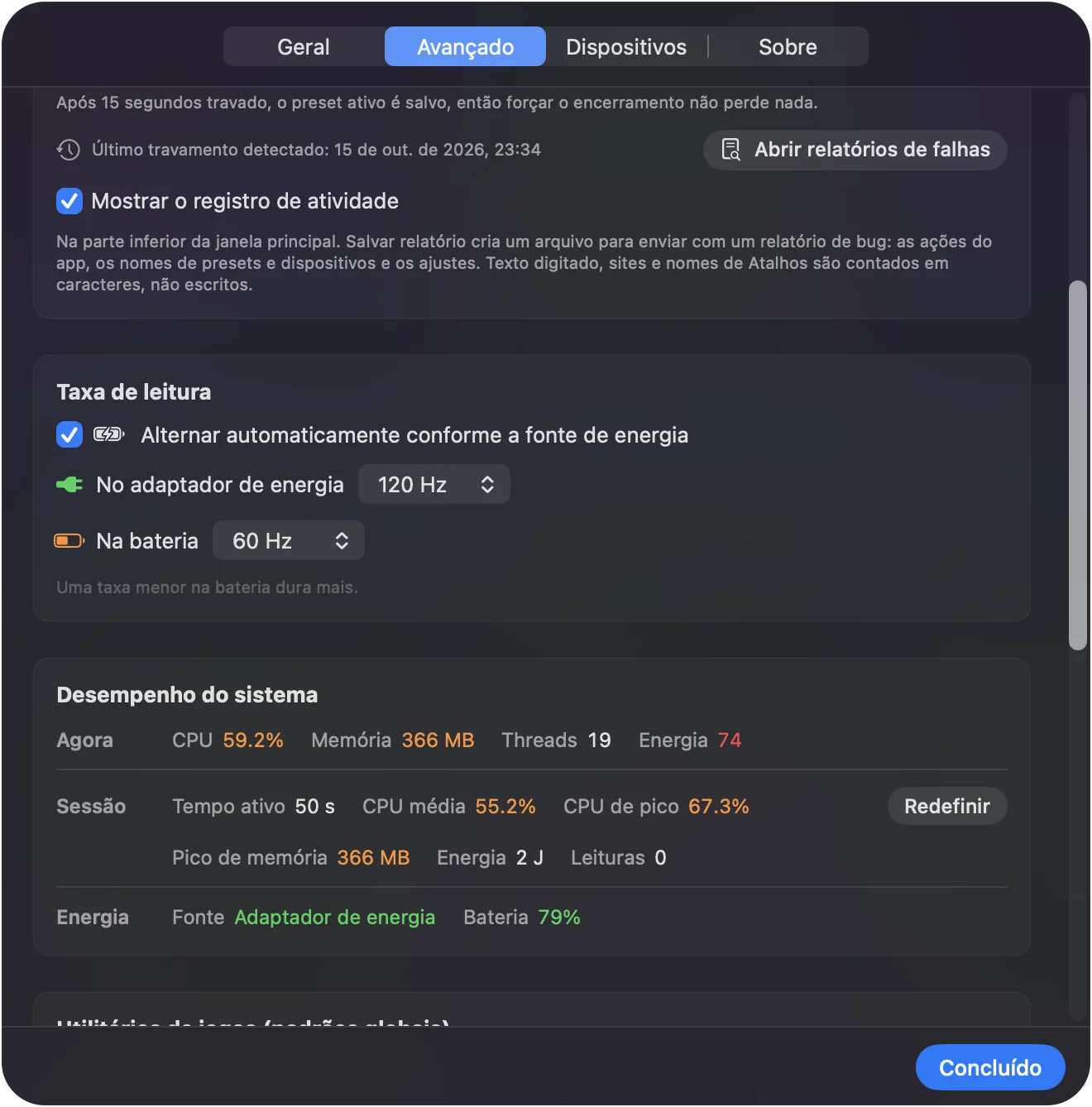
A taxa do mouse é definida no mouse, e a taxa do InputConfig é definida no InputConfig.
Veja os cliques ao vivo no InputConfig
O teste de polling conta relatórios. O Live Visualizer do InputConfig mostra o que cada um carrega: escolha o modelo Mouse e ele desenha o mouse e o trackpad e acende cliques, Button 4 e Button 5, rolagem em quatro direções, movimento e cliques duplos conforme chegam, sem nenhum preset rodando.

Ele não mede Hz, e o InputConfig não muda DPI, polling rate, aceleração nem a sensação da rolagem. O que ele faz é dar tarefas aos botões, por exemplo botões laterais para voltar e avançar. Use o teste para a taxa e o Live Visualizer para os botões. O testador de mouse também confere todos os botões num navegador.
Se o número parece errado
Suba esta escada, sempre do passo menor para o maior:
- Mova mais rápido. Círculos lentos contam a menos.
- Troque de navegador. Tente um navegador Chromium se você usou um que conta por quadro.
- Ligue direto. Um hub ou uma extensão longa pode atrasar os relatórios.
- Confira o app do fabricante. A taxa pode ter sido redefinida, ou um modo de economia pode estar ligado.
- Feche apps pesados. Um Mac ocupado pode entregar relatórios ao navegador com atraso.
Mude uma coisa por execução, para saber qual mudança moveu o número.
O resumo
- Nenhum ajuste do macOS. A taxa mora no mouse.
- Confira. O teste grátis de polling rate, num navegador Chromium, com círculos rápidos.
- Mude. O app do fabricante ou o botão do próprio mouse, e teste de novo.
- Dois ajustes diferentes. O Polling rate do InputConfig é próprio dele, para sticks, giroscópio e repetições.
Meça primeiro, mude o mouse depois e deixe o InputConfig em 120 Hz, a menos que você mire com um stick. O teste de polling rate do controle faz a mesma conferência para um gamepad.
Perguntas
Como confiro o polling rate do meu mouse num Mac?
Abra um teste de polling rate no navegador, como o grátis do inputconfig.com, e mova o mouse em círculos rápidos dentro da caixa. Num navegador Chromium o número chega perto da taxa do mouse.
O macOS pode mudar o polling rate de um mouse?
Não. Ajustes do Sistema não tem ajuste de polling rate. A taxa é definida no mouse, pelo app do fabricante ou por um botão no mouse, se o mouse deixa você mudá-la.
Por que o teste lê menos de 1000 Hz?
O navegador pode contar uma atualização por quadro da tela, o mouse pode não estar se movendo rápido o bastante, ou o Mac pode combinar relatórios antes de a página os ver. Uma leitura perto de 60 ou 120 em geral significa o navegador, não o mouse.
O Bluetooth baixa o polling rate?
Pode. Muitos mouses relatam numa taxa diferente por Bluetooth do que pelo receptor ou pelo cabo, então rode o teste uma vez em cada conexão e compare.
O polling rate do InputConfig é o polling rate do mouse?
Não. O Polling rate do InputConfig, em Settings, Advanced, define com que frequência o próprio app confere as entradas e envia a saída de um preset, a 60 a 240 Hz. Ele nunca muda o que o mouse relata.
Mais em português
Guias completos, em inglês
Quem escreve. Ryleigh Newman desenvolve o InputConfig e usa o próprio Mac todos os dias com um controle, porque as mãos não funcionam bem. Esta página foi traduzida do inglês. Os principais botões e menus do app aparecem em português quando o Mac está em português; esta página os chama assim, com o nome em inglês entre parênteses. O restante do app e do site está em inglês.
Esta página em outros idiomas: English, Deutsch, Español, Français, Italiano, 日本語, 한국어, Polski, Русский, ไทย, 繁體中文, 简体中文
Grátis. macOS 14 ou posterior. Sem conta, nada sai do seu Mac. Código aberto no GitHub.