Português
Um adaptador ou dongle da 8BitDo funciona num Mac?
 Este app é totalmente gratuito. Você não precisa criar uma conta. Não há assinaturas nem downloads complicados, e nada fica bloqueado. Otimizado para Apple Silicon.
O USB Wireless Adapter 2 funciona. Ele tem um modo Mac, e o manual da 8BitDo diz que ele não muda para esse modo automaticamente: pareie o controle, depois segure por três segundos o botão tipo Select do controle e o Direita do direcional. Os dongles 2.4G que vêm na caixa dos controles Ultimate são outra história. A página da 8BitDo para dispositivos Apple diz que o Ultimate 2.4G não é suportado pelo dongle por enquanto, e lista o Ultimate 2 Wireless para Apple só por Bluetooth. Para esses, deixe o dongle na caixa e pareie por Bluetooth.
Todo fato da 8BitDo aqui vem do manual e das páginas de suporte da própria 8BitDo, que li em 22 de outubro de 2026. Eu faço o InputConfig, um app grátis para Mac que mapeia qualquer controle que o Mac consegue ler para teclas, cliques e macros. Não testei um adaptador da 8BitDo.
A versão 1.7 do InputConfig, prevista para outubro de 2026, estará totalmente disponível em português.
Passos
- Conecte o USB Wireless Adapter 2 ao Mac e aperte o botão de pareamento dele até a luz piscar rápido.
- Coloque o controle no modo de pareamento, como Create e PS seguidos por três segundos num DualSense, e espere a luz do adaptador ficar fixa.
- Segure a combinação do modo Mac por três segundos, como View e Direita num controle Xbox, até a luz piscar duas vezes.
- Abra Ajustes do Sistema, Controles de Videogame, e aperte um botão para conferir que está ativo.
- Para um controle Ultimate que veio com um dongle 2.4G, pareie por Bluetooth em vez disso.
Descubra qual dongle você tem
| Dongle | O que é | Num Mac |
|---|---|---|
| USB Wireless Adapter 2, vendido separado | Um receptor Bluetooth para controles de Xbox, PlayStation, Switch e Wii e pads Bluetooth da 8BitDo | Sim, no modo Mac, macOS 10.10 ou posterior pelo manual dele |
| O primeiro USB Wireless Adapter | O modelo mais antigo da mesma ideia | O manual dele também tem passos para macOS |
| Receptor Ultimate 2.4G | O dongle USB-A na caixa do Ultimate 2.4G | Não suportado pelo dongle, pela página Apple da 8BitDo |
| Adaptador do Ultimate 2 Wireless | O dongle 2.4G USB-C na caixa do Ultimate 2 Wireless | A 8BitDo lista 2.4G para Windows e Bluetooth para Apple |
A página do USB Wireless Adapter 2 da 8BitDo acrescenta um limite que pega as pessoas: ele aceita só controles Bluetooth, e controles 2.4G não são suportados. Então o adaptador não substitui um receptor Ultimate 2.4G. Se o dongle veio na caixa de um controle, é um receptor 2.4G, e num Mac o Bluetooth é o jeito de conectar esse controle.
Pareie um controle ao Adapter 2 e ative o modo Mac
Os passos vêm do manual do USB Adapter 2 para macOS da 8BitDo, iguais para cada controle, exceto o botão que você segura.
Passo 1: Pareie o controle
- Você: Conecte o adaptador ao Mac e aperte o botão de pareamento dele, para a luz piscar rápido. Coloque o controle no modo de pareamento: num DualSense segure Create e PS por três segundos, num DualShock 4 Share e PS, num Switch Pro Controller o botão Sync. Num controle Xbox aperte Xbox para ligar, depois segure o botão de pareamento dele por três segundos.
- Adaptador: A luz fica fixa quando ele se conecta.
- Confira: O modo de pareamento só é necessário na primeira vez. Depois disso o botão PS ou Xbox reconecta.
Passo 2: Ative o modo Mac à mão
- Você: Segure a combinação por três segundos: View e Direita num controle Xbox, Create e Direita num DualSense, Menos e Direita num Switch Pro Controller.
- Adaptador: Pisca duas vezes e fica no modo Mac. A 8BitDo diz que a troca automática de modo cobre só Windows e Switch, então um Mac sempre precisa deste passo.
- Confira: Abra Ajustes do Sistema, Controles de Videogame e aperte um botão. Ele deve acender.
Para desfazer um modo manual, a 8BitDo diz para segurar o botão de pareamento do adaptador até a luz apagar e depois parear o controle de novo. A 8BitDo rotula o layout de botões do macOS como um MFi Controller, que é como um controle de jogo padrão do Mac se identifica. A combinação do modo Mac é o passo que a maioria nunca faz, e sem ela o adaptador continua em outro modo.
Saiba o que o adaptador perde num Mac
- DualSense. O touchpad, os gatilhos adaptativos, o retorno háptico e a entrada de áudio não são suportados, pelo manual de macOS da 8BitDo.
- DualShock 4. Touchpad, entrada de áudio e rumble não são suportados.
- Switch Pro Controller. Controle por movimento, NFC, rumble HD e as luzes de jogador não são suportados.
- Controles Xbox. Só modelos Bluetooth, e a vibração dos gatilhos e a entrada de áudio não são suportadas.
Um Mac já pareia controles DualSense, DualShock 4, Xbox Wireless e Switch Pro pelo próprio Bluetooth, com touchpad e movimento onde o macOS os suporta. Então eu os pareio direto primeiro e deixo o adaptador para um controle que também alterna entre um Switch e um PC. Pelo adaptador, um DualSense perde o touchpad, então pareie-o direto se quiser usar o touchpad como trackpad.
Conecte um Ultimate sem o dongle dele
- Ultimate 2.4G. A página para dispositivos Apple da 8BitDo diz para pôr a chave de modo em D, apertar Home e segurar o botão Star por três segundos, depois escolher 8BitDo Ultimate wireless nos ajustes de Bluetooth, no macOS 13.2 ou posterior. Um cabo USB no modo D também funciona.
- Ultimate 2 Wireless. Ponha a chave em BT, aperte Home, segure Pair por três segundos, no macOS 26 ou posterior. O 8BitDo Ultimate 2 num Mac tem o resto.
- Ultimate 2C Wireless. Ele não está na lista da 8BitDo para dispositivos Apple. O Ultimate 2C num Mac trata do que ainda funciona.
Para um Ultimate num Mac, o dongle fica na caixa e o Bluetooth faz o trabalho.
Atualize o firmware a partir de um Mac
- O Firmware Updater. O atualizador de firmware da 8BitDo roda no Windows 10 e posterior e no macOS 10.13 e posterior, reconhece um dispositivo conectado e baixa o firmware dele. A página que li não lista modelos, então conecte o adaptador e veja se a ferramenta o nomeia. A página do produto do Adapter 2 diz que o firmware dele pode ser atualizado.
- Ultimate Software para o Adapter 2. Roda no Windows 10 e no macOS 10.13 e posterior, remapeia controles Xbox, PS5, PS4 e Switch Pro pelo adaptador, e a 8BitDo diz que ele não é suportado no modo Mac.
- Controles Ultimate 2. Eles atualizam no Ultimate Software V2, que exige o macOS 13 ou posterior. O 8BitDo Ultimate Software num Mac esclarece as versões.
Um adaptador que não segura um pareamento merece uma atualização de firmware antes de qualquer outra coisa.
Se o Mac não vê o controle pelo dongle
Suba esta escada, do menor passo ao maior:
- Confira o dongle. Um receptor 2.4G da caixa de um Ultimate não é suportado num Mac. Pareie esse controle por Bluetooth.
- Observe a luz. No Adapter 2, uma luz fixa significa que o controle está pareado. Uma luz piscando significa que ele ainda está procurando.
- Ative o modo Mac. Segure a combinação por três segundos até a luz piscar duas vezes.
- Confira os Controles de Videogame. Em Ajustes do Sistema, o controle deve acender cada botão. Se o Mac o lista, todo jogo com suporte a controle consegue vê-lo.
- Pergunte ao InputConfig. O menu Devices, em InputConfig na barra de menus, lista cada dispositivo que ele vê e dá um motivo quando o macOS não consegue ler um.
- Redefina o modo e pareie de novo. Segure o botão de pareamento do adaptador até a luz apagar e depois pareie desde o início.
- Atualize o firmware. Com o atualizador da 8BitDo, depois pareie de novo.
- Dispense o adaptador. Pareie o controle ao Bluetooth do próprio Mac.

A maior parte do problema com dongle num Mac é o dongle errado ou o modo errado, então confira esses dois antes de qualquer outra coisa.
Mapeie quando o Mac o vir
Quando o controle acende em Controles de Videogame, os jogos com suporte a controle assumem daí. Para jogos e apps sem suporte a controle, o InputConfig o lê como qualquer outro controle que o Mac pareia.
- Você: Abra o InputConfig, adicione uma linha, clique em Escanear (Scan) e aperte um botão do controle.
- InputConfig: Liga a linha a esse botão.
- Confira: Escolha o que ele envia, uma tecla, um clique, um atalho ou uma macro, depois clique em Ativar (Activate) e teste.
Se você usa um pad da 8BitDo direto, o InputConfig mostra um aviso quando um é pareado num modo que o Mac não consegue ler, com o modo a usar para esse modelo.
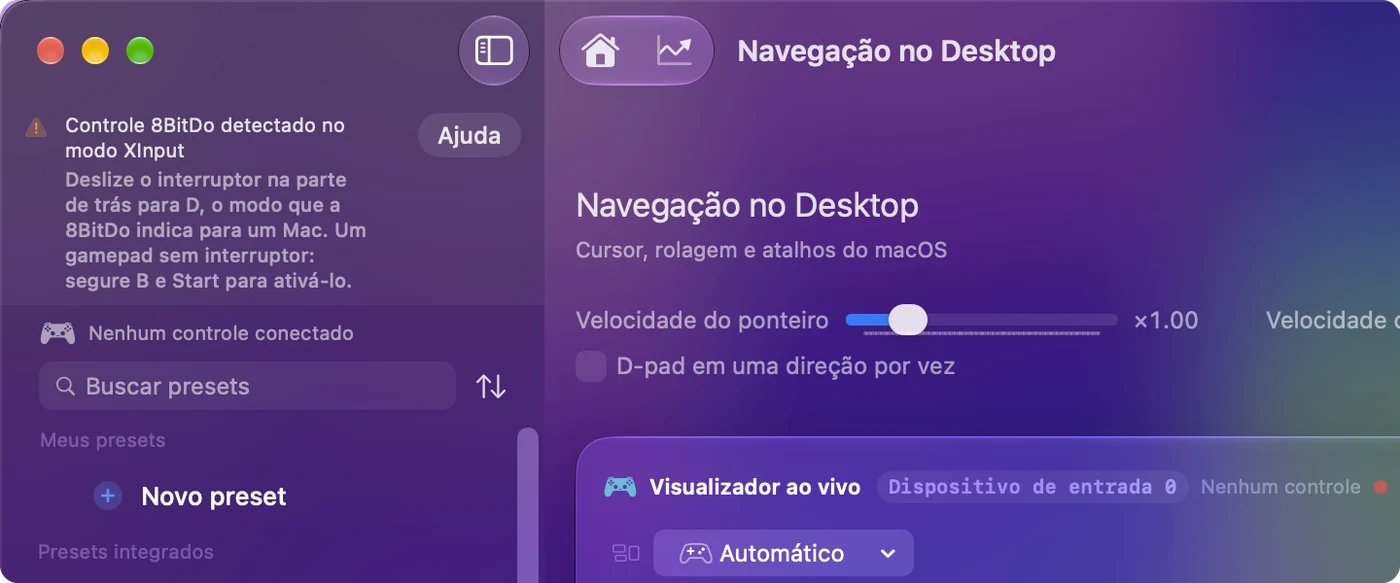
O Scan liga o que o controle realmente envia, seja o que for que está impresso no botão.
O que ele não faz
- Nenhum suporte de Mac para os dongles Ultimate. O InputConfig não consegue mudar o que os receptores 2.4G da 8BitDo fazem num Mac.
- Nenhum recurso que o adaptador perde. Um touchpad de DualSense ou o movimento do Switch Pro perdido pelo adaptador não existe para nenhum app ler.
- Nenhum perfil da 8BitDo. Remapeamentos salvos com o software da 8BitDo ficam na ferramenta dela. O InputConfig remapeia no Mac.
O resumo
- Adapter 2. Pareie-o, depois segure o botão tipo Select e Direita por três segundos para ativar o modo Mac.
- Dongles Ultimate. São para Windows, então pareie esses controles por Bluetooth.
- Firmware. O atualizador da 8BitDo roda no macOS 10.13 ou posterior.
Ative o modo Mac à mão e confira os Controles de Videogame antes de culpar o dongle.
Perguntas
Como ponho o 8BitDo USB Wireless Adapter 2 no modo Mac?
Pareie primeiro o controle, depois segure a combinação por três segundos até a luz piscar duas vezes: View e Direita num controle Xbox, Create e Direita num DualSense, Menos e Direita num Switch Pro Controller. A 8BitDo diz que o adaptador só muda de modo automaticamente no Windows e no Switch.
O dongle 8BitDo Ultimate 2.4G funciona num Mac?
Por enquanto não, pela página da 8BitDo para dispositivos Apple. Pareie o Ultimate 2.4G por Bluetooth no modo D segurando o botão Star, ou use um cabo USB no modo D.
O dongle do 8BitDo Ultimate 2 funciona num Mac?
A 8BitDo lista a conexão 2.4G do Ultimate 2 Wireless para Windows e Bluetooth para dispositivos Apple, no macOS 26 ou posterior. Num Mac, ponha a chave em BT e pareie em Ajustes do Sistema, Bluetooth.
Posso atualizar o firmware do adaptador 8BitDo num Mac?
O atualizador de firmware da 8BitDo roda no macOS 10.13 ou posterior e reconhece um dispositivo conectado. A página dele não lista modelos, então conecte o adaptador e veja se a ferramenta o nomeia.
Por que meu Mac não vê meu controle pelo adaptador 8BitDo?
Em geral o adaptador não está no modo Mac, que ele nunca escolhe sozinho, ou o controle é um modelo 2.4G que o adaptador não suporta. Ative o modo Mac à mão e depois confira Ajustes do Sistema, Controles de Videogame.
Mais em português
Guias completos, em inglês
Quem escreve. Ryleigh Newman desenvolve o InputConfig e usa o próprio Mac todos os dias com um controle, porque as mãos não funcionam bem. Esta página foi traduzida do inglês. Os principais botões e menus do app aparecem em português quando o Mac está em português; esta página os chama assim, com o nome em inglês entre parênteses. O restante do app e do site está em inglês.
Esta página em outros idiomas: English, العربية, Čeština, Dansk, Deutsch, Español, Suomi, Français, עברית, Magyar, Bahasa Indonesia, Italiano, 日本語, 한국어, Norsk, Nederlands, Polski, Русский, Slovenčina, Svenska, ไทย, Türkçe, Українська, Tiếng Việt, 繁體中文, 简体中文
Grátis. macOS 14 ou posterior. Sem conta, nada sai do seu Mac. Código aberto no GitHub.