Українська
Чи працює адаптер або донгл 8BitDo на Mac?
 Цей застосунок повністю безкоштовний. Обліковий запис створювати не потрібно. Немає підписок, складних завантажень, і нічого не заблоковано. Оптимізовано для Apple Silicon.
USB Wireless Adapter 2 працює. Він має режим Mac, і посібник 8BitDo каже, що він не перемикається в нього автоматично: з'єднайте контролер, потім утримуйте три секунди кнопку контролера типу Select і Праворуч на хрестовині. Донгли 2.4G, що йдуть у коробці з контролерами Ultimate, це інша історія. Сторінка 8BitDo для пристроїв Apple каже, що Ultimate 2.4G поки не підтримується через свій донгл, і вказує Ultimate 2 Wireless для Apple лише по Bluetooth. Для них залиште донгл у коробці й підключайте по Bluetooth.
Кожен факт про 8BitDo тут узято з власного посібника й сторінок підтримки 8BitDo, прочитаних 22 жовтня 2026 року. InputConfig, безкоштовний застосунок для Mac, що прив'язує будь-який контролер, який може прочитати Mac, до клавіш, кліків і макросів, створюю я. Адаптер 8BitDo я сам не перевіряв.
Версія InputConfig 1.7, яку очікуємо в жовтні 2026 року, буде повністю доступна українською мовою.
Кроки
- Підключіть USB Wireless Adapter 2 до Mac і натискайте його кнопку з'єднання, доки індикатор не заблимає швидко.
- Переведіть контролер у режим з'єднання, наприклад утримуючи Create і PS три секунди на DualSense, і зачекайте, поки індикатор адаптера не засвітиться постійно.
- Утримуйте комбінацію режиму Mac три секунди, наприклад View і Праворуч на контролері Xbox, доки індикатор не блимне двічі.
- Відкрийте Системні параметри, Ігрові контролери, і натисніть кнопку, щоб переконатися, що він працює.
- Для контролера Ultimate, що прийшов з донглом 2.4G, з'єднайте його по Bluetooth.
Дізнайтеся, який у вас донгл
| Донгл | Що це | На Mac |
|---|---|---|
| USB Wireless Adapter 2, що продається окремо | Приймач Bluetooth для контролерів Xbox, PlayStation, Switch і Wii та падів 8BitDo з Bluetooth | Так, у режимі Mac, macOS 10.10 або новіша за його посібником |
| Перший USB Wireless Adapter | Старіша модель тієї самої ідеї | Його посібник теж має кроки для macOS |
| Приймач Ultimate 2.4G | Донгл USB-A у коробці Ultimate 2.4G | Не підтримується через донгл, за сторінкою Apple від 8BitDo |
| Адаптер Ultimate 2 Wireless | Донгл USB-C 2.4G у коробці Ultimate 2 Wireless | 8BitDo вказує 2.4G для Windows і Bluetooth для Apple |
Сторінка USB Wireless Adapter 2 від 8BitDo додає обмеження, на якому люди спотикаються: він приймає лише контролери Bluetooth, а контролери 2.4G не підтримуються. Тож адаптер не може замінити приймач Ultimate 2.4G. Якщо донгл прийшов у коробці контролера, це приймач 2.4G, і на Mac спосіб підключити такий контролер це Bluetooth.
З'єднайте контролер з Adapter 2 і задайте режим Mac
Кроки взято з посібника USB Adapter 2 для macOS від 8BitDo, вони однакові для кожного контролера, окрім кнопки, яку утримують.
Крок 1: з'єднайте контролер
- Ви: Підключіть адаптер до Mac і натисніть його кнопку з'єднання, щоб індикатор швидко блимав. Переведіть контролер у режим з'єднання: на DualSense утримуйте Create і PS три секунди, на DualShock 4 Share і PS, на Switch Pro Controller кнопку Sync. На контролері Xbox натисніть Xbox, щоб увімкнути, потім утримуйте його кнопку з'єднання три секунди.
- Адаптер: Його індикатор стає постійним, коли він з'єднується.
- Перевірка: Режим з'єднання потрібен лише вперше. Після цього кнопка PS чи Xbox підключає знову.
Крок 2: задайте режим Mac вручну
- Ви: Утримуйте комбінацію три секунди: View і Праворуч на контролері Xbox, Create і Праворуч на DualSense, Minus і Праворуч на Switch Pro Controller.
- Адаптер: Блимає двічі й лишається в режимі Mac. 8BitDo каже, що автоматичне перемикання режимів охоплює лише Windows і Switch, тож для Mac цей крок потрібен завжди.
- Перевірка: Відкрийте Системні параметри, Ігрові контролери і натисніть кнопку. Вона має засвітитися.
Щоб скасувати ручний режим, 8BitDo радить утримувати кнопку з'єднання адаптера, доки індикатор не згасне, потім з'єднати контролер знову. 8BitDo називає розкладку кнопок macOS контролером MFi, так звітує стандартний ігровий контролер Mac. Комбінація режиму Mac це крок, який більшість ніколи не виконує, а без нього адаптер лишається в іншому режимі.
Дізнайтеся, що адаптер губить на Mac
- DualSense. Його тачпад, адаптивні тригери, тактильний відгук і аудіороз'єм не підтримуються, за посібником 8BitDo для macOS.
- DualShock 4. Тачпад, аудіороз'єм і вібрація не підтримуються.
- Switch Pro Controller. Керування рухом, NFC, HD-вібрація та індикатори гравця не підтримуються.
- Контролери Xbox. Лише моделі з Bluetooth, а вібрація тригерів і аудіороз'єм не підтримуються.
Mac уже з'єднується з контролерами DualSense, DualShock 4, Xbox Wireless і Switch Pro через власний Bluetooth, з тачпадом і рухом там, де macOS це підтримує. Тож спершу з'єднайте їх напряму, а адаптер залиште для контролера, що ще й переходить між Switch і ПК. Через адаптер DualSense втрачає тачпад, тож з'єднайте його напряму, якщо хочете користуватися тачпадом як трекпедом.
Підключіть Ultimate без його донгла
- Ultimate 2.4G. Сторінка для пристроїв Apple від 8BitDo каже поставити перемикач режиму на D, натиснути Home і утримувати кнопку Star три секунди, потім обрати 8BitDo Ultimate wireless у налаштуваннях Bluetooth, на macOS 13.2 або новішій. Кабель USB у режимі D теж працює.
- Ultimate 2 Wireless. Поставте перемикач на BT, натисніть Home, утримуйте Pair три секунди, на macOS 26 або новішій. Решту має 8BitDo Ultimate 2 на Mac.
- Ultimate 2C Wireless. Його немає у списку 8BitDo для пристроїв Apple. Ultimate 2C на Mac розповідає, що все ж працює.
Для Ultimate на Mac донгл залишається в коробці, а працює Bluetooth.
Оновіть прошивку з Mac
- Firmware Updater. Засіб оновлення прошивки від 8BitDo працює на Windows 10 і новішій та macOS 10.13 і новішій, розпізнає підключений пристрій і завантажує його прошивку. Прочитана сторінка не перелічує моделей, тож підключіть адаптер і подивіться, чи засіб його називає. Сторінка продукту Adapter 2 каже, що його прошивку можна оновлювати.
- Ultimate Software для Adapter 2. Працює на Windows 10 і macOS 10.13 та новішій, ремапить контролери Xbox, PS5, PS4 і Switch Pro через адаптер, і 8BitDo каже, що в режимі Mac вона не підтримується.
- Контролери Ultimate 2. Вони оновлюються в Ultimate Software V2, якій потрібна macOS 13 або новіша. Версії розбирає 8BitDo Ultimate Software на Mac.
Адаптер, що не тримає з'єднання, вартий одного оновлення прошивки, перш ніж братися за щось інше.
Якщо Mac не бачить контролер через донгл
Піднімайтеся цими сходами, починаючи з найменшого кроку:
- Перевірте донгл. Приймач 2.4G з коробки Ultimate на Mac не підтримується. З'єднайте цей контролер по Bluetooth.
- Стежте за індикатором. На Adapter 2 постійний індикатор означає, що контролер з'єднано. Блимання означає, що він ще шукає.
- Задайте режим Mac. Утримуйте комбінацію три секунди, доки індикатор не блимне двічі.
- Перевірте Ігрові контролери. У Системні параметри контролер має підсвічувати кожну кнопку. Якщо Mac його показує, його може бачити кожна гра з підтримкою контролерів.
- Запитайте InputConfig. Його меню Devices під InputConfig у рядку меню перелічує кожен пристрій, який він бачить, і називає причину, коли macOS не може прочитати якийсь.
- Скиньте режим і з'єднайте знову. Утримуйте кнопку з'єднання адаптера, доки індикатор не згасне, потім з'єднайте спочатку.
- Оновіть прошивку. Засобом оновлення 8BitDo, потім з'єднайте знову.
- Оминіть адаптер. З'єднайте контролер із власним Bluetooth Mac.

Більшість проблем з донглом на Mac це не той донгл або не той режим, тож спершу перевірте ці два.
Прив'яжіть, коли Mac його бачить
Щойно контролер засвітиться в Ігрових контролерах, ігри з підтримкою контролерів беруть його звідти. Для ігор і програм без підтримки контролерів InputConfig читає його, як будь-який інший контролер, що з'єднується з Mac.
- Ви: Відкрийте InputConfig, додайте рядок, натисніть Scan і натисніть кнопку на контролері.
- InputConfig: Прив'язує рядок до цієї кнопки.
- Перевірка: Оберіть, що вона надсилає, клавішу, клік, скорочення чи макрос, потім натисніть Activate і спробуйте.
Якщо ви користуєтеся падом 8BitDo напряму, InputConfig показує примітку, коли такий з'єднано в режимі, який Mac не може прочитати, з режимом, який слід використати для цієї моделі.
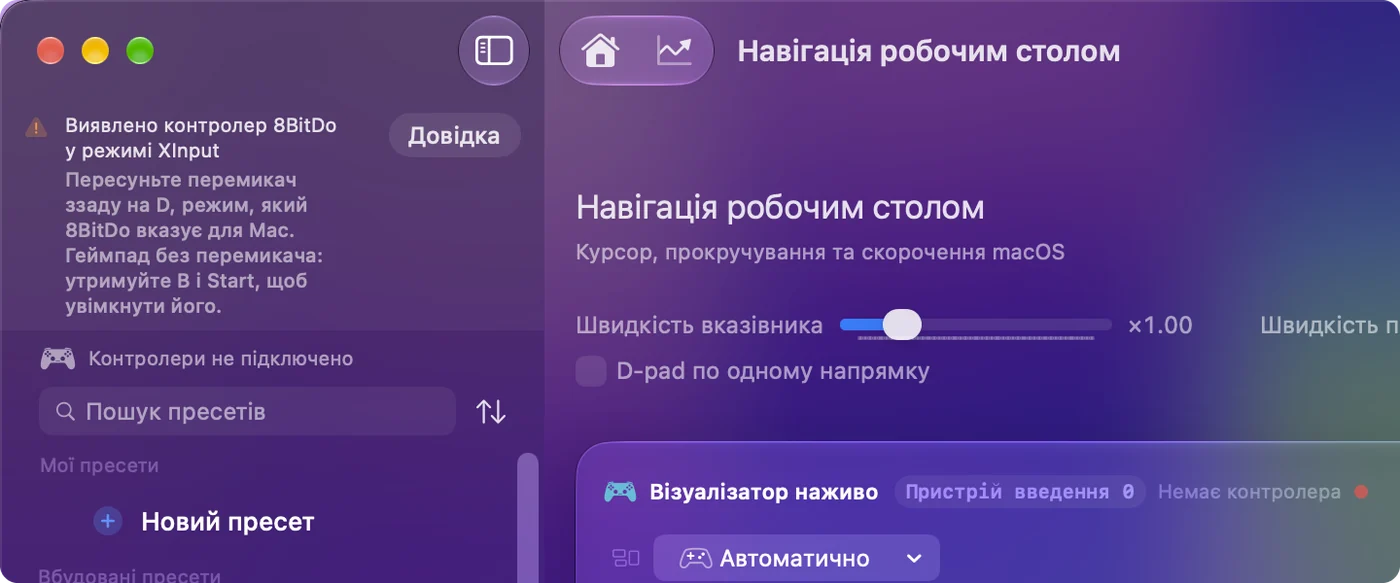
Scan прив'язує те, що контролер справді надсилає, що б не було надруковано на кнопці.
Чого він не вміє
- Немає підтримки Mac для донглів Ultimate. InputConfig не може змінити, що роблять приймачі 2.4G від 8BitDo на Mac.
- Немає функцій, які адаптер губить. Тачпад DualSense чи рух Switch Pro, втрачені через адаптер, недоступні жодній програмі для читання.
- Немає профілів 8BitDo. Ремапи, збережені програмним забезпеченням 8BitDo, живуть у їхньому інструменті. InputConfig ремапить на Mac.
Коротко
- Adapter 2. З'єднайте його, потім утримуйте кнопку типу Select і Праворуч три секунди, щоб задати режим Mac.
- Донгли Ultimate. Вони для Windows, тож з'єднуйте ці контролери по Bluetooth.
- Прошивка. Засіб оновлення 8BitDo працює на macOS 10.13 або новішій.
Задайте режим Mac вручну, потім перевірте Ігрові контролери, перш ніж звинувачувати донгл.
Питання
Як перевести 8BitDo USB Wireless Adapter 2 у режим Mac?
Спершу з'єднайте контролер, потім утримуйте комбінацію три секунди, доки індикатор не блимне двічі: View і Праворуч на контролері Xbox, Create і Праворуч на DualSense, Minus і Праворуч на Switch Pro Controller. 8BitDo каже, що адаптер автоматично перемикає режими лише на Windows і Switch.
Чи працює донгл 8BitDo Ultimate 2.4G на Mac?
Поки ні, за сторінкою 8BitDo для пристроїв Apple. З'єднайте Ultimate 2.4G по Bluetooth у режимі D, утримуючи кнопку Star, або скористайтеся кабелем USB у режимі D.
Чи працює донгл 8BitDo Ultimate 2 на Mac?
8BitDo вказує підключення 2.4G Ultimate 2 Wireless для Windows і Bluetooth для пристроїв Apple, на macOS 26 або новішій. На Mac поставте перемикач на BT і з'єднайте в Системні параметри, Bluetooth.
Чи можна оновити прошивку адаптера 8BitDo на Mac?
Засіб оновлення прошивки 8BitDo працює на macOS 10.13 або новішій і розпізнає підключений пристрій. Його сторінка не перелічує моделей, тож підключіть адаптер і подивіться, чи засіб його називає.
Чому мій Mac не бачить контролер через адаптер 8BitDo?
Зазвичай адаптер не в режимі Mac, який він ніколи не вибирає сам, або контролер є моделлю 2.4G, яку адаптер не підтримує. Задайте режим Mac вручну, потім перевірте Системні параметри, Ігрові контролери.
Більше українською
Докладні посібники, англійською
Хто пише. Ryleigh Newman розробляє InputConfig і щодня керує своїм Mac за допомогою геймпада, бо руки погано слухаються. Цю сторінку перекладено з англійської. Інтерфейс застосунку й решта сайту англійською.
Ця сторінка іншими мовами: English, العربية, Čeština, Dansk, Deutsch, Español, Suomi, Français, עברית, Magyar, Bahasa Indonesia, Italiano, 日本語, 한국어, Norsk, Nederlands, Polski, Português, Русский, Slovenčina, Svenska, ไทย, Türkçe, Tiếng Việt, 繁體中文, 简体中文
Безкоштовно. macOS 14 або новіша. Без облікового запису, ніщо не залишає ваш Mac. Відкритий код на GitHub.