Čeština
Funguje adaptér nebo dongle 8BitDo na Macu?
 Tahle aplikace je úplně zdarma. Nemusíte si zakládat účet. Žádná předplatná, žádné složité stahování a nic není zamčené. Optimalizováno pro Apple Silicon.
USB Wireless Adapter 2 ano. Má režim Mac a návod 8BitDo uvádí, že se do něj sám nepřepne: spárujte ovladač a pak podržte tři sekundy tlačítko ovladače typu Select a Doprava na křížovém ovladači. S donglery 2.4G, které jsou v krabici ovladačů Ultimate, je to jiný příběh. Stránka 8BitDo pro zařízení Apple uvádí, že Ultimate 2.4G se přes svůj dongle zatím nepodporuje, a Ultimate 2 Wireless pro Apple uvádí jen přes Bluetooth. U těchto ovladačů nechte dongle v krabici a spárujte je přes Bluetooth.
Každý údaj o 8BitDo vychází z vlastního návodu a stránek podpory 8BitDo ve stavu z 22. října 2026. Vyvíjím InputConfig, bezplatnou aplikaci pro Mac, která mapuje každý ovladač, který Mac umí číst, na klávesy, kliknutí a makra. Adaptér 8BitDo nemám vyzkoušený.
Verze 1.7 aplikace InputConfig, očekávaná v říjnu 2026, bude plně dostupná v češtině.
Postup
- Zapojte USB Wireless Adapter 2 do Macu a držte jeho tlačítko pro párování, dokud kontrolka rychle nebliká.
- Přepněte ovladač do režimu párování, například podržením Create a PS po tři sekundy u DualSense, a počkejte, až kontrolka adaptéru trvale svítí.
- Podržte tři sekundy kombinaci pro režim Mac, například View a Doprava u ovladače Xbox, dokud kontrolka dvakrát nezabliká.
- Otevřete Nastavení systému, Herní ovladače a stiskem tlačítka ověřte, že je ovladač aktivní.
- U ovladače Ultimate, který přišel s donglem 2.4G, ho raději spárujte přes Bluetooth.
Zjistěte, jaký dongle máte
| Dongle | Co to je | Na Macu |
|---|---|---|
| USB Wireless Adapter 2, prodávaný samostatně | Přijímač Bluetooth pro ovladače Xbox, PlayStation, Switch a Wii a pady 8BitDo s Bluetooth | Ano, v režimu Mac, podle jeho návodu macOS 10.10 nebo novější |
| První USB Wireless Adapter | Starší model stejné myšlenky | Jeho návod má kroky pro macOS také |
| Přijímač Ultimate 2.4G | Dongle USB-A v krabici Ultimate 2.4G | Přes dongle se nepodporuje, podle stránky 8BitDo pro Apple |
| Adaptér Ultimate 2 Wireless | Dongle USB-C 2.4G v krabici Ultimate 2 Wireless | 8BitDo uvádí 2.4G pro Windows a Bluetooth pro Apple |
Stránka USB Wireless Adapter 2 od 8BitDo přidává omezení, na kterém lidé zakopnou: přijímá jen ovladače Bluetooth a ovladače 2.4G se nepodporují. Adaptér tedy nemůže zastoupit přijímač Ultimate 2.4G. Pokud dongle přišel v krabici ovladače, je to přijímač 2.4G a na Macu je cestou k připojení tohoto ovladače Bluetooth.
Spárujte ovladač s Adapter 2 a nastavte režim Mac
Kroky pocházejí z návodu USB Adapter 2 pro macOS od 8BitDo a pro každý ovladač jsou stejné, kromě tlačítka, které držíte.
Krok 1: Spárujte ovladač
- Vy: Zapojte adaptér do Macu a stiskněte jeho tlačítko pro párování, aby jeho kontrolka rychle blikala. Přepněte ovladač do režimu párování: u DualSense podržte tři sekundy Create a PS, u DualShock 4 Share a PS, u Switch Pro Controller tlačítko Sync. U ovladače Xbox ho stiskem Xbox zapněte a pak podržte tři sekundy jeho tlačítko pro párování.
- Adaptér: Jeho kontrolka se po připojení rozsvítí trvale.
- Kontrola: Režim párování je potřeba jen poprvé. Potom ovladač znovu připojí tlačítko PS nebo Xbox.
Krok 2: Nastavte režim Mac ručně
- Vy: Podržte tři sekundy kombinaci: View a Doprava u ovladače Xbox, Create a Doprava u DualSense, Minus a Doprava u Switch Pro Controller.
- Adaptér: Dvakrát zabliká a zůstane v režimu Mac. 8BitDo uvádí, že automatické přepínání režimů pokrývá jen Windows a Switch, takže Mac tento krok vždy potřebuje.
- Kontrola: Otevřete Nastavení systému, Herní ovladače a stiskněte tlačítko. Mělo by se rozsvítit.
Pro zrušení ručního režimu 8BitDo uvádí podržet tlačítko pro párování adaptéru, dokud kontrolka nezhasne, a pak ovladač spárovat znovu. 8BitDo označuje rozložení tlačítek pro macOS jako MFi Controller, tak se hlásí standardní herní ovladač na Macu. Kombinace pro režim Mac je krok, který většina lidí nikdy neudělá, a bez ní je adaptér stále v jiném režimu.
Zjistěte, co adaptér na Macu zahazuje
- DualSense. Jeho touchpad, adaptivní spouště, haptická odezva a zvukový konektor se nepodporují, podle návodu 8BitDo pro macOS.
- DualShock 4. Touchpad, zvukový konektor a vibrace se nepodporují.
- Switch Pro Controller. Ovládání pohybem, NFC, HD vibrace a kontrolky hráče se nepodporují.
- Ovladače Xbox. Jen modely s Bluetooth a vibrace spouští a zvukový konektor se nepodporují.
Mac už páruje ovladače DualSense, DualShock 4, Xbox Wireless a Switch Pro přes vlastní Bluetooth, s touchpadem a pohybem tam, kde to macOS podporuje. Doporučuji tedy tyto ovladače nejdřív spárovat přímo a adaptér nechat pro ovladač, který se přesouvá i mezi Switchem a počítačem. Přes adaptér DualSense ztrácí touchpad, takže pokud chcete touchpad používat jako trackpad, spárujte ho přímo.
Připojte Ultimate bez jeho donglu
- Ultimate 2.4G. Stránka 8BitDo pro zařízení Apple říká nastavit přepínač režimu na D, stisknout Home a podržet tři sekundy tlačítko Star, a pak v nastavení Bluetooth zvolit 8BitDo Ultimate wireless, na macOS 13.2 nebo novějším. Funguje i kabel USB v režimu D.
- Ultimate 2 Wireless. Nastavte přepínač na BT, stiskněte Home, podržte tři sekundy Pair, na macOS 26 nebo novějším. Zbytek má stránka 8BitDo Ultimate 2 na Macu.
- Ultimate 2C Wireless. Není na seznamu 8BitDo pro zařízení Apple. Co přesto funguje, popisuje Ultimate 2C na Macu.
U Ultimate na Macu zůstává dongle v krabici a práci udělá Bluetooth.
Aktualizujte firmware z Macu
- Firmware Updater. Aktualizační nástroj firmwaru od 8BitDo běží na Windows 10 a novějších a macOS 10.13 a novějších, rozpozná připojené zařízení a stáhne jeho firmware. Stránka, která byla k dispozici, modely neuvádí, takže adaptér připojte a podívejte se, zda ho nástroj pojmenuje. Stránka produktu Adapter 2 uvádí, že jeho firmware lze aktualizovat.
- Ultimate Software pro Adapter 2. Běží na Windows 10 a macOS 10.13 a novějších, předefinovává ovladače Xbox, PS5, PS4 a Switch Pro přes adaptér a 8BitDo uvádí, že v režimu Mac se nepodporuje.
- Ovladače Ultimate 2. Aktualizují se v Ultimate Software V2, které potřebuje macOS 13 nebo novější. Verze rozlišuje 8BitDo Ultimate Software na Macu.
Adaptér, který neudrží párování, si zaslouží jednu aktualizaci firmwaru dřív než cokoli jiného.
Když Mac nevidí ovladač přes dongle
Projděte tento žebříček, od nejmenšího kroku:
- Zkontrolujte dongle. Přijímač 2.4G z krabice Ultimate se na Macu nepodporuje. Spárujte tento ovladač přes Bluetooth.
- Sledujte kontrolku. Na Adapter 2 trvalé světlo znamená, že je ovladač spárován. Blikající světlo znamená, že stále hledá.
- Nastavte režim Mac. Podržte tři sekundy kombinaci, dokud kontrolka dvakrát nezabliká.
- Zkontrolujte Herní ovladače. V Nastavení systému by ovladač měl rozsvítit každé tlačítko. Pokud ho Mac uvádí, vidí ho každá hra s podporou ovladačů.
- Zeptejte se InputConfig. Jeho nabídka Devices pod InputConfig v řádku nabídek uvádí každé zařízení, které vidí, a pojmenuje důvod, když macOS nějaké přečíst nemůže.
- Obnovte režim a spárujte znovu. Podržte tlačítko pro párování adaptéru, dokud kontrolka nezhasne, a pak párujte od začátku.
- Aktualizujte firmware. Nástrojem 8BitDo a pak spárujte znovu.
- Adaptér vynechte. Spárujte ovladač s vlastním Bluetooth Macu.

Většina potíží s donglem na Macu je špatný dongle nebo špatný režim, takže tyto dvě věci zkontrolujte před čímkoli jiným.
Namapujte ho, jakmile ho Mac vidí
Jakmile se ovladač v Herních ovladačích rozsvítí, převezmou ho hry s podporou ovladačů. Pro hry a aplikace bez podpory ovladačů ho InputConfig čte jako jakýkoli jiný ovladač, který Mac spáruje.
- Vy: Otevřete InputConfig, přidejte řádek, stiskněte Scan a stiskněte tlačítko na ovladači.
- InputConfig: Naváže řádek na toto tlačítko.
- Kontrola: Vyberte, co posílá, klávesu, kliknutí, zkratku nebo makro, pak stiskněte Activate a vyzkoušejte to.
Pokud místo toho používáte pad 8BitDo přímo, ukáže InputConfig poznámku, když je spárován v režimu, který Mac nemůže přečíst, s režimem, který pro daný model použít.
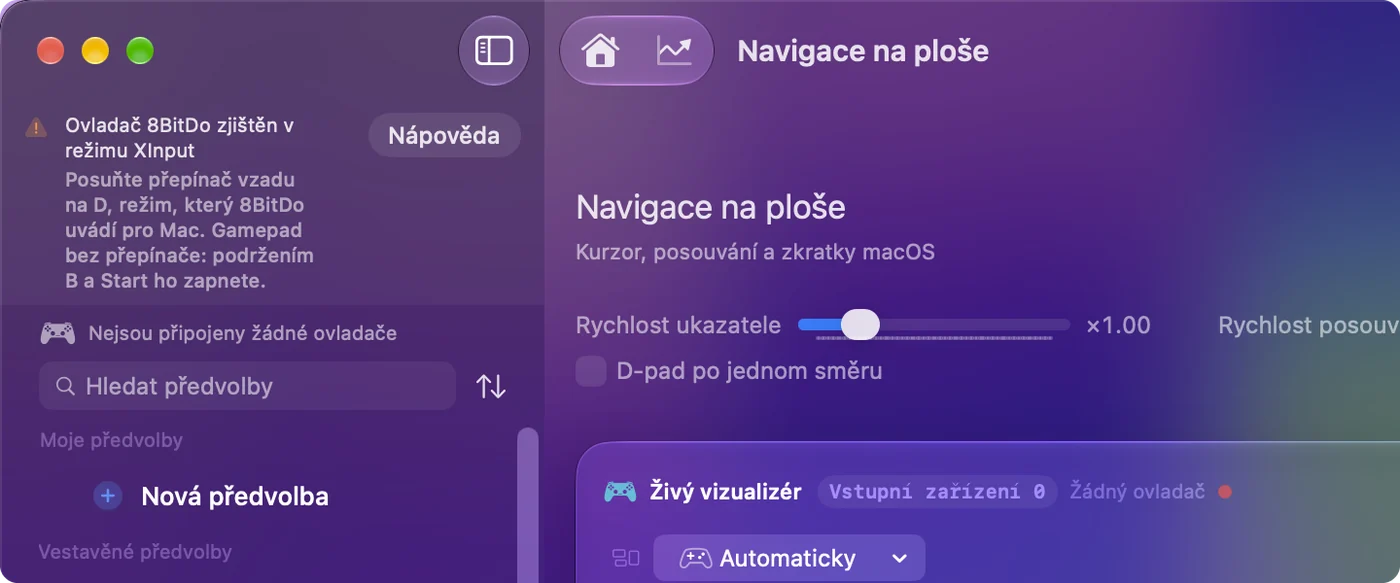
Scan naváže to, co ovladač skutečně posílá, ať je na tlačítku vytištěno cokoli.
Co nedokáže
- Žádná podpora donglů Ultimate na Macu. InputConfig nemůže změnit, co přijímače 2.4G od 8BitDo dělají na Macu.
- Žádné funkce, které adaptér zahazuje. Touchpad DualSense nebo pohyb Switch Pro ztracený přes adaptér tam pro žádnou aplikaci k přečtení není.
- Žádné profily 8BitDo. Remapy uložené softwarem 8BitDo žijí v jejich nástroji. InputConfig předefinovává na Macu.
Stručně
- Adapter 2. Spárujte ho, pak podržte tři sekundy tlačítko typu Select a Doprava pro nastavení režimu Mac.
- Donglery Ultimate. Jsou pro Windows, takže tyto ovladače párujte přes Bluetooth.
- Firmware. Aktualizační nástroj 8BitDo běží na macOS 10.13 nebo novějším.
Nastavte režim Mac ručně a pak zkontrolujte Herní ovladače, než budete vinit dongle.
Otázky
Jak přepnu 8BitDo USB Wireless Adapter 2 do režimu Mac?
Nejdřív spárujte ovladač, pak podržte tři sekundy kombinaci, dokud kontrolka dvakrát nezabliká: View a Doprava u ovladače Xbox, Create a Doprava u DualSense, Minus a Doprava u Switch Pro Controller. 8BitDo uvádí, že adaptér přepíná režimy automaticky jen na Windows a Switchi.
Funguje dongle 8BitDo Ultimate 2.4G na Macu?
Zatím ne, podle stránky 8BitDo pro zařízení Apple. Spárujte Ultimate 2.4G přes Bluetooth v režimu D podržením tlačítka Star, nebo použijte kabel USB v režimu D.
Funguje dongle 8BitDo Ultimate 2 na Macu?
8BitDo uvádí u Ultimate 2 Wireless připojení 2.4G pro Windows a Bluetooth pro zařízení Apple, na macOS 26 nebo novějším. Na Macu nastavte přepínač na BT a spárujte ho v Nastavení systému, Bluetooth.
Mohu na Macu aktualizovat firmware adaptéru 8BitDo?
Aktualizační nástroj firmwaru od 8BitDo běží na macOS 10.13 nebo novějším a rozpozná připojené zařízení. Jeho stránka modely neuvádí, takže adaptér připojte a podívejte se, zda ho nástroj pojmenuje.
Proč můj Mac nevidí ovladač přes adaptér 8BitDo?
Obvykle adaptér není v režimu Mac, který si sám nikdy nezvolí, nebo je ovladač model 2.4G, který adaptér nepodporuje. Nastavte režim Mac ručně a pak zkontrolujte Nastavení systému, Herní ovladače.
Další v češtině
Podrobné návody, v angličtině
Kdo píše. Ryleigh Newman vyvíjí InputConfig a svůj Mac každý den ovládá ovladačem, protože ruce nefungují dobře. Tato stránka je přeložená z angličtiny. Rozhraní aplikace a zbytek webu jsou v angličtině.
Tato stránka v dalších jazycích: English, العربية, Dansk, Deutsch, Español, Suomi, Français, עברית, Magyar, Bahasa Indonesia, Italiano, 日本語, 한국어, Norsk, Nederlands, Polski, Português, Русский, Slovenčina, Svenska, ไทย, Türkçe, Українська, Tiếng Việt, 繁體中文, 简体中文
Zdarma. macOS 14 nebo novější. Bez účtu, nic neopouští váš Mac. Open source na GitHubu.