Čeština
Funguje Razer Synapse na Macu?
 Tahle aplikace je úplně zdarma. Nemusíte si zakládat účet. Žádná předplatná, žádné složité stahování a nic není zamčené. Optimalizováno pro Apple Silicon.
Ano, na Macích s Apple silicon, pro krátký seznam zařízení. Razer Synapse pro Mac je stále označen jako náhled, podporuje třináct myší a sadu klávesnic BlackWidow, Huntsman a dalších a na Macích s Intelem neběží. Stránky Razer se o minimálním macOS rozcházejí: jeho články podpory uvádějí macOS 13 Ventura a stránka stažení macOS 15 Sequoia. Vše uvedené je ve stavu z 22. října 2026.
Myš Razer funguje na každém Macu jako myš bez instalace čehokoli a její tlačítka k úlohám Synapse nepotřebují. Vyvíjím InputConfig, bezplatnou aplikaci pro Mac, a s myší Razer mám ověřeno, že tlačítka se skenují a navazují jako u jakékoli jiné myši.
Verze 1.7 aplikace InputConfig, očekávaná v říjnu 2026, bude plně dostupná v češtině.
Postup
- V seznamu podporovaných zařízení Razer Synapse pro Mac zkontrolujte svůj model.
- Na Macu s Apple silicon nainstalujte náhled Synapse pro Mac ze stránky stažení Razer.
- Udělte všechna uvedená oprávnění, včetně Driver Extensions, a pokud používáte Karabiner-Elements, vypněte ho.
- Pro odebrání otevřete Applications, Razer a spusťte Razer Uninstaller.
- U jakékoli myši Razer stiskněte v InputConfig na řádku Scan, stiskněte tlačítko a zvolte, co posílá.
Zjistěte, co Razer dnes na Macu nabízí
Aplikace Razer pro Mac se jmenuje Razer Synapse pro Mac a její stránka stažení ji stále označuje jako náhled. Tato stránka a články podpory Razer popisují, co umí: nastavení podporovaných myší a klávesnic, makra navázaná na klávesy nebo tlačítka, profily, které se přepínají při otevření aplikace nebo hry, osvětlení Chroma přes samostatný náhled aplikace Chroma a synchronizaci v cloudu přes Razer ID. Časté otázky Razer uvádějí, že při prvním přihlášení potřebujete internet, a stránka stažení nabízí Continue as guest.
- Jen Apple silicon. Každá stránka Razer uvádí, že Synapse pro Mac podporuje Macy s Apple silicon.
- Minimální macOS je sporné. Článek podpory Razer, aktualizovaný 8. května 2026, a jeho stránka podpory Mac OS, aktualizovaná 13. srpna 2026, uvádějí macOS 13 Ventura a novější. Stránka stažení uvádí macOS 15 Sequoia a novější.
- Vybraný seznam zařízení. Časté otázky Razer uvádějí, že podpora se přidá pro vybraný výběr zařízení, takže model, který dnes chybí, není slíben na později.
Pokud máte macOS 13 nebo 14, počítejte s tím, že Razer může vyžadovat Sequoia, a před koupí kvůli softwaru zkontrolujte stránku stažení.
Zkontrolujte seznam podporovaných zařízení
Seznam zařízení podporovaných Synapse pro Mac od Razer byl aktualizován 21. srpna 2026 a je zde ve stavu z 22. října 2026. Nemá žádná sluchátka, žádnou klávesnici Tartarus a žádný Naga V3 Pro.
| Kategorie | Modely na seznamu Razer |
|---|---|
| Myši | Basilisk Mobile, Basilisk V3 35K, Basilisk V3 Pro, Basilisk V3 Pro 35K, Cobra Pro, DeathAdder V3 Pro, DeathAdder V4 Pro, Naga V2 Pro, Pro Click V2, Pro Click V2 Vertical Edition, Viper V3 Pro, Viper V3 Pro SE, Viper V4 Pro |
| Klávesnice | BlackWidow V4, V4 75%, V4 75% Barebones, V4 Low-profile HyperSpeed, V4 Low-profile Tenkeyless HyperSpeed, V4 Pro, V4 Pro 75%, V4 Tenkeyless HyperSpeed, Huntsman Signature Edition, Huntsman V3 Pro 8KHz, Huntsman V3 Pro Mini, Huntsman V3 Pro Tenkeyless 8KHz, Joro, Pro Type Ergo |
| Podložky | Firefly V2 Pro |
| Příslušenství | HyperPolling Wireless Dongle, Mouse Dock Pro and Wireless Charging Puck, Thunderbolt 5 Dock Chroma |
| Tvorba obsahu | Kiyo V2 |
Razer dodává, že speciální barevná provedení a licencované edice uvedeného zařízení jsou podporovány jen částečně a zobrazují se jako standardní edice. Stránka podporovaných zařízení Razer je ta, kterou je třeba před koupí zkontrolovat. Na seznam se dostalo třináct myší, takže většina myší Razer na Macu běží i bez aplikace Razer.
Macy s Intelem a starší verze Synapse
Stránka podpory Mac OS od Razer obsahuje oznámení o konci podpory. Cloudové funkce Razer Synapse 2.0 skončily 28. října 2025 a stejné oznámení uvádí, že aktualizace a cloudové služby Synapse 3 skončily 3. února 2026. Razer uvádí, že Synapse 2.0 dál běží tam, kde je nainstalován, s místními profily a makry, a podporu Synapse 2.0 uvádí jen pro Mac OS X 10.6 až 10.14 Mojave.
- Mac s Apple silicon. Synapse pro Mac, pokud je váš model na seznamu.
- Mac s Intelem na současném macOS. Razer pro něj žádné Synapse neuvádí. Myš dál funguje jako myš a její tlačítka může navázat aplikace, která není od Razer.
- Mac s Intelem na Mojave nebo starším. Synapse 2.0, pro určitá zařízení, bez cloudových funkcí.
Na Macu s Intelem je plán pro myš Razer paměť v myši plus mapovač, ne Synapse.
Když Synapse pro Mac nevidí vaši myš
Projděte tento žebříček, od nejmenšího kroku:
- Zkontrolujte seznam. Model, který na něm není, se nenastaví, ať aplikaci nainstalujete jakkoli.
- Udělte všechna oprávnění. Článek Razer o oprávněních uvádí Driver Extensions, Monitorování vstupu, Bluetooth, Zpřístupnění, Screen & System Audio Recording, Full Disk Access a Notifications. Klikněte v Synapse na ikonu System Permission Needed a postupujte, dokud každé nemá zelenou značku. Razer uvádí, že bez nich nemusí být zařízení zjištěno.
- Vypněte Karabiner-Elements. Razer uvádí, že Karabiner-Elements způsobuje konflikt ovladačů, který brání zjištění zařízení Razer. Otevřete Nastavení systému, General, Login Items & Extensions, přejděte na Driver Extensions a Karabiner-Elements vypněte, nebo ho odinstalujte.
- Zapojte přímo. Použijte kabel nebo dongle HyperSpeed přímo v Macu, ne v rozbočovači, a zkontrolujte, že přepínač myši je nastaven na připojení, které používáte.
- Nainstalujte znovu. Odeberte ji způsobem z další části, restartujte a nainstalujte aktuální náhled ze stránky stažení Razer.
Driver Extensions a konflikt s Karabinerem jsou dvě příčiny, které lidé přehlédnou, protože aplikace pro Mac o ně jen zřídka žádají.
Odinstalujte Synapse pro Mac
Razer dodává vlastní odinstalační program. Jeho článek o odinstalaci, aktualizovaný 2. listopadu 2025, uvádí tyto kroky:
- Otevřete Finder a přejděte do Applications.
- Otevřete složku Razer.
- Dvakrát klikněte na Razer Uninstaller.app.
- Klikněte na Uninstall a postupujte podle dialogu.
Stejný odinstalační program odebere i aplikaci Razer Chroma. Použijte Razer Uninstaller, a ne přetažení Synapse do Koše, protože je to cesta, kterou Razer dokumentuje. Potom myš dál funguje jako myš.
Zjistěte, co funguje bez Synapse
- Ukazatel, kliknutí a posouvání. Každá myš Razer je pro Mac standardní myš, uvedená či ne.
- Rychlost sledování. Nastavuje ji Nastavení systému, Myš. Tlačítko DPI na myši dál prochází úrovně uložené v myši.
- Boční tlačítka. Obvykle dorazí na Mac jako Button 4 a Button 5 a kterákoli aplikace jim může dát úlohu.
- Profily v paměti. U modelů, o kterých Razer uvádí, že drží profily v myši, tlačítka nastavená v Synapse na jiném počítači fungují dál i na Macu.
- Osvětlení. Bez Synapse nebo aplikace Chroma ho Mac změnit nemůže.
Synapse záleží jen na osvětlení, úrovních DPI a tom, co si ukládá myš sama. Myš Razer na Macu pokrývá základy pro každou rodinu.
Navažte tlačítka Razer v InputConfig
Vyvíjím InputConfig, bezplatnou aplikaci pro Mac, která běží na Macích s Apple silicon i s Intelem s macOS 14 nebo novějším. S myší Razer mám ověřeno, že její tlačítka se skenují a navazují jako u jakékoli jiné myši.
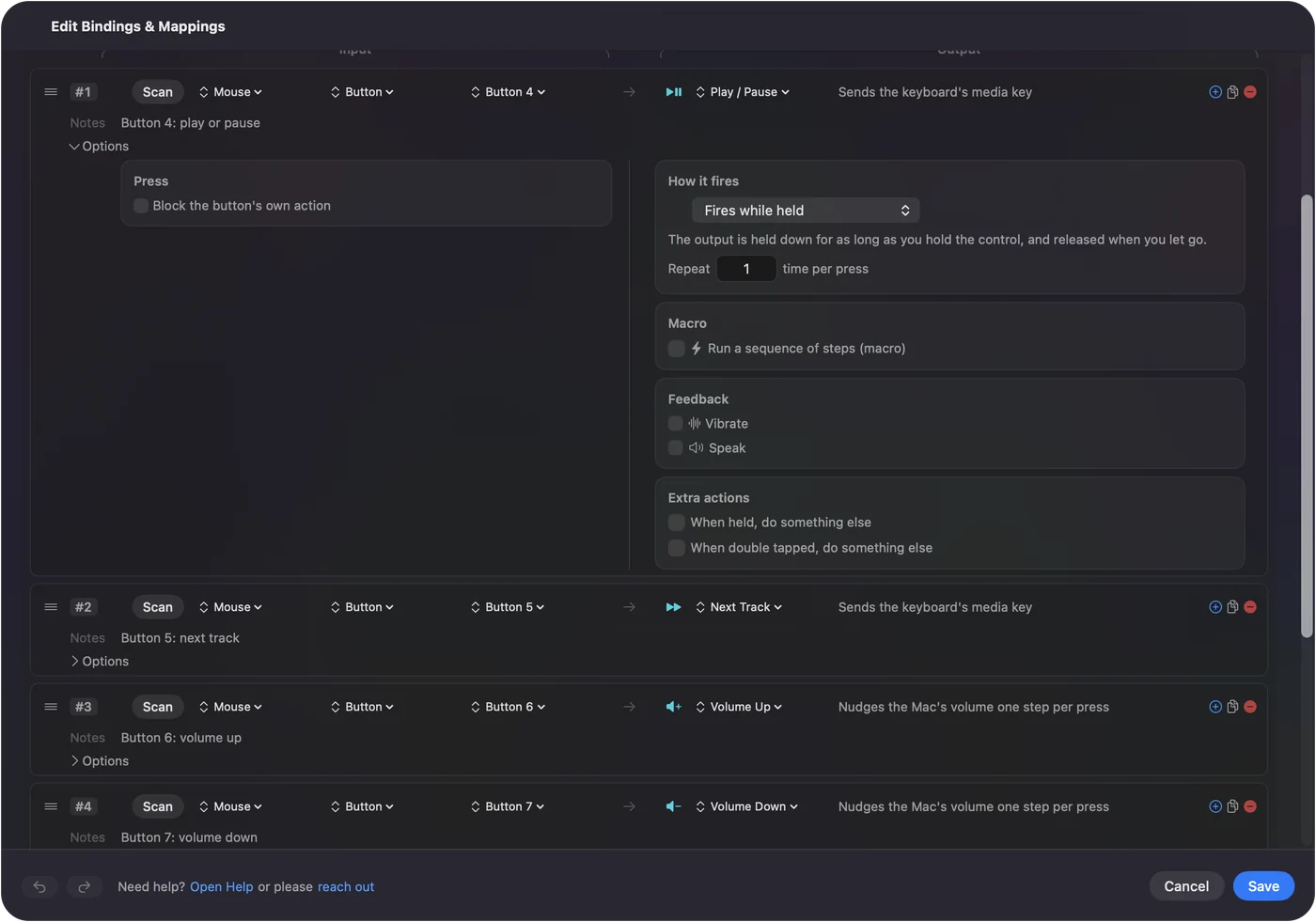
- Vy: Přidejte vstupní zařízení nastavené na myš nebo trackpad tohoto Macu, přidejte řádek, stiskněte Scan a stiskněte boční tlačítko.
- InputConfig: Pojmenuje je, Button 4, Button 5 nebo vyšší číslo, až do Button 32.
- Kontrola: Zvolte, co posílá, Save a Activate, a stiskněte tlačítko. Pokud tlačítko už něco dělalo, zapněte v Options řádku volbu Block the button's own action.
Palcová mřížka Naga je jiná, protože obvykle posílá číselnou řadu jako klávesy a InputConfig klávesy poslouchá, aniž by je blokoval. Nastavte mřížku v Synapse na F13 až F20, na tomto Macu u Naga V2 Pro nebo na jiném počítači u modelu s pamětí v myši, a pak tyto klávesy navažte. F21 až F24 macOS aplikacím nepředává. Tlačítka, která se skenují jako tlačítka myši, od Razer nic nepotřebují, a Synapse je jednou třeba jen pro klávesy v převleku.


Stránky modelů jdou dál: Naga, Basilisk, DeathAdder, Viper, Pro Click, Orochi a Cobra, Atheris a klávesnice Tartarus.
Co nedokáže
- Nastavení hardwaru. InputConfig nemění DPI, frekvenci dotazování, osvětlení ani akceleraci. To dělá Synapse nebo vlastní paměť myši.
- Tlačítka, která si myš nechává pro sebe. Tlačítko DPI nebo profilu do macOS nic neposílá, takže se nic neskenuje.
- Blokování kláves. Palcová klávesa, která píše 1, stále píše 1, a proto záleží na změně na F13 až F20.
- Rozlišení dvou myší. Každá připojená myš se počítá jako jedna.
Nechte Razer řešit to, co žije v myši, a mapovač to, co Mac dostává.
Stručně
- Apple silicon a model na seznamu. Synapse pro Mac, stále náhled.
- Mac s Intelem nebo model mimo seznam. Žádné Synapse a myš dál funguje.
- Synapse ji nevidí. Udělte Driver Extensions a další oprávnění a vypněte Karabiner-Elements.
- Tlačítka. Naskenujte je v InputConfig a dejte každému úlohu.
Nejdřív zkontrolujte seznam Razer, a pokud na něm vaše myš není, nepřišli jste o moc.
Otázky
Funguje Razer Synapse na Macu?
Razer Synapse pro Mac běží na Macích s Apple silicon a podporuje modely na seznamu Razer, který měl při aktualizaci 21. srpna 2026 třináct myší. Razer ho stále nazývá náhledem.
Funguje Razer Synapse na Macu s Intelem?
Aktuální verze ne. Razer uvádí, že Synapse pro Mac podporuje jen Apple silicon, a starší Synapse 2.0 je uvedeno jen do macOS 10.14 Mojave.
Jaký macOS potřebuje Razer Synapse pro Mac?
Články podpory Razer uvádějí macOS 13 Ventura nebo novější, zatímco jeho stránka stažení uvádí macOS 15 Sequoia nebo novější. Před instalací zkontrolujte stránku stažení.
Proč Razer Synapse na Macu nezjistí moji myš?
Zkontrolujte, že model je na seznamu Razer, udělte všechna oprávnění, o která žádá, včetně Driver Extensions, a vypněte Karabiner-Elements, který podle Razer s jeho ovladačem koliduje.
Jak odinstaluji Razer Synapse na Macu?
Otevřete Applications, otevřete složku Razer, dvakrát klikněte na Razer Uninstaller.app a klikněte na Uninstall.
Další v češtině
Podrobné návody, v angličtině
Kdo píše. Ryleigh Newman vyvíjí InputConfig a svůj Mac každý den ovládá ovladačem, protože ruce nefungují dobře. Tato stránka je přeložená z angličtiny. Rozhraní aplikace a zbytek webu jsou v angličtině.
Tato stránka v dalších jazycích: English, العربية, Dansk, Deutsch, Español, Suomi, Français, עברית, Magyar, Bahasa Indonesia, Italiano, 日本語, 한국어, Norsk, Nederlands, Polski, Português, Русский, Slovenčina, Svenska, ไทย, Türkçe, Українська, Tiếng Việt, 繁體中文, 简体中文
Zdarma. macOS 14 nebo novější. Bez účtu, nic neopouští váš Mac. Open source na GitHubu.