Čeština
Mohou kolečka Stream Deck + na Macu dělat víc?
 Tahle aplikace je úplně zdarma. Nemusíte si zakládat účet. Žádná předplatná, žádné složité stahování a nic není zamčené. Optimalizováno pro Apple Silicon.
Ano. Aplikace Stream Deck od Elgato dává každému kolečku akci otočení a stisku a dotykovému pruhu klepnutí a dlouhý stisk, a na Macu je to první věc, kterou je třeba nastavit. Od verze 1.8 čte také InputConfig, bezplatná aplikace pro Mac, kterou vyvíjím, kolečka a dotykový pruh Stream Deck + a + XL a kolečka Stream Deck Studio. Každé otočení, stisk, klepnutí i přejetí tak může být součástí rozložení podle aplikace s podržením, makrem nebo zprávou MIDI.
Podpora Stream Deck v InputConfig je experimentální a ne všechny modely mám vyzkoušené. Aplikace Elgato stále umí věci, které InputConfig neumí, počínaje obrázky na klávesách a živými hodnotami na pruhu.
Verze 1.7 aplikace InputConfig, očekávaná v říjnu 2026, bude plně dostupná v češtině.
Postup
- Nastavte zařízení v aplikaci Stream Deck od Elgato a rozhodněte se, která kolečka a klávesy tam zůstanou.
- Ovládací prvky, které má obsloužit InputConfig, nechte v aplikaci Elgato prázdné.
- V InputConfig otevřete v řádku nabídek Devices a zaškrtněte Stream Deck.
- Přidejte řádek, stiskněte Scan a otočte kolečkem jedním směrem, stiskněte ho nebo klepněte či přejeďte po dotykovém pruhu.
- Dejte řádku výstup, zvolte Save a Activate a v části Activate when these apps are in front uveďte aplikace, pro které platí.
Zkontrolujte kolečka svého modelu
Hardware uvádějí stránky technických specifikací Elgato, ve stavu z 23. října 2026. Poznámky k verzi 1.8 jmenují Stream Deck +, + XL, Studio a Module 15 společně.
| Model | Klávesy | Kolečka | Dotykový pruh |
|---|---|---|---|
| Stream Deck + | 8 | 4, každé se dá stisknout | Ano |
| Stream Deck + XL | 36 | 6, každé se dá stisknout | Ano, 1200 na 100 pixelů |
| Stream Deck Studio | 32 | 2, každé se dá stisknout, s prstencem LED | Ne |
| Stream Deck Module 15 | 15 | Žádná | Ne |
Podle Elgato je Studio rackové zařízení 1U, které se napájí přes Ethernet s PoE+ nebo přes USB-C, a jeho čtečka NFC vyžaduje předplatné Bitfocus Button. Na + a + XL je vstupem i pruh, takže zařízení se šesti kolečky má dobře přes tucet ovládacích prvků navíc.
Zjistěte, co aplikace Elgato s kolečky dělá
Úvod Elgato ke kolečkům Stream Deck + uvádí čtyři funkce: otočení, stisk, klepnutí na dotykový pruh a dlouhý stisk dotykového pruhu. Otevřete kartu Dials a přetáhnete akci na kolečko. Akce Hotkey může pro každé otočení i pro stisk držet jinou zkratku. Elgato poznamenává, že ne každý zásuvný modul kolečka podporuje, že stisk kolečka a klepnutí na pruh nad ním dělají totéž a že některé moduly přidávají dlouhý stisk.
Stránka požadavků Elgato uvádí, že Stream Deck 6.9 a novější vyžaduje na Macu macOS 13 Ventura. Pokud zásuvný modul už mění kolečko na to, co potřebujete, například ovládání OBS nebo zvuku, nechte toto kolečko v aplikaci Elgato.
Připojte zařízení v InputConfig
- Vy: V InputConfig otevřete v řádku nabídek Devices a zaškrtněte Stream Deck pod USB. Pak přidejte řádek, stiskněte Scan a otočte kolečkem jedním směrem.
- InputConfig: Otevře zařízení a naváže řádek. Na Stream Deck + je po osmi klávesách tlačítkem samo o sobě každé stisknuté kolečko, otočené doleva a otočené doprava a pruh při klepnutí, dlouhém stisku a přejetí doleva nebo doprava.
- Kontrola: Řádek se vyplní názvem ovládacího prvku. Otočte opačným směrem na novém řádku pro opačný směr.
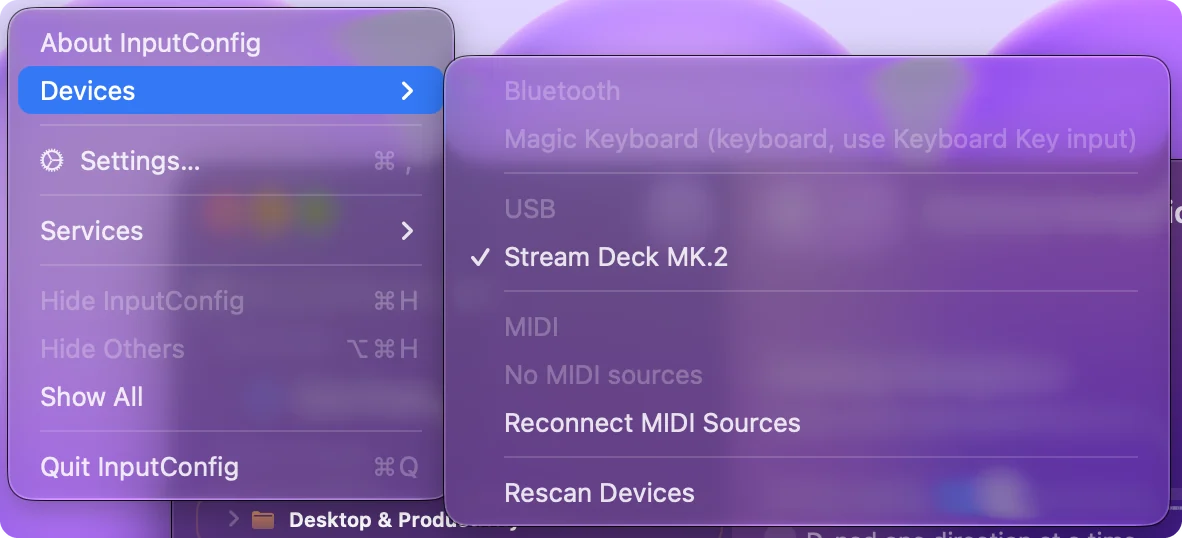
Otočení nebo přejetí je jeden krátký stisk, ne poloha. Kolečko v InputConfig tedy skáče po krocích: každé cvaknutí otočení spustí svůj řádek jednou. Kolečka + XL a Studia jsou ve stejném seznamu 1.8 a Scan pojmenuje, co každé z nich hlásí. Berte každé kolečko jako dvě tlačítka a stisk a rozložení se napíšou samy.
Dejte kolečkům úlohy na Macu
Kolečko po krocích se hodí na cokoli, co se děje po krocích. Pro začátek se hodí tyto řádky:
| Ovládací prvek | Výstup | Kde |
|---|---|---|
| Kolečko 1 doleva a doprava | Hlasitost systému níž a výš, systémová funkce | Každá aplikace |
| Stisk kolečka 1 | Mute / Unmute | Každá aplikace |
| Kolečko 2 doleva a doprava | Šipka doleva a doprava, vždy o jeden snímek | Final Cut Pro, Premiere Pro |
| Kolečko 3 doleva a doprava | Command mínus a Command plus pro přiblížení | Editory, prohlížeče, Náhled |
| Přejetí po pruhu doleva a doprava | Control Šipka doleva a Control Šipka doprava pro změnu ploch | Každá aplikace |
| Dlouhý stisk pruhu | Mission Control | Každá aplikace |
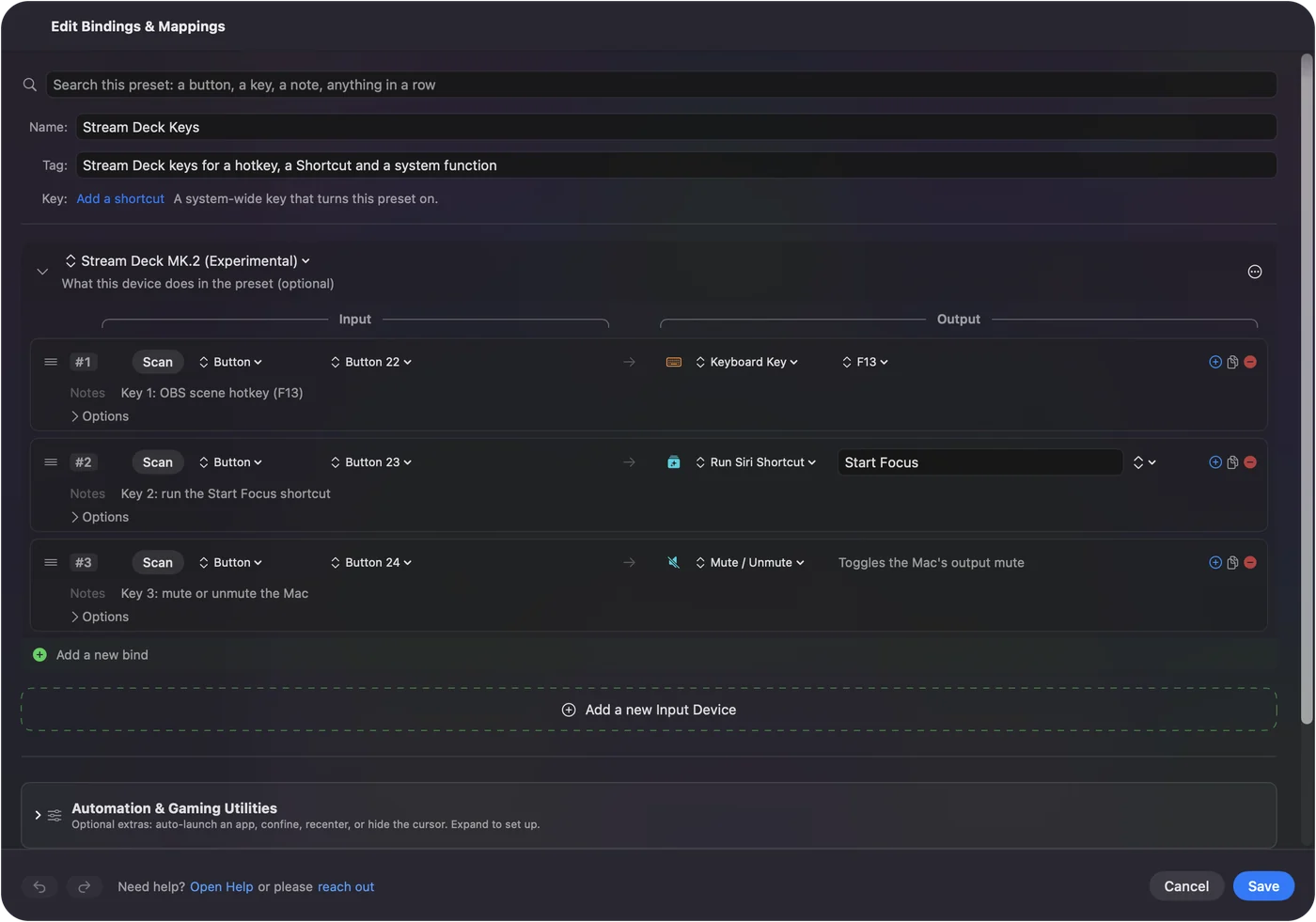
Každý řádek může také posílat MIDI, spouštět makro nebo mít akci podržení a dvojitého klepnutí a předvolba pro každou aplikaci dá stejnému kolečku novou úlohu, když se aplikace změní. Stránka Stream Deck jako ovladač MIDI popisuje stranu MIDI. Hlasitost na jednom kolečku a krokování snímků na druhém jsou dvě, která si své místo zaslouží nejrychleji.
Sdílejte zařízení s aplikací Elgato
InputConfig otevře zařízení, aniž by ho aplikaci Elgato odebral, takže každý stisk slyší obě. Projděte tento žebříček, od nejmenšího kroku:
- Rozdělte ovládací prvky. Kolečka a klávesy, které dáte InputConfig, nechte v aplikaci Elgato prázdné.
- Použijte F13 až F19. Aplikace Elgato umí z klávesy nebo z akce Hotkey kolečka poslat F13 až F19 a InputConfig je naváže jako jakoukoli klávesu, bez nutnosti podpory zařízení.
- Ukončete aplikaci Elgato. Pokud se něco stále spouští dvakrát, ukončete ji na dobu testování.
- Navažte přes Scan. Podpora je experimentální. Pokud model čísluje ovládací prvky zvláštně, Scan pojmenuje, co skutečně dorazilo.
Jedna aplikace na ovládací prvek: Elgato pro obrázky a zásuvné moduly, InputConfig pro úlohy podle aplikace.
Co aplikace Elgato umí a InputConfig ne
- Obrázky a hodnoty. Elgato kreslí na klávesy a na dotykovém pruhu ukazuje, co které kolečko ovládá. InputConfig nekreslí nic.
- Zásuvné moduly. Moduly Elgato komunikují přímo s OBS a dalšími aplikacemi a umí ukazovat živý stav.
- Plynulé hodnoty koleček. V InputConfig je otočení krok, ne poloha, takže kolečko není plynulý posuvník.
- Přidané funkce Studia. Jeho prstence LED a NFC patří Elgato a Bitfocus.
- Každý model ověřený. Podpora Stream Deck v InputConfig je experimentální.
Stručně
- Zásuvné moduly a obrázky. Tato kolečka nechte v aplikaci Elgato.
- Úlohy podle aplikace, podržení, makra a MIDI. Zaškrtněte zařízení v InputConfig, Devices, a pomocí Scan zachyťte každé otočení, stisk a přejetí.
- Obojí. Ovládací prvky InputConfig nechte v aplikaci Elgato prázdné.
Rozdělte kolečka mezi obě aplikace a zařízení dokáže víc než kterákoli z nich sama.
Otázky
Umí InputConfig číst kolečka Stream Deck +?
Ano, od verze 1.8, jako experimentální funkci. Každé stisknuté kolečko, otočené doleva a otočené doprava a dotykový pruh při klepnutí, dlouhém stisku a přejetí je samostatný ovládací prvek.
Funguje Stream Deck + na Macu bez softwaru Elgato?
Jeho klávesy, kolečka a dotykový pruh mohou být vstupy InputConfig, i když je aplikace Elgato ukončená, ale bez aplikace Elgato se na klávesy ani na pruh nic nevykreslí.
Jaký macOS aplikace Stream Deck vyžaduje?
Stránka požadavků Elgato uvádí, že Stream Deck 6.9 a novější vyžaduje macOS 13 Ventura nebo novější.
Může kolečko Stream Deck ovládat hlasitost Macu?
Ano. V InputConfig dejte funkce hlasitosti systému níž a výš na otočení kolečka doleva a doprava a Mute / Unmute na jeho stisk.
Proč se otočení kolečka spustí dvakrát?
Slyšela ho aplikace Elgato i InputConfig. Nechte toto kolečko v aplikaci Elgato prázdné, nebo aplikaci Elgato ukončete.
Další v češtině
Podrobné návody, v angličtině
Kdo píše. Ryleigh Newman vyvíjí InputConfig a svůj Mac každý den ovládá ovladačem, protože ruce nefungují dobře. Tato stránka je přeložená z angličtiny. Rozhraní aplikace a zbytek webu jsou v angličtině.
Tato stránka v dalších jazycích: English, العربية, Dansk, Deutsch, Español, Suomi, Français, עברית, Magyar, Bahasa Indonesia, Italiano, 日本語, 한국어, Norsk, Nederlands, Polski, Português, Русский, Slovenčina, Svenska, ไทย, Türkçe, Українська, Tiếng Việt, 繁體中文, 简体中文
Zdarma. macOS 14 nebo novější. Bez účtu, nic neopouští váš Mac. Open source na GitHubu.