Čeština
Jak používat levnou USB makro klávesnici na Macu?
 Tahle aplikace je úplně zdarma. Nemusíte si zakládat účet. Žádná předplatná, žádné složité stahování a nic není zamčené. Optimalizováno pro Apple Silicon.
Zapojte ji a funguje jako malá klávesnice, protože skoro všechny tyto klávesnice se na Macu hlásí jako jedna. Co píšou, závisí na tom, jak byla klávesnice naprogramována, a programování je na Macu těžká část, protože mnohé levné modely se nastavují nástrojem pro Windows. Obejití spočívá v tom naprogramovat klávesy jednou na F13 až F20 a pak jim v aplikaci InputConfig, bezplatné aplikaci pro Mac, kterou vyvíjím, dát jejich úlohy.
Údaje o programování pocházejí z výpisu na Newegg pro tříklávesovou klávesnici, který uvádí QMK a Vial, a z recenze Gadgeteer k podložce DOIO KB03. Obojí bylo zkontrolováno 21. října 2026. Makro klávesnice nebyla testována a modelů je stovky, takže tato stránka popisuje vzor a to, jak ověřit ten váš.
Verze 1.7 aplikace InputConfig, očekávaná v říjnu 2026, bude plně dostupná v češtině.
Postup
- Zapojte klávesnici do Macu a otevřete textové pole, abyste viděli, co každá klávesa píše.
- Naprogramujte každou klávesu na F13 až F20 vlastním nástrojem klávesnice, nebo klávesy nechte tak, jak jsou.
- V InputConfig přidejte řádek pro klávesnici, stiskněte Scan a stiskněte klávesu na klávesnici.
- Zvolte výstup a pak stiskněte Save and Activate.
Zjistěte, čím je mini klávesnice pro Mac
Jde o mini klávesnice se třemi, čtyřmi a dvanácti klávesami, často s kolečkem, které se prodávají na Amazonu pod mnoha názvy. Mac je bere jako obyčejnou klávesnici USB. macOS může poprvé otevřít Keyboard Setup Assistant, který vás vyzve ke stisku kláves, aby mohl pojmenovat rozložení, a můžete ho zavřít. Klávesy píšou své výchozí zkratky hned a kolečko obvykle posílá klávesy hlasitosti nebo rolování, i když to nebylo potvrzeno u každého modelu.
- Co píše. Cokoli je uloženo v klávesnici, často písmeno nebo zkratka jako Command C a Command V.
- Kde je to uloženo. Mnohé drží mapu v samotné klávesnici, takže s vámi jede do Macu.
- Co ji mění. Nástroj výrobce, nebo programování založené na QMK a VIA, které některé klávesnice používají.
Naprogramujte klávesnici na Macu
Právě tady se většina majitelů zasekne. Dvě věci, které byly prohlédnuty:
- Podložky s QMK, VIA a Vial. Výpis na Newegg pro tříklávesovou podložku uvádí, že podporuje přemapování QMK a Vial a drží až šest vrstev ve své vlastní paměti. Tyto lze programovat na Macu aplikací Vial nebo VIA.
- Recenze, která je varováním. Recenze Gadgeteer k podložce DOIO KB03 uvádí, že dokumentace je pro uživatele Macu chudá, že webová verze VIA na MacBooku podložku nenašla a že aplikace VIA pro macOS spolu se souborem definic JSON fungovala. Beru to jako připomínku, že VIA potřebuje soubor přesně odpovídající vaší podložce.
Před koupí zkontrolujte výpis, zda obsahuje slova Mac, VIA nebo Vial a odkaz na software. Pokud je jediné ke stažení program pro Windows, může být potřeba počítač s Windows na jedno sezení, protože mapa se ukládá do klávesnice. Naprogramujte ji jednou a klávesnice přenese klávesy do Macu.
Zjistěte, co posílá každá klávesa
- Vy: Otevřete InputConfig, přidejte řádek, nastavte vstup na Keyboard Key, stiskněte Scan a stiskněte klávesu na klávesnici.
- InputConfig: Pojmenuje klávesu, která dorazila, například A nebo F13.
- Kontrola: Pokud je název ten, který jste nastavili, klávesnice je připravená. Stiskněte také kolečko a otočte jím.
| Ovládací prvek | Co často posílá | Jak zkontrolovat |
|---|---|---|
| Klávesa | Písmeno, číslo nebo zkratka jako Command C | Naskenujte klávesu |
| Otočení kolečka | Hlasitost nahoru a dolů, klávesy šipek nebo rolování, podle podložky | Otočte, zatímco poslouchá Scan |
| Stisk kolečka | Ztlumení, přehrát nebo pauza, nebo Enter | Stiskněte, zatímco poslouchá Scan |
| Vrstvová nebo režimová klávesa | Nic, protože ji klávesnice používá sama | Nelze přečíst |

Nastavte klávesy na F13 až F20
InputConfig sleduje klávesnici vedle macOS a klávesu neblokuje, takže podložka, jejíž klávesy píší A, B a C, je bude psát dál, i když běží předvolba. Naprogramujte proto podložku na klávesy, které nic nepíší. F13 až F20 fungují, protože je macOS předává aplikacím a nedává jim žádnou úlohu. Klávesy F21 až F24 aplikacím předávány nejsou, takže je přeskočte.
- Vy: Otevřete nástroj podložky a nastavte klávesu jedna na F13, klávesu dvě na F14 a tak dále.
- InputConfig: Zatím nic. Tohle je vlastní úkol klávesnice.
- Kontrola: Otevřete textové pole, stiskněte každou klávesu a nic se nenapíše.
Podložka s dvanácti klávesami a kolečkem má až 15 vstupů: dvanáct kláves, dvě otočení kolečka a stisk kolečka. F13 až F20 je jen osm kláves. Pokud má podložka víc než osm ovládacích prvků, použijte přebývající klávesy pro obyčejná písmena a první osm svažte s funkčními klávesami. Podrobnosti jsou na stránce F13 až F19 na Macu a průvodce makro panelem z volné klávesnice ukazuje stejný nápad na celé klávesnici.
Svažte klávesy
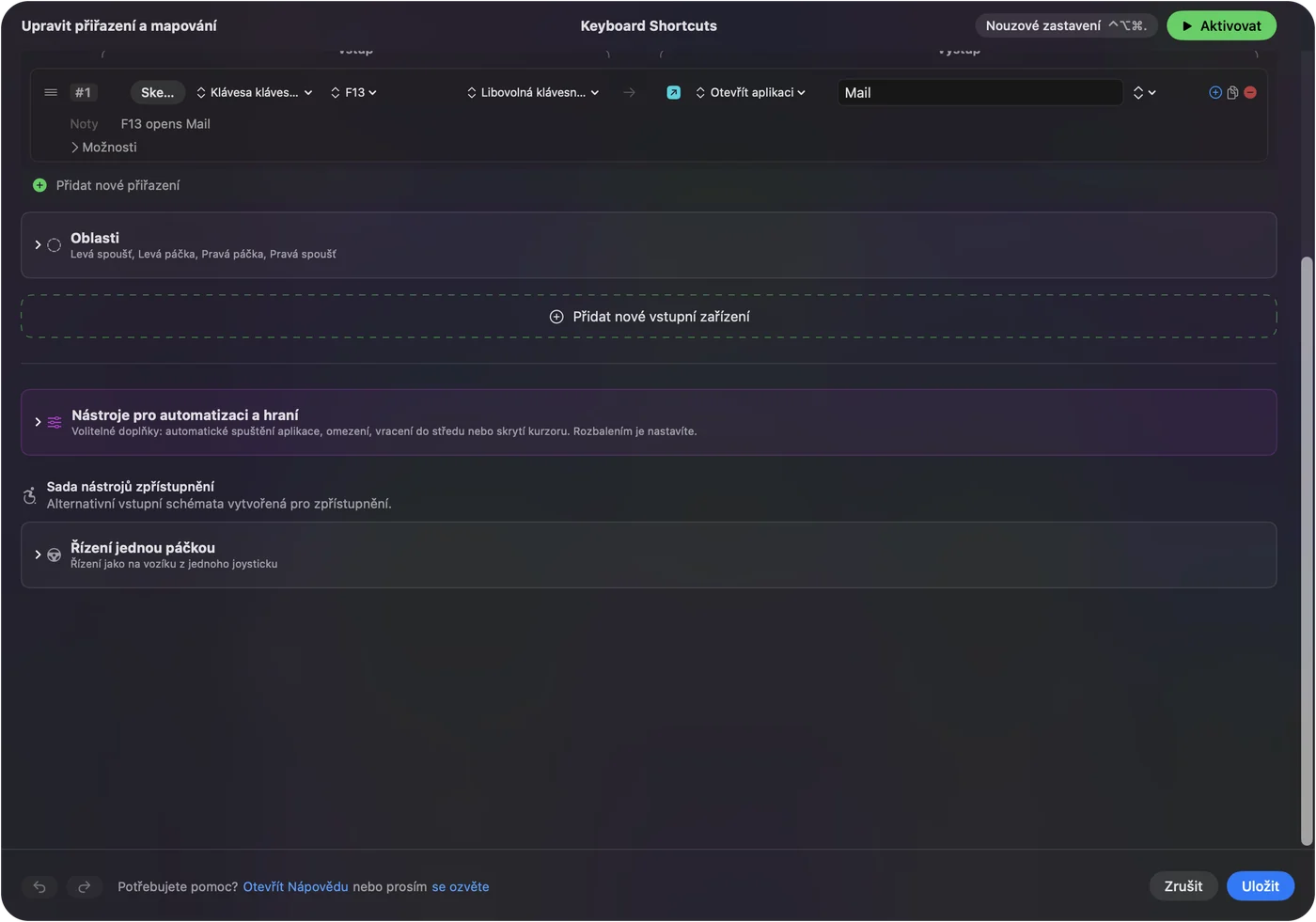
- Vy: Přidejte novou vazbu, nastavte vstup na Keyboard Key, stiskněte Scan a stiskněte klávesu na podložce, pak zvolte, co má dělat.
- InputConfig: Zobrazí řádek jako F13 na libovolné klávesnici.
- Kontrola: Uložte, aktivujte a stiskněte klávesu.
Každá klávesnice se v InputConfig počítá jako jedno zařízení, takže F13 na podložce a F13 na hlavní klávesnici jsou stejný vstup. To nevadí, protože F13 nikdo nezmáčkne omylem.
Nápady pro tříklávesovou, čtyřklávesovou nebo dvanáctiklávesovou podložku
- Tři klávesy. Kopírovat, vložit a třetí klávesa Command Z, pak každé přidejte akci při podržení. To je šest úloh.
- Čtyři klávesy. Čtyři aplikace pro den schůzek: Open App pro poštu, kalendář, poznámky a prohlížeč.
- Dvanáct kláves a kolečko. Jedna stránka předvoleb na aplikaci, s kolečkem na hlasitosti přes System Function.
- Ztlumení a mluvení na stisk. Jedna klávesa na Start Dictation, jedna na snímek obrazovky.
- Psaní. Type Text pro e-mailovou adresu, odpověď, kterou posíláte každý den, nebo závěrečnou formuli.
Řádek může spustit také makro, s čekáním a dobou držení u každého kroku, a právě tady se z tříklávesové podložky stává editační deska. Jak vytvořit makro na Macu a napsat text jednou klávesou obsahují kroky.
Přidejte podržení, dvojklik a rozložení pro každou aplikaci
Každý řádek má akci při podržení a akci při dvojkliku a předvolba se může sama zapnout, když do popředí přijde aplikace. Podložka, která v jedné aplikaci vloží, může v jiné vložit čistý text. Tři klávesy s klepnutím, podržením a dvojklikem dávají každá devět úloh a rozložení pro každou aplikaci to znásobí.
Když podložka nic nedělá
Projděte tento žebřík, nejmenší krok první:
- Vyzkoušejte ji v textovém poli. Pokud nic nepíše, podložka neposílá, zkuste jiný kabel nebo port a vyhněte se rozbočovačům.
- Zavřete Keyboard Setup Assistant. Pokud o něj macOS žádalo, dokončete ho nebo zavřete.
- Stiskněte Scan. Pokud se objeví název, klávesa je čitelná.
- Zkontrolujte, že klávesa je funkční. Pokud se napíše písmeno, podložka je pořád na staré mapě.
- Zkontrolujte InputConfig. Oprávnění Accessibility, aktivní předvolba a Control Option Command period jako nouzové zastavení.
Co nedokáže
- Programovat podložku. To je vlastní nástroj podložky nebo Vial.
- Změnit klávesu, kterou slyší. Přidá úlohu a nenahradí starou.
- Číst vrstvovou klávesu. Pokud si ji podložka ponechává, do Macu nic nedorazí.
- Rozlišit dvě klávesnice. Každá klávesnice se počítá jako jedno zařízení.
Stručně
- Naprogramujte jednou. Nastavte klávesy na F13 až F20 vlastním nástrojem podložky.
- Naskenujte. Uvidíte, jak každá klávesa dorazí.
- Svažte. Dejte každé úlohu, podržení a dvojklik.
Podložka, která stojí jako oběd, může zvládnout celý váš den, pokud její klávesy nic nepíší.
Otázky
Fungují levné makro klávesnice na Macu?
Většina funguje jako obyčejná klávesnice USB bez ovladače. Těžké je je programovat, což některé dělají jen softwarem pro Windows.
Jak naprogramuji mini makro klávesnici na Macu?
Pokud podporuje VIA nebo Vial, použijte na Macu tuto aplikaci. Jinak ji jednou naprogramujte nástrojem výrobce, protože mapa se ukládá do klávesnice.
Proč moje makro klávesnice na Macu píše písmena?
Protože je stále na uložené mapě. Nastavte její klávesy na F13 až F20 a pak je svažte v InputConfig.
Může kolečko na makro klávesnici ovládat hlasitost na Macu?
Často už posílá klávesy hlasitosti. Stiskněte Scan a otočte jím, abyste viděli, a pokud chcete jinou úlohu, svažte ho.
Jaké klávesy má posílat makro klávesnice?
F13 až F20, protože macOS jim nedává žádnou úlohu. Klávesy F21 až F24 aplikacím předávány nejsou.
Další v češtině
Podrobné návody, v angličtině
Kdo píše. Ryleigh Newman vyvíjí InputConfig a svůj Mac každý den ovládá ovladačem, protože ruce nefungují dobře. Tato stránka je přeložená z angličtiny. Rozhraní aplikace a zbytek webu jsou v angličtině.
Tato stránka v dalších jazycích: English, العربية, Dansk, Deutsch, Español, Suomi, Français, עברית, Magyar, Bahasa Indonesia, Italiano, 日本語, 한국어, Norsk, Nederlands, Polski, Português, Русский, Slovenčina, Svenska, ไทย, Türkçe, Українська, Tiếng Việt, 繁體中文, 简体中文
Zdarma. macOS 14 nebo novější. Bez účtu, nic neopouští váš Mac. Open source na GitHubu.