Čeština
Jak na Macu ve Final Fantasy XIV používat boční tlačítka myši?
 Tahle aplikace je úplně zdarma. Nemusíte si zakládat účet. Žádná předplatná, žádné složité stahování a nic není zamčené. Optimalizováno pro Apple Silicon.
Ve Final Fantasy XIV otevřete System, pak Keybind, klikněte na slot lišty nebo akci a stiskněte boční tlačítko. Pokud hra odmítne, nastavte tlačítko, aby v softwaru samotné myši posílalo klávesu, a pak tuto klávesu svažte. Klient pro Mac je od Square Enix a jeho příručka uvádí, že vazby se mění v nabídce Keybind. Neuvádí, která tlačítka myši lze přenastavit, takže boční tlačítka beru jako něco, co je třeba otestovat. InputConfig je bezplatná aplikace pro Mac, kterou vyvíjím, a promění libovolné tlačítko ve stisk klávesy, podržení, dvojklik nebo makro.
Verze 1.7 aplikace InputConfig, očekávaná v říjnu 2026, bude plně dostupná v češtině.
Postup
- Stiskněte NUM minus, nebo otevřete System a Keybind, a zkuste svázat akci s bočním tlačítkem.
- Pokud hra napíše, že příkaz nelze přiřadit, nastavte tlačítko na klávesu v softwaru myši.
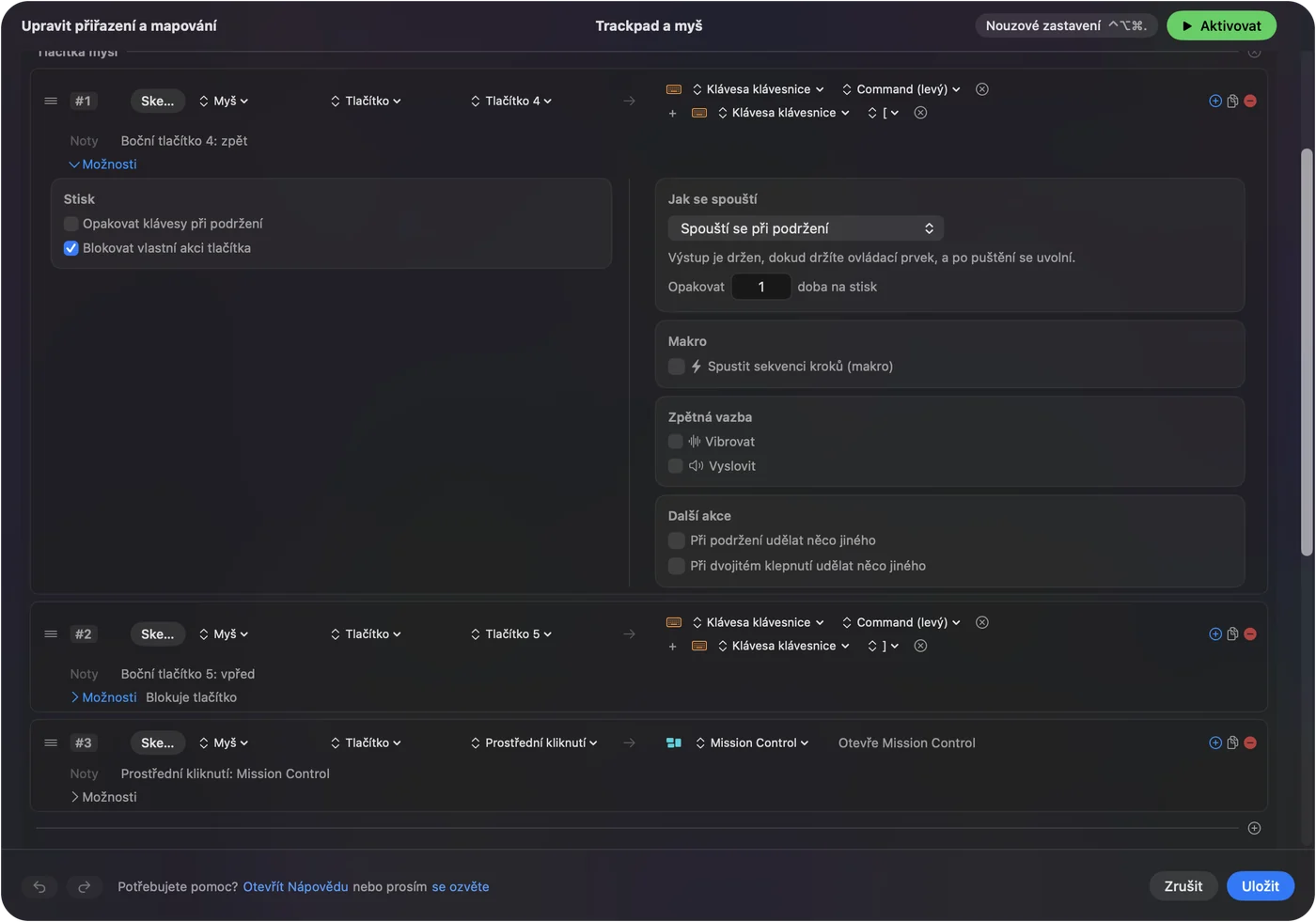
- V InputConfig přidejte řádek Mouse, stiskněte Scan a stiskněte boční tlačítko.
- Zvolte Keyboard Key a klávesu, kterou už slot lišty používá, a zaškrtněte Block the button's own action.
- Přidejte hru do seznamu aplikací předvolby, stiskněte Activate a vyzkoušejte tlačítko na slotu lišty.
Co funguje bez čehokoli nainstalovaného
Final Fantasy XIV má klient pro Mac, který si stáhnete z vlastních stránek hry poté, co si založíte účet Square Enix. Požadavky systému, které byly zkontrolovány 21. října 2026 přes Console Games Wiki, uvádějí macOS Ventura, Sonoma a Sequoia, Mac M1 nebo lepší, a říkají, že Mac s čipy Apple silicon musí mít nainstalovaný Rosetta. Neuvádějí, zda je hra nativní, takže to netvrdím.
Příručka hry uvádí tyto výchozí hodnoty myši: levé tlačítko vybírá cíl a tažením otáčí kamerou, pravé tlačítko tažením otáčí vámi i kamerou, levé a pravé tlačítko společně vás posouvají vpřed, kolečko přibližuje a kliknutí na kolečko přepíná automatický běh. Boční tlačítko nemá výchozí hodnotu. Jakou úlohu dostane boční tlačítko, si vyberete vy, a volba se dělá v nabídce Keybind nebo v InputConfig.
Příručka také říká, že na Macu může klávesa Command fungovat jako Control, a že systémové příkazy pro Shift, Control, Option a všechny funkční klávesy mají přednost před hrou. To je hlavní důvod, proč lidem odrazuji od F1 až F12 pro palcovou mřížku a doporučuji F13 až F20.
Zjistěte, co posílá každé tlačítko
Fórum Square Enix obsahuje vlákno, kde hráč nemohl přesunout vazby zpět na tlačítka myši a dostal zprávu, že příkazy nelze přiřadit k dané klávese. Vlákno nebylo možné otevřít celé, takže to berte jako hlášení jednoho hráče, ale odpovídá to obvyklé radě: nechte myš posílat klávesu a svažte klávesu.
- Vy: Otevřete InputConfig, přidejte řádek, stiskněte Scan a stiskněte tlačítko. Pro boční tlačítko použijte řádek Mouse a pro palcovou mřížku řádek Keyboard Key.
- InputConfig: Pojmenuje, co dorazilo, například Button 4, nebo klávesu jako 1.
- Kontrola: Boční tlačítko, které se naskenuje jako Button 5, je tlačítko myši. Tlačítko mřížky, které se naskenuje jako číslo, je klávesa a bude ji psát.
| Tlačítko | Jak obvykle hlásí | V této hře |
|---|---|---|
| Boční tlačítka | Button 4 a Button 5 u většiny myší | Bez výchozí hodnoty. Otestujte nabídku Keybind, nebo pošlete klávesu. |
| Palcová mřížka | Řada čísel, pak mínus a rovnítko u většiny myší MMO | Nastavte na F13 až F20 v softwaru výrobce. |
| Stisk kolečka | Prostřední kliknutí | Ve výchozím stavu přepíná automatický běh. |
| Rolování kolečkem | Rolování | Přibližuje kameru. |
| Tlačítka DPI a profilů | Často nic | Zůstávají v softwaru myši. |

Svažte boční tlačítko se slotem lišty
Nejdřív rozhodněte o klávese. Ve hře otevřete System, Keybind a vyberte nebo si poznamenejte klávesu slotu, který chcete. Pak nechte boční tlačítko posílat tuto klávesu.
- Vy: Přidejte řádek Mouse, stiskněte Scan, stiskněte boční tlačítko, zvolte Keyboard Key a vyberte klávesu, kterou slot používá. Pokud slot leží na Control nebo Shift plus číslo, použijte tlačítko plus pro přidání modifikátoru.
- InputConfig: Při každém stisku tlačítka stiskne tuto klávesu.
- Kontrola: Klikněte na Activate a pak stiskněte tlačítko ve hře. Slot se rozsvítí a akce se spustí.
Protože příručka uvádí, že Command může na Macu fungovat jako Control, je vhodné otestovat slot založený na Control s klávesou, kterou jste opravdu stiskli. Nejdřív ji stiskněte sami a pak porovnejte. InputConfig potřebuje oprávnění Accessibility v System Settings, Privacy & Security, Accessibility, a nouzové zastavení je Control Option Command period.
Cílení a pohyb na bočních tlačítkách
Výchozí hodnoty příručky dávají dvě klávesy pro cílení, které stojí za to dát na palec: Tab cykluje nepřátele od nejbližšího po nejvzdálenějšího a F11 cílí na nejbližšího nepřítele. Když dáte Tab na boční tlačítko, můžete cílit tabem, aniž byste levou ruku odtrhli od pohybu. Další dobrý kandidát je automatický běh, který kliknutí na kolečko už ve výchozím stavu přepíná, takže boční tlačítko posílající stejnou klávesu je užitečné jen tehdy, když nechcete mačkat kolečko.
- Button 4. Tab pro cykluje cíle.
- Button 5. Vrstva modifikátoru, držená při stisku číselných kláves lišty.
- Podržené palcové tlačítko. Použijte While also holding jako druhé ovládání a celá mřížka se stane druhou sadou úloh, dokud ji držíte.
Podle příručky musí být ve hře vypnutý Direct chat, aby příkazy z klávesnice fungovaly. Pokud vázaná klávesa otevře nebo napíše do chatu, je to první věc, kterou je vhodné zkontrolovat.
Makra a řádky s více úlohami
Možnosti řádku mohou spustit makro: kroky klávesy, zkratky a kliknutí, každý s čekáním a dobou držení. Pro tuto hru se hodí ho používat na drobnosti, například na otevření inventáře a pak mapy, a ne na bojovou rotaci. Hry mají pravidla o automatizaci a Square Enix aktuální pravidla nebyla zkontrolována, takže si je přečtěte, než cokoli dlouhého postavíte. Vzor jeden stisk pro jednu akci je ten, kterému věřím.

Každý řádek může mít akci při podržení a akci při dvojkliku, každou s plným druhým výstupem, takže dvě boční tlačítka mohou pokrýt šest úloh. Stránka akce dvojkliku a podržení tlačítek myši na Macu obsahuje podrobnosti.
Rozložení pro každý klobouk, který nosíte
Přidejte Final Fantasy XIV do části Automation & Gaming Utilities, v Activate when these apps are in front, a v Settings, Advanced zapněte Switch presets when the front app changes. Běží vždy jen jedna předvolba, takže stejná myš může být lištou ve hře a úpravnou pro jinou aplikaci.
- Řemeslníci a sběrači. Dlouhé opakující se akce jsou nejlepší případ pro makro nebo opakování při držení.
- Léčitelé a tanky. Tlačítka, která stisknete nejčastěji, dejte na palec a zřídka používaná na podržení.
- Hráči s unavenými prsty. InputConfig vznikl proto, že mi ruce špatně slouží, takže palcové tlačítko, které nahradí akord ze dvou kláves, je změna, se kterou se doporučuje začít.
- Hráči s ovladačem. Hra má režim gamepadu, takže myš je volitelná. Viz MMO, MOBA a strategické hry s ovladačem a rozložení pro Final Fantasy XIV.
Když tlačítko ve hře nic nedělá
Projděte tento žebřík, nejmenší krok první:
- Stiskněte Scan. Zjistěte, zda je tlačítko tlačítko myši, nebo klávesa.
- Zkuste jinou klávesu. Příručka uvádí, že systémové příkazy pro Shift, Control, Option a funkční klávesy mají přednost, takže klávesa, kterou používá i macOS, nemusí do hry nikdy dorazit.
- Zkontrolujte přímý chat. Příkazy, které používají klávesnici, vyžadují vypnutý Direct chat.
- Zkontrolujte profil myši. Myš s profilem uloženým v paměti může mít nahraný jiný. Viz MMO myš na Macu a herní myš na Macu.
- Zkontrolujte Accessibility. InputConfig musí být v System Settings uvedený a zapnutý.
- Zastavte předvolbu. Control Option Command period ji vypne a hra pak vidí jen myš.
Co nedokáže
- Blokovat psanou klávesu. InputConfig sleduje klávesnici a neblokuje ani nepřemapovává klávesu sám.
- Číst tlačítka profilů. Přepínače DPI a profilů, které mluví jen se softwarem výrobce, neposílají do macOS nic.
- Měnit DPI nebo polling. To zůstává v aplikaci výrobce nebo v nástroji jako LinearMouse, Mac Mouse Fix nebo SteerMouse.
- Potvrdit každou myš. Final Fantasy XIV nebyla testována se všemi myšmi, takže rozhodne až Scan na vaší.
Stručně
- Otestujte. Zkuste boční tlačítko v System, Keybind a počítejte s tím, že budete potřebovat klávesu.
- Pošlete klávesu. InputConfig promění tlačítko v klávesu, kterou používá vaše lišta.
- Vrstvěte. Podržení, dvojklik a předvolba pro každou aplikaci dávají každému tlačítku více než jednu úlohu.
Hra přijme každou klávesu, kterou dokážete poslat, takže nechte tlačítko poslat jednu.
Otázky
Funguje Final Fantasy XIV na Macu?
Ano, Square Enix nabízí klient pro Mac. Požadavky, které byly přečteny, uvádějí, že Mac s čipy Apple silicon musí mít nainstalovaný Rosetta, a neuvádějí, že hra je nativní.
Můžu svázat boční tlačítka myši ve FFXIV na Macu?
Příručka neuvádí, která tlačítka myši lze přenastavit, a jeden hráč na fóru Square Enix dostal zprávu, že příkazy nelze přiřadit k dané klávese. Spolehlivá cesta je poslat klávesu z tlačítka.
Jaké jsou výchozí tlačítka myši ve FFXIV?
Levé tlačítko vybírá a otáčí kamerou, pravé tlačítko otáčí vámi i kamerou, levé a pravé společně posouvají vpřed, kolečko přibližuje a kliknutí na kolečko přepíná automatický běh.
Funguje Command na Macu ve Final Fantasy XIV jako Control?
Příručka uvádí, že klávesa Command může fungovat jako klávesa Control. Také uvádí, že systémové příkazy pro Shift, Control, Option a funkční klávesy mají přednost před hrou.
Které klávesy má mřížka MMO myši posílat pro FFXIV na Macu?
F13 až F20, nastavené v softwaru výrobce, a pak svázané ve hře nebo pomocí InputConfig. Klávesy F21 až F24 macOS aplikacím nepředává.
Další v češtině
Podrobné návody, v angličtině
Kdo píše. Ryleigh Newman vyvíjí InputConfig a svůj Mac každý den ovládá ovladačem, protože ruce nefungují dobře. Tato stránka je přeložená z angličtiny. Rozhraní aplikace a zbytek webu jsou v angličtině.
Tato stránka v dalších jazycích: English, العربية, Dansk, Deutsch, Español, Suomi, Français, עברית, Magyar, Bahasa Indonesia, Italiano, 日本語, 한국어, Norsk, Nederlands, Polski, Português, Русский, Slovenčina, Svenska, ไทย, Türkçe, Українська, Tiếng Việt, 繁體中文, 简体中文
Zdarma. macOS 14 nebo novější. Bez účtu, nic neopouští váš Mac. Open source na GitHubu.