Slovenčina
Ako používať bočné tlačidlá myši vo Final Fantasy XIV na Macu?
 Táto aplikácia je úplne zadarmo. Nemusíte si zakladať účet. Žiadne predplatné, žiadne zložité sťahovanie a nič nie je zamknuté. Optimalizované pre Apple Silicon.
V Final Fantasy XIV otvorte System, potom Keybind, kliknite na slot lišty alebo akciu a stlačte bočné tlačidlo. Ak hra odmietne, nastavte tlačidlo, aby v softvéri myši posielalo kláves, a potom priraďte ten kláves. Klient pre Mac je od Square Enix a jeho manuál hovorí, že väzby sa menia v menu Keybind. Nehovorí, ktoré tlačidlá myši sa dajú preradiť, preto bočné tlačidlá považujem za niečo, čo treba otestovať. InputConfig je bezplatná aplikácia pre Mac, ktorú robím, a mení ľubovoľné tlačidlo na stlačenie klávesu, podržanie, dvojité klepnutie alebo makro.
Verzia 1.7 aplikácie InputConfig, očakávaná v októbri 2026, bude plne dostupná v slovenčine.
Postup
- Stlačte NUM minus alebo otvorte System a Keybind a skúste priradiť akciu k bočnému tlačidlu.
- Ak hra hovorí, že príkaz sa nedá priradiť, nastavte tlačidlo na kláves v softvéri myši.
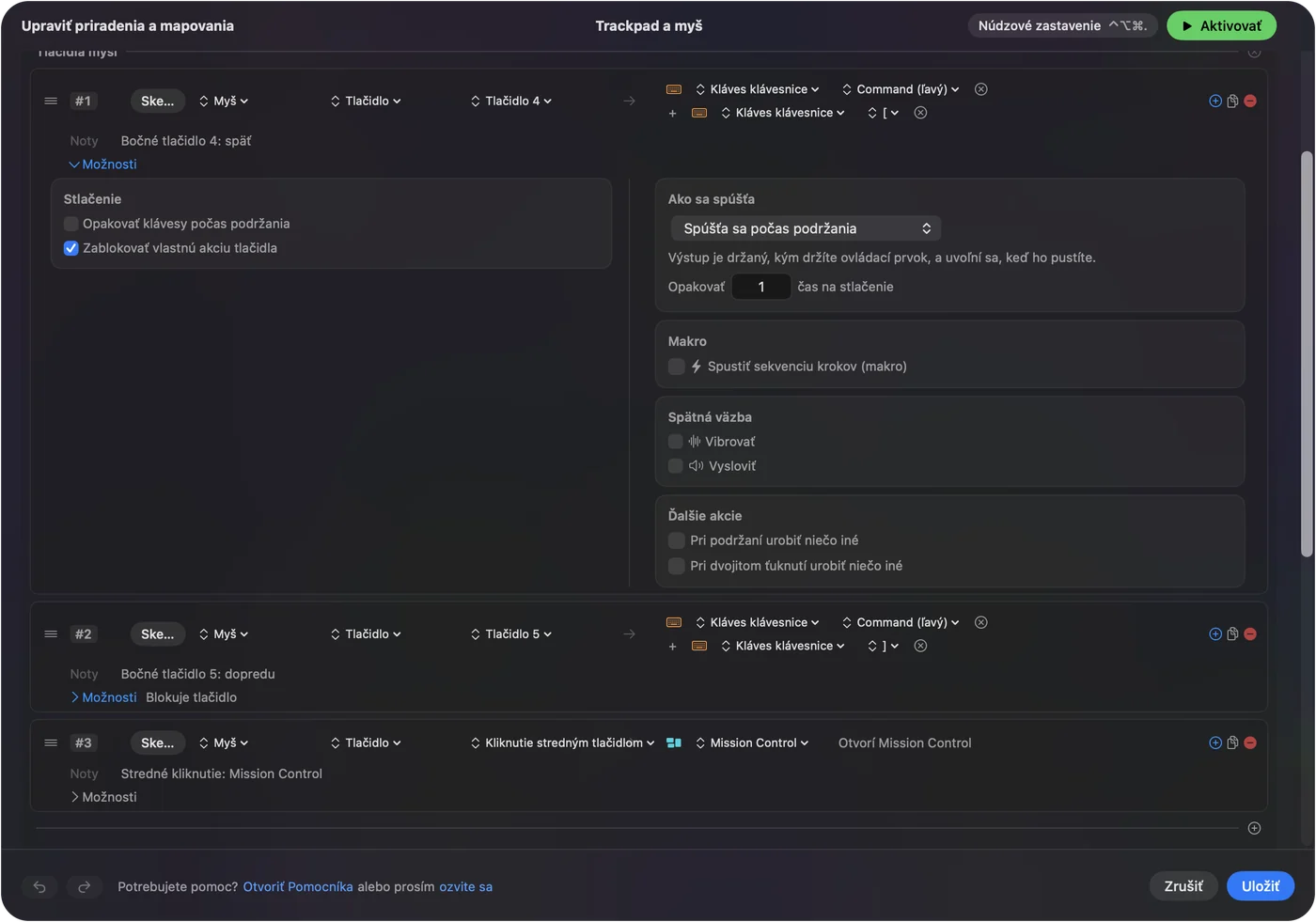
- V InputConfig pridajte riadok Mouse, stlačte Scan a stlačte bočné tlačidlo.
- Zvoľte Keyboard Key a kláves, ktorý už používa váš slot lišty, a potom začiarknite Block the button's own action.
- Pridajte hru do zoznamu aplikácií predvoľby, stlačte Activate a otestujte tlačidlo na slote lišty.
Čo funguje bez inštalácie čohokoľvek
Final Fantasy XIV má klienta pre Mac, ktorý si stiahnete zo stránky samotnej hry po vytvorení účtu Square Enix. Systémové požiadavky, ktoré boli čítané 21. októbra 2026 cez Console Games Wiki, uvádzajú macOS Ventura, Sonoma a Sequoia, Mac s čipom M1 alebo lepším a hovoria, že Mac s čipmi Apple silicon musí mať nainštalovaný Rosetta. Nehovoria, či je hra natívna, preto to netvrdím.
Predvolené väzby myši v manuáli hry sú: ľavé tlačidlo vyberá cieľ a ťahaním otáča kameru, pravé tlačidlo ťahaním otáča vás aj kameru, ľavé a pravé spolu vás posúvajú dopredu, koliesko približuje a kliknutie na koliesko zapína automatický beh. Bočné tlačidlo nemá predvolenú úlohu. Každú úlohu pre bočné tlačidlo si zvolíte sami, v menu Keybind alebo v InputConfig.
Manuál tiež hovorí, že na Macu môže kláves Command fungovať ako Control a že systémové príkazy pre Shift, Control, Option a všetky funkčné klávesy majú prednosť pred hrou. To je hlavný dôvod, prečo odrádzam od F1 až F12 pre mriežku palca a odporúčam F13 až F20.
Zistite, čo posiela každé tlačidlo
Fórum Square Enix obsahuje vlákno, v ktorom sa hráč nevedel vrátiť k väzbám na tlačidlá myši a dostal hlásenie, že príkazy sa na tento kláves nedajú priradiť. Celé vlákno sa mi neotvorilo, takže ho berte ako hlásenie jedného hráča, ale zodpovedá to obvyklej rade: nechajte myš poslať kláves a väzbu urobte na kláves.
- Vy: Otvorte InputConfig, pridajte riadok, stlačte Scan a stlačte tlačidlo. Pre bočné tlačidlo použite riadok Mouse a pre mriežku palca riadok Keyboard Key.
- InputConfig: Pomenuje, čo prišlo, napríklad Button 4, alebo kláves, napríklad 1.
- Kontrola: Bočné tlačidlo, ktoré sa naskenuje ako Button 5, je tlačidlo myši. Tlačidlo mriežky, ktoré sa naskenuje ako číslo, je kláves a napíše ho.
| Tlačidlo | Ako zvyčajne hlási | V tejto hre |
|---|---|---|
| Bočné tlačidlá | Button 4 a Button 5 na väčšine myší | Žiadna predvolená hodnota. Vyskúšajte menu Keybind alebo pošlite kláves. |
| Mriežka palca | Číselný rad, potom mínus a rovná sa na väčšine MMO myší | Nastavte na F13 až F20 v softvéri výrobcu. |
| Stlačenie kolieska | Stredné kliknutie | Predvolene zapína automatický beh. |
| Posúvanie kolieskom | Posúvanie | Približuje kameru. |
| Tlačidlá DPI a profilov | Často nič | Zostávajú v softvéri samotnej myši. |

Priraďte bočné tlačidlo slotu lišty
Najprv rozhodnite o kláves. V hre otvorte System, Keybind a vyberte alebo si poznačte kláves slotu, ktorý chcete. Potom nechajte bočné tlačidlo, aby posielalo tento kláves.
- Vy: Pridajte riadok Mouse, stlačte Scan, stlačte bočné tlačidlo, zvoľte Keyboard Key a kláves, ktorý slot používa. Ak slot leží na Control alebo Shift plus číslo, použite tlačidlo plus na pridanie modifikátora ako ďalšieho výstupu.
- InputConfig: Pri každom stlačení tlačidla stlačí ten kláves.
- Kontrola: Kliknite na Activate, potom stlačte tlačidlo v hre. Slot sa rozsvieti a akcia sa spustí.
Pretože manuál hovorí, že Command môže na Macu fungovať ako Control, slot založený na Control odporúčam vyskúšať so skutočným klávesom, ktorý ste stlačili. Najprv ho stlačte sami a potom porovnajte. InputConfig potrebuje povolenie Prístupnosť v System Settings, Privacy & Security, Accessibility a núdzovým zastavením je Control Option Command period.
Cieľ a pohyb na bočných tlačidlách
Predvolené hodnoty manuálu dávajú dve kláves na cielenie, ktoré stoja za to dať na palec: Tab prepína nepriateľov od najbližšieho po najvzdialenejšieho a F11 cieli najbližšieho nepriateľa. Dať Tab na bočné tlačidlo znamená, že cielite tabom bez toho, aby ľavá ruka opustila pohyb. Ďalším dobrým kandidátom je automatický beh, ktorý koliesko predvolene už prepína, takže bočné tlačidlo, ktoré posiela ten istý kláves, je užitočné len vtedy, ak nechcete stláčať koliesko.
- Bočné tlačidlo 4. Tab na prepínanie cieľov.
- Bočné tlačidlo 5. Vrstva s modifikátorom, držaná pri stláčaní klávesov lišty.
- Podržané palcové tlačidlo. Použite While also holding ako druhé ovládanie a celá mriežka sa stane druhou sadou úloh, kým ho držíte.
Podľa manuálu musí byť priamy chat v hre vypnutý, aby klávesové príkazy fungovali. Ak väzba otvorí chat alebo do neho niečo napíše, toto je prvá vec, ktorú odporúčam skontrolovať.
Makrá a riadky s viacerými úlohami
Možnosti riadku môžu spustiť makro: kroky s klávesmi, skratkami a kliknutiami, každý s čakaním a dobou držania. Pre túto hru ho odporúčam používať na rutinnú prácu, napríklad na otvorenie inventára a potom mapy, a nie na bojovú rotáciu. Hry majú pravidlá o automatizácii a Square Enix aktuálne pravidlá nekontrolujem, preto si ich prečítajte, než začnete stavať niečo dlhé. Vzorom, ktorému dôverujem, je jedno stlačenie pre jednu akciu.

Každý riadok môže mať akciu pri podržaní a akciu pri dvojitom klepnutí, každá je úplný druhý výstup, takže dve bočné tlačidlá môžu pokryť šesť úloh. Akcie tlačidla myši pri dvojitom kliknutí a podržaní obsahuje podrobnosti.
Rozloženie pre každý klobúk, ktorý nosíte
Pridajte Final Fantasy XIV pod položku Automation & Gaming Utilities, v Activate when these apps are in front, a v nastaveniach, v časti Advanced, zapnite Switch presets when the front app changes. Naraz beží len jedna predvoľba, takže tá istá myš môže byť v hre lištou a v inej aplikácii podložkou na úpravy.
- Remeselníci a zberatelia. Dlhé opakujúce sa akcie sú najlepší prípad pre makro alebo opakovanie počas držania.
- Liečitelia a tanky. Tlačidlá, ktoré stláčate najčastejšie, dajte na palec a zriedkavo stláčané na podržanie.
- Hráči s unavenými rukami. InputConfig vznikol preto, lebo moje ruky sa ťažko používajú, takže palcové tlačidlo, ktoré nahradí dvojkláves, je druh zmeny, s ktorou odporúčam začať.
- Hráči s ovládačom. Hra má režim gamepadu, takže myš je voliteľná. Pozrite si MMO, MOBA a stratégie s ovládačom a rozloženie pre Final Fantasy XIV.
Ak tlačidlo v hre nerobí nič
Postupujte podľa tohto rebríka, od najmenšieho kroku:
- Stlačte Scan. Zistite, či je tlačidlo tlačidlom myši alebo klávesom.
- Skúste iný kláves. Manuál hovorí, že systémové príkazy pre Shift, Control, Option a funkčné klávesy majú prednosť, takže kláves, ktorý používa aj macOS, sa do hry možno nikdy nedostane.
- Skontrolujte priamy chat. Príkazy, ktoré používajú klávesnicu, potrebujú vypnutý priamy chat.
- Skontrolujte profil myši. Profil uložený v pamäti myši môže posielať niečo iné. Pozrite si MMO myš na Macu a herná myš na Macu.
- Skontrolujte Prístupnosť. InputConfig musí byť uvedený a zapnutý v System Settings.
- Zastavte predvoľbu. Control Option Command period ju vypne a hra potom vidí len myš.
Čo to nedokáže
- Zablokovať napísaný kláves. InputConfig počúva klávesnicu a nezablokuje ani nepremapuje kláves.
- Čítať tlačidlá profilov. Tlačidlá DPI a prepínanie profilov, ktoré hovoria len so softvérom výrobcu, neposielajú nič do macOS.
- Meniť DPI alebo polling. To zostáva v aplikácii výrobcu alebo v nástroji ako LinearMouse, Mac Mouse Fix alebo SteerMouse.
- Potvrdiť každú myš. Final Fantasy XIV nebol testovaný s každou myšou, takže Scan na vašej myši rozhodne.
Stručne
- Otestujte. Skúste bočné tlačidlo v System, Keybind a počítajte s tým, že budete potrebovať kláves.
- Pošlite kláves. InputConfig urobí z tlačidla kláves, ktorý používa vaša lišta.
- Vrstvite. Podržanie, dvojité klepnutie a predvoľba pre každú aplikáciu dajú každému tlačidlu viac než jednu úlohu.
Hra prijme ľubovoľný kláves, ktorý dokážete poslať, takže nech tlačidlo posiela nejaký kláves.
Otázky
Funguje Final Fantasy XIV na Macu?
Áno, existuje klient pre Mac od Square Enix. Požiadavky, ktoré boli čítané, hovoria, že Mac s čipmi Apple silicon musí mať nainštalovaný Rosetta, a nehovoria, že hra je natívna.
Môžem priradiť bočné tlačidlá myši vo FFXIV na Macu?
Manuál nehovorí, ktoré tlačidlá myši sa dajú preradiť, a jeden hráč na fóre Square Enix dostal hlásenie, že príkazy sa na tento kláves nedajú priradiť. Spoľahlivá cesta je poslať kláves z tlačidla.
Aké sú predvolené tlačidlá myši vo FFXIV?
Ľavé tlačidlo vyberá a otáča kameru, pravé tlačidlo otáča vás aj kameru, ľavé a pravé spolu posúvajú dopredu, koliesko približuje a kliknutie na koliesko zapína automatický beh.
Funguje Command ako Control vo Final Fantasy XIV na Macu?
Manuál hovorí, že kláves Command môže fungovať ako kláves Control. Hovorí tiež, že systémové príkazy pre Shift, Control, Option a funkčné klávesy majú prednosť pred hrou.
Aké klávesy by mala posielať mriežka MMO myši pre FFXIV na Macu?
F13 až F20, nastavené v softvéri výrobcu, a potom priradené v hre alebo cez InputConfig. F21 až F24 macOS aplikáciám neposúva.
Viac po slovensky
Podrobné návody, v angličtine
Kto píše. Ryleigh Newman vyvíja InputConfig a svoj Mac každý deň ovláda ovládačom, pretože ruky nefungujú dobre. Táto stránka je preložená z angličtiny. Rozhranie aplikácie a zvyšok webu sú v angličtine.
Táto stránka v iných jazykoch: English, العربية, Čeština, Dansk, Deutsch, Español, Suomi, Français, עברית, Magyar, Bahasa Indonesia, Italiano, 日本語, 한국어, Norsk, Nederlands, Polski, Português, Русский, Svenska, ไทย, Türkçe, Українська, Tiếng Việt, 繁體中文, 简体中文
Zadarmo. macOS 14 alebo novší. Bez účtu, nič neopúšťa váš Mac. Open source na GitHube.