Slovenčina
Ako použiť numerickú klávesnicu ako makro panel na Macu?
 Táto aplikácia je úplne zadarmo. Nemusíte si zakladať účet. Žiadne predplatné, žiadne zložité sťahovanie a nič nie je zamknuté. Optimalizované pre Apple Silicon.
Zapojte alebo spárujte numerickú klávesnicu, stlačte Scan v InputConfig, bezplatnej aplikácii pre Mac, ktorú robím, a stlačte na nej kláves. Každý kláves numerickej klávesnice sa k Macu dostane ako vlastný kláves, takže mu môžete priradiť makro, aplikáciu na otvorenie, text na napísanie, podržanie a dvojité klepnutie. Jedna vec sa oplatí zvážiť vopred. InputConfig počúva klávesnicu spolu s macOS a kláves nezablokuje, takže klávesom 5 na numerickej klávesnici sa stále napíše 5. Vyberte kláves, ktorý vaše aplikácie ignorujú, alebo najprv pošlite klávesy numerickej klávesnice na F13 až F20.
Údaje o klávesnici na Macu pochádzajú z vlákien na Apple Community a na fóre Keyboard Maestro a z článku na MacMost, ktoré sa našli 21. októbra 2026. Konkrétna numerická klávesnica nebola testovaná, preto stlačte Scan, aby ste zistili, čo posiela vaša.
Verzia 1.7 aplikácie InputConfig, očakávaná v októbri 2026, bude plne dostupná v slovenčine.
Postup
- Zapojte numerickú klávesnicu alebo ju spárujte v System Settings, Bluetooth a stlačte jej klávesy v textovom poli.
- Rozhodnite, ktoré klávesy použijete, a uprednostnite operátory, Clear a Enter, ktoré väčšina aplikácií ignoruje.
- V InputConfig pridajte riadok pre klávesnicu, stlačte Scan a stlačte kláves na numerickej klávesnici.
- Zvoľte výstup, stlačte Save a potom Activate, a otestujte ho v aplikácii, kde nie je vybrané žiadne textové pole.
- Ak číslice píšu tam, kde nechcete, nastavte klávesnicu na F13 až F20 jej vlastným nástrojom.
Zistite, čím je numerická klávesnica pre Mac
Numerická klávesnica, nazývaná aj numerický blok, je mini klávesnica s USB alebo Bluetooth pripojením a 17 až 22 klávesmi, často s rozložením ako kalkulačka. Mac ju vidí ako klávesnicu. Pri prvom použití sa môže otvoriť Keyboard Setup Assistant, ktorý vás vyzve stlačiť klávesy, aby mohol pomenovať rozloženie. Môžete ho zavrieť. Bluetooth blok sa páruje v System Settings, Bluetooth rovnako ako každé iné zariadenie.
- Na Macu nemá Num Lock. Mac nemá stav Num Lock. Numerický blok píše čísla stále a kláves v ľavom hornom rohu, na pozícii Num Lock, je označený Clear. Odpoveď na Apple Community hovorí, že Clear neprepína navigáciu. Vymaže obsah vybraného poľa v aplikáciách, ktoré to podporujú.
- Mouse Keys môže zobrať čísla. Vlákno na Apple Community hovorí, že keď čísla na Macu prestanú fungovať, môže byť zapnuté Mouse Keys. Stlačte Option päťkrát alebo skontrolujte Mouse Keys v System Settings, Accessibility.
- Skratky macOS nerozlišujú klávesnicu od radu čísel. Článok na MacMost hovorí, že systémová skratka zaobchádza s klávesmi numerického bloku ako s číslami na hlavnej klávesnici. Pokiaľ viem, klávesy numerického bloku sú na úrovni hardvéru samostatné klávesy, takže aplikácia, ktorá číta klávesy, môže priradiť klávesu 7 na numerickom bloku bez zásahu do 7 v hornom rade. Na svojom bloku to skontrolujte pomocou Scan.
Numerická klávesnica je makro panel, ktorý nemusíte programovať, ak vyberiete kláves, ktorý vaše aplikácie nepoužívajú.
Zistite, čo posiela každý kláves
- Vy: Otvorte InputConfig, pridajte riadok, nastavte vstup na Keyboard Key, stlačte Scan a stlačte kláves na numerickej klávesnici.
- InputConfig: Pomenuje kláves, ktorý prišiel.
- Kontrola: Kláves numerickej klávesnice by sa mal objaviť pod vlastným názvom, oddelene od tej istej číslice v hornom rade. Nebol testovaný každý blok, takže ak dve klávesy zoskenujú ten istý názov, považujte ich za jeden vstup.
| Kláves | Čo posiela | Je bezpečný na priradenie? |
|---|---|---|
| 0 až 9 | Číslice numerického bloku, ktoré sa tiež píšu ako čísla | Len tam, kde nie je aktívne textové pole, alebo po presunutí na F13 až F20 |
| Lomka, hviezdička, mínus, plus | Operátorové klávesy numerického bloku | Áno, vo väčšine aplikácií |
| Bodka alebo čiarka | Desatinný kláves numerického bloku | Áno, ale textové pole ho napíše |
| Enter | Enter na numerickej klávesnici, ktorý mnohé aplikácie berú ako Return | Nie v textovom poli |
| Clear, na pozícii Num Lock | Clear na rozložení pre Mac, alebo Num Lock na PC bloku | Áno. Väčšina aplikácií ho ignoruje a ja sa oplatí začať práve tu |
| Rovná sa, na rozložení pre Mac | Rovná sa na numerickej klávesnici | Áno, ale nebolo potvrdené, že ho má každý blok |
| Backspace a Tab na 22-klávesových blokoch | Delete a Tab | Nie v textovom poli |

Vedzte, že InputConfig kláves neblokuje
InputConfig kláves sám nezablokuje ani nepremapuje. Kláves numerickej klávesnice, ktorý píše 7, stále napíše 7, zatiaľ čo predvoľba beží, a úloha, ktorú ste pridali, sa vykoná tiež. To je v poriadku pri klávesoch ako operátory a Clear, ktoré v väčšine aplikácií nerobia nič. Pri číslicach vidím tri spôsoby, ako to riešiť:
- Používajte blok len vtedy, keď nie je vybrané textové pole. Priradená 7, ktorá otvorí priečinok, je neškodná, keď ste vo Finder. V textovom poli napíše aj 7. Spárujte ju s predvoľbou pre aplikácie, kde ju používate.
- Pošlite číslice na F13 až F20. Mnohé numerické bloky predávané ako makro panely sa dajú naprogramovať. Bloky založené na QMK, VIA a Vial uchovávajú mapu v samotnom bloku a niektorí výrobcovia majú nástroj pre Mac. Nastavte osem klávesov na F13 až F20 a nebudú nič písať.
- Použite druhú úlohu a číslicu prijmite. Ak blok slúži len na makrá a nikdy na nej nepíšete čísla, ďalšia číslica je zvyčajne neškodná v dokumente, ktorý neupravujete.
macOS dáva F13 až F20 žiadnu úlohu a aplikácie ich nechávajú na pokoji. F21 až F24 sa neposúvajú ďalej, takže ich vynechajte. Stránka F13 až F19 obsahuje podrobnosti a stránka USB makro panel na Macu sa venuje programovaniu malých panelov.
Priraďte klávesy
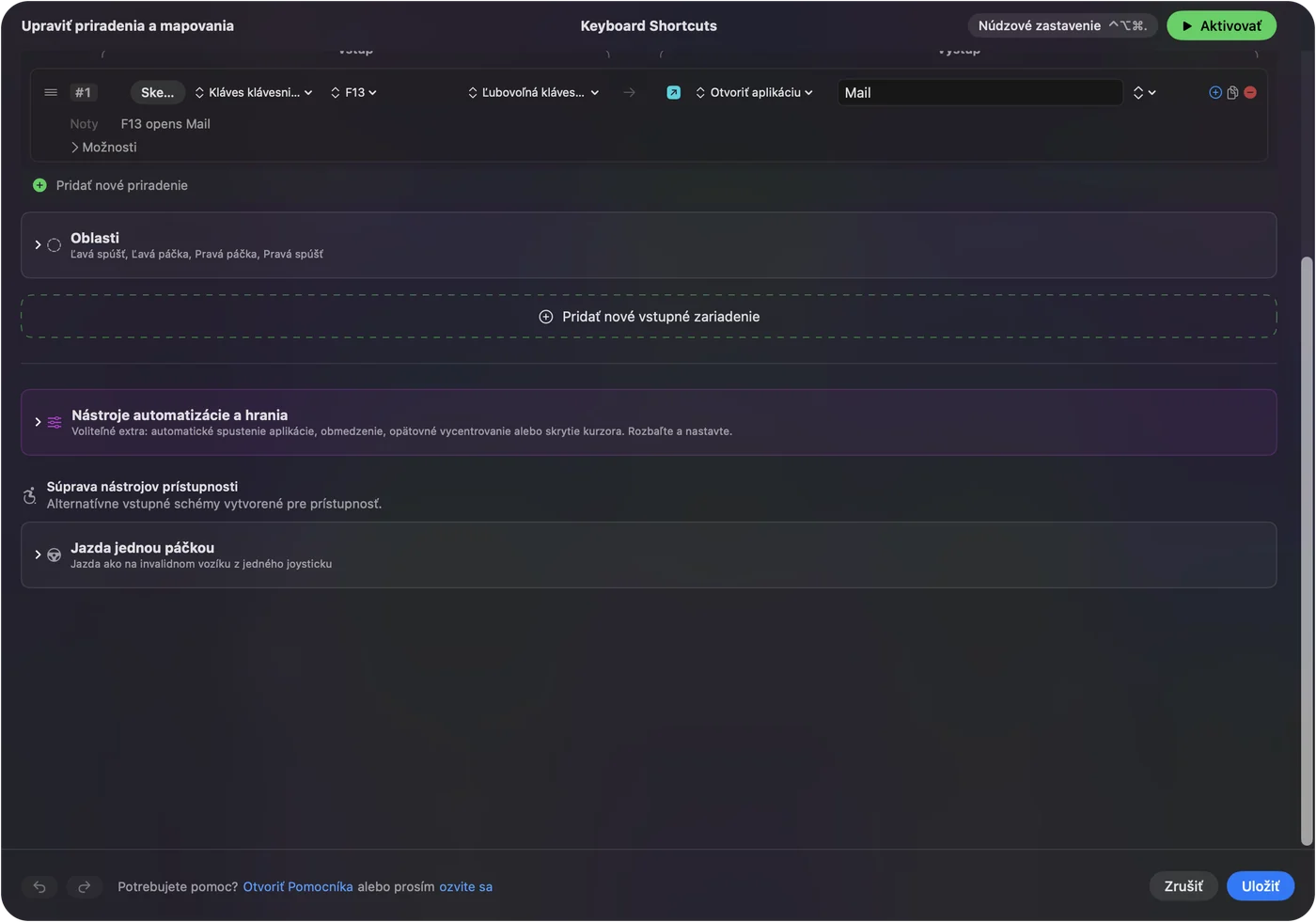
- Vy: Pridajte nové priradenie, nastavte vstup na Keyboard Key, stlačte Scan a stlačte kláves na numerickej klávesnici, potom zvoľte, čo má robiť.
- InputConfig: Zobrazí riadok ako tento kláves na Any keyboard.
- Kontrola: Stlačte Save a potom Activate a stlačte kláves, keď je pred vami aplikácia bez textového poľa.
Každá klávesnica sa v InputConfig počíta ako jedno zariadenie, takže kláves numerickej klávesnice na bloku a ten istý kláves na plnej klávesnici sú ten istý vstup. Na tom záleží, ak má vaša hlavná klávesnica vlastný numerický blok: priradená klávesa 7 by sa spustila z oboch. Ak je to problém, použite kláves, ktorý vaša hlavná klávesnica nemá, alebo nastavte externý blok na F13 až F20. Keyboard Maestro a BetterTouchTool dokážu rozlíšiť dve klávesnice podľa zariadenia, InputConfig nie.
Makrá a viackrokové úlohy na numerickom bloku
Riadok môže spustiť makro. Zapnite Run a sequence of steps (macro) v možnostiach riadku a každý krok je kláves, skratka alebo kliknutie s čakaním a dobou držania. Blok so 17 klávesmi môže na jednom kláves spustiť rutinu kopírovania, čakania, vloženia a potvrdenia. Type Text napíše e-mailovú adresu alebo odpoveď, Open App a Open URL otvoria nástroj a Run Siri Shortcut spustí čokoľvek, čo ste vytvorili v aplikácii Skratky. Ako vytvoriť makro na Macu a napísať text jedným klávesom obsahujú postup.
Podržanie, dvojité klepnutie a jedno rozloženie pre každú aplikáciu
Každý riadok má akciu pri podržaní a akciu pri dvojitom klepnutí, každá je úplný druhý výstup, takže ten istý blok vám dá tri úlohy na kláves. Predvoľba môže uviesť aplikácie, do ktorých patrí, a s nastavením Settings, Advanced, Switch presets when the front app changes sa rozloženie riadi aplikáciou v popredí. Blok, ktorý v jednej aplikácii vkladá, môže v inej vkladať ako čistý text. Naraz beží len jedna predvoľba a núdzovým zastavením je Control Option Command period.

Nápady, kto ho používa
- Účtovník alebo používateľ tabuliek. Číslice nechajte bez zmeny a makrá dajte na operátory, Clear a Enter.
- Strihač videa. Osem klávesov bloku nastavených na F13 až F20, každý spúšťa skratku alebo makro v Final Cut Pro alebo v Premiere.
- Streamer. Open App, snímka obrazovky, Open URL pre okno chatu a Start Dictation na riadku operátorov.
- Človek, ktorý nemôže používať plnú klávesnicu. Veľký pevný blok s podržaním a dvojitým klepnutím na každom klávese znižuje počet kombinácií, ktoré potrebujete.
- Učiteľ. Priraďte niekoľko klávesov k skratkám aplikácie na prezentácie a blok položte vedľa notebooku.
Ak blok nerobí nič
Postupujte podľa tohto rebríka, od najmenšieho kroku:
- Otestujte ho v textovom poli. Ak sa nič nenapíše, skúste iný kábel alebo port a nabite Bluetooth blok alebo ho spárujte znova.
- Skontrolujte Mouse Keys. Ak čísla hýbu ukazovateľom namiesto písania, vypnite Mouse Keys v System Settings, Accessibility.
- Zatvorte iné nástroje, ktoré kláves používajú. Používateľ fóra zistil, že Bluetooth blok prestal reagovať na kláves 8, pretože ho makro v Keyboard Maestro použilo ako spúšťač.
- Stlačte Scan. Ak sa objaví názov, kláves sa dá prečítať.
- Skontrolujte, že kláves je ten, ktorý ste nastavili. Ak sa napíše číslica, blok je stále na starej mape.
- Skontrolujte InputConfig. Povolenie Prístupnosť, aktívna predvoľba a núdzové zastavenie.
Čo to nedokáže
- Zablokovať kláves. Priradená číslica z bloku sa stále napíše.
- Rozlíšiť dve klávesnice. Každá klávesnica sa počíta ako jedno zariadenie, takže druhý numerický blok je ten istý vstup ako blok na vašej hlavnej klávesnici.
- Naprogramovať blok. To robí vlastný nástroj bloku alebo Vial.
- Čítať vrstvu alebo režimový kláves, ktorý si blok necháva. Ak nič nenájde Scan, žiadna aplikácia pre Mac ho nedokáže prečítať.
Stručne
- Najprv naskenujte. Zistite, aký kláves posiela každé tlačidlo.
- Operátory, Clear a Enter ako druhé. Začnite s klávesmi, ktoré vaše aplikácie ignorujú.
- F13 až F20 pre číslice. Ak sa blok dá naprogramovať, dajte číselným klávesom kláves, ktorý nič nepíše.
Lacný numerický blok má asi dvadsať klávesov, ktoré na Macu nikto nepoužíva, takže im dajte úlohy.
Otázky
Môžem použiť numerickú klávesnicu ako makro panel na Macu?
Áno. Mac ju vidí ako klávesnicu a InputConfig dokáže priradiť jej kláves. Vyberte klávesy, ktoré vaše aplikácie ignorujú, lebo InputConfig kláves nezablokuje.
Má Mac Num Lock?
Nie. Numerický blok píše čísla stále a kláves na pozícii Num Lock je označený Clear, ktorý neprepína navigáciu.
Prečo moje klávesy numerického bloku na Macu nefungujú?
Môže byť zapnuté Mouse Keys. Stlačte Option päťkrát alebo ho vypnite v System Settings, Accessibility. Potom skontrolujte kábel alebo párovanie Bluetooth.
Ktoré klávesy numerickej klávesnice sú bezpečné ako makrá na Macu?
Operátory, Clear a rovnaká klávesa ignorujú väčšina aplikácií. Číslice a Enter píšu v textových poliach.
Dokáže InputConfig odlíšiť môj externý numerický blok od klávesnice?
Nie. Každá klávesnica sa počíta ako jedno zariadenie, takže použite klávesy, ktoré vaša hlavná klávesnica nemá, alebo nastavte externý blok na F13 až F20.
Viac po slovensky
Podrobné návody, v angličtine
Kto píše. Ryleigh Newman vyvíja InputConfig a svoj Mac každý deň ovláda ovládačom, pretože ruky nefungujú dobre. Táto stránka je preložená z angličtiny. Rozhranie aplikácie a zvyšok webu sú v angličtine.
Táto stránka v iných jazykoch: English, العربية, Čeština, Dansk, Deutsch, Español, Suomi, Français, עברית, Magyar, Bahasa Indonesia, Italiano, 日本語, 한국어, Norsk, Nederlands, Polski, Português, Русский, Svenska, ไทย, Türkçe, Українська, Tiếng Việt, 繁體中文, 简体中文
Zadarmo. macOS 14 alebo novší. Bez účtu, nič neopúšťa váš Mac. Open source na GitHube.