Slovenčina
Ako nastaviť vertikálnu myš Logitech Lift na Macu?
 Táto aplikácia je úplne zadarmo. Nemusíte si zakladať účet. Žiadne predplatné, žiadne zložité sťahovanie a nič nie je zamknuté. Optimalizované pre Apple Silicon.
Spárujte ju cez Bluetooth Low Energy a na Macu funguje bez akéhokoľvek softvéru, s ukazovateľom, dvoma hlavnými kliknutiami, kolieskom a bočnými tlačidlami. Logitech predáva Lift aj pre Mac a jeho softvér Logi Options+ je spôsob, ako prispôsobiť tlačidlá a nastaviť nastavenia podľa aplikácie. Ak chcete, aby tlačidlá robili niečo konkrétne, napríklad Mission Control alebo Start Dictation, InputConfig je bezplatná aplikácia pre Mac, ktorú robím, a robí to pre každé tlačidlo, ktoré Mac vidí.
Väčšina predajných výpisov z 21. októbra 2026 uvádza, že Lift pre Mac má štyri prispôsobiteľné tlačidlá, zatiaľ čo niektoré iné uvádzajú šesť, pričom sa predpokladá, že do toho patria aj štandardné ľavé a pravé kliknutie. Stránka Logitech o myši opisuje Logi Options+ ako aplikáciu na priraďovanie skratiek. Logitech predáva aj verziu pre ľaváka, takže skontrolujte, že ste kúpili tú pre svoju ruku.
Verzia 1.7 aplikácie InputConfig, očakávaná v októbri 2026, bude plne dostupná v slovenčine.
Postup
- Spárujte Lift cez Bluetooth alebo s prijímačom Logi Bolt, ktorý sa predáva osobitne.
- Nainštalujte Logi Options+ len vtedy, ak chcete vlastné nastavenia tlačidiel od Logitech.
- Otvorte InputConfig, pridajte riadok, stlačte Scan a stlačte bočné tlačidlo.
- Zvoľte výstup, potom použite Block the button's own action, ak tlačidlo tiež vracia späť.
- Uložte, stlačte Activate a vyskúšajte.
Čo funguje bez inštalácie
Lift je vertikálna myš, takže ju držíte ako pri podaní ruky, a preto si ju kupujú ľudia s problémami v zápästí alebo predlaktí. Mac s ňou narába ako s každou myšou. Výpis uvádza, že sa pripája až k trom zariadeniam, cez Bluetooth Low Energy alebo cez prijímač Logi Bolt, ktorý sa kupuje osobitne.
- Ukazovateľ a kliky. Fungujú hneď. V Systémových nastaveniach, Myš sa nastavuje rýchlosť sledovania.
- Koliesko. Posúva ako každé koliesko a smer posúvania je v Systémových nastaveniach, Myš.
- Bočné tlačidlá. Zvyčajne späť a vpred. Mnohé aplikácie na Macu tak berú Button 4 a Button 5, ale nie všetky.
Logitech uvádza, že Lift sedí malým až stredným rukám. Ak myš v ruke už sedí dobre, zostávajú len tlačidlá na doladenie.
Verzia pre Mac nemá v balení prijímač Logi Bolt. Výpis uvádza, že používa jednu batériu AA, ktorá vydrží až dva roky, s rozsahom DPI od 400 do 4000. Jeden recenzent uviedol, že tlačidlá boli prvý deň zvláštne, kým sa nestali pohodlnými, a iný považoval dve aplikácie Logitech za zmätočné, čo je ďalší dôvod držať nastavenie jednoduché.
Zistite, čo posiela každé tlačidlo
Stlačte Scan v InputConfig a stlačte každé tlačidlo, s ukončeným Logi Options+.
| Tlačidlo | Ako sa hlási | Čo robiť |
|---|---|---|
| Ľavé a pravé kliknutie | Štandardné kliky | InputConfig ich nemôže zmeniť |
| Klik kolieskom | Middle click | Priraďte ho |
| Späť a vpred | Pravdepodobne Button 4 a Button 5 | Priraďte ich |
| Iné tlačidlo a tlačidlo DPI | Nie je isté | Stlačte Scan, a ak nič nenaskenuje, zostáva v myši |
| Prepínač párovania | Spracuje sa vo vnútri myši | Nie je vstup pre aplikácie na Macu |
Lift sa tu netestoval, takže nepoviem, ktoré z jeho tlačidiel sa naskenujú. Stlačte Scan na každom a dôverujte tomu, čo riadok ukáže. Testovač myši robí to isté v prehliadači.

Priraďte tlačidlá
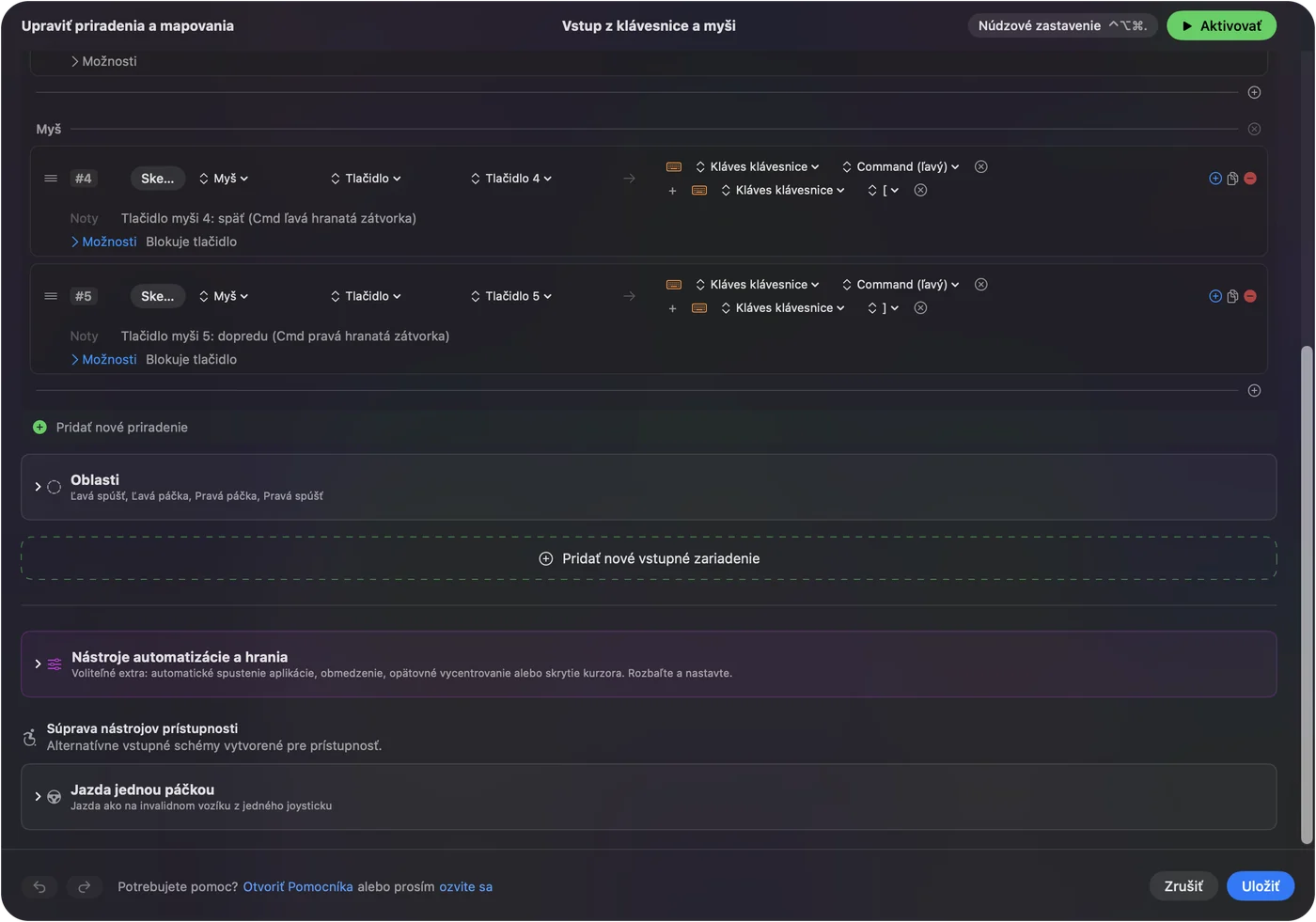
- Vy: Pridajte riadok, nastavte zariadenie na myš alebo trackpad tohto Macu, stlačte Scan a stlačte spodné bočné tlačidlo.
- InputConfig: Pomenuje ho, pravdepodobne Button 4, a dovolí vám zvoliť výstup.
- Kontrola: Zvoľte Mission Control, uložte, stlačte Activate a stlačte tlačidlo. Otvorí sa Mission Control.
Vertikálna myš drží ruku v pokoji, takže bočné tlačidlá sú pod palcom a dajú sa ľahko trafiť. Späť a vpred sú dobré predvolené úlohy. Druhý pár pre Mission Control a Start Dictation sa hodí na dlhé dni pri stole. Bočné tlačidlá myši na Macu má celé nastavenie.
Nechajte pár tlačidiel robiť viac
Pri štyroch prispôsobiteľných tlačidlách môžete na každom riadku použiť akcie podržania a dvojitého klepnutia. Palcové tlačidlo ide späť pri klepnutí, zavrie kartu pri dvojitom klepnutí a ukáže Mission Control pri podržaní. Riadok myši typu Double click sa aktivuje pri druhom kliknutí z dvojice, čo vám ušetrí dvojité kliknutie, keď bolí klikať dvakrát. Zapnite Block the button's own action pre bočné tlačidlá a stredné tlačidlo, aby aplikácie nevideli pôvodné stlačenie, kým predvoľba beží.
Pri pohodlnej myši je cieľom menej fyzických pohybov. Dajte dve alebo tri opakované úlohy na palcové tlačidlá a prstové tlačidlá nechajte na obyčajné klikanie. Podržanie a dvojité klepnutie ukazuje časovanie.

Makrá a rozloženia podľa aplikácie
Makro spustí viac krokov jedným stlačením. V možnostiach riadku začiarknite Run a sequence of steps (macro) a pridajte kroky s klávesmi, skratkami a kliknutiami, každý s čakaním. Dobrý začiatok je dvojica kopírovať, čakať a vložiť. Riadok môže spustiť aj skratku Siri Shortcut. Pre rozloženia podľa aplikácie zaraďte aplikáciu pod Automation & Gaming Utilities a v Nastavenia, Rozšírené zapnite Switch presets, keď sa zmení aplikácia v popredí. Naraz beží len jedna predvoľba a zastaví ju Control Option Command period.
Nápady pre používateľov Lift
- Dni v kancelárii. Dajte Copy a Paste na dve palcové tlačidlá, aby ste nesiahali po klávesnici.
- Pohodlie zápästia. Presuňte dvojité kliknutie a pravé kliknutie na tlačidlá, na ktorých palec aj tak odpočíva. Stránka o karpálnom tuneli pokrýva viac.
- Porady. Stlmenie a kamera na palcových tlačidlách v predvoľbe, ktorá beží len v Zoom alebo Meet.
Ak niečo nesedí
Postupujte podľa tohto rebríka, od najmenšieho kroku:
- Skontrolujte slot párovania. Myš si pamätá až tri zariadenia. Uistite sa, že smeruje na váš Mac.
- Spárujte ju znova. Odstráňte ju v Systémových nastaveniach, Bluetooth a spárujte ju znova.
- Ukončite Logi Options+ a naskenujte. Môže vlastniť tlačidlo.
- Aktivujte predvoľbu. Riadky sa spustia len vtedy, keď predvoľba beží.
- Skontrolujte Prístupnosť. InputConfig ju potrebuje.
Pri zaseknutej aplikácii Logitech pozrite G HUB alebo Logi Options+ nefunguje.
Čo to nedokáže
- Zmeniť rýchlosť sledovania alebo uhol. Rýchlosť je v Systémových nastaveniach alebo v Logi Options+. Uhol je tvar myši.
- Čítať tlačidlá, ktoré zostávajú v myši. Párovanie a akékoľvek ovládanie DPI sú vo vnútri nej.
- Rozlíšiť dve myši. Každá myš sa počíta ako jedna.
Stručne
- Spárujte a používajte. Na základy nie je treba softvér.
- Tlačidlá. Naskenujte, potom priraďte klepnutím, podržaním a dvojitým klepnutím.
- Aplikácia Logitech. Len na to, čo Mac nevidí.
Vertikálna myš slúži na pohodlie, takže tlačidlá použite na to, aby ste ušetrili pohyby.
Otázky
Funguje Logitech Lift na Macu?
Áno. Logitech predáva Lift aj pre Mac, ktorý sa páruje cez Bluetooth Low Energy a funguje ako myš bez softvéru.
Koľko tlačidiel má Logitech Lift?
Väčšina výpisov uvádza štyri prispôsobiteľné tlačidlá a niektoré šesť celkovo. Stlačte Scan v InputConfig, aby ste videli, ktoré sa dostanú na váš Mac.
Potrebujem Logi Options+ pre Lift na Macu?
Nie, na základy nie. Je to aplikácia Logitech na priraďovanie tlačidiel a nastavenia podľa aplikácie.
Môžem zmeniť tlačidlá Lift bez softvéru Logitech?
Áno, pre tlačidlá, ktoré Mac vidí. InputConfig ich číta a každému dáva úlohu pri stlačení, podržaní a dvojitom klepnutí.
Existuje ľavoruká verzia Logitech Lift?
Áno, Logitech predáva verziu pre ľaváka, takže pred kúpou skontrolujte krabicu.
Dodáva sa s prijímačom Logitech Lift pre Mac?
Stránka Logitech uvádza, že prijímač Bolt nie je súčasťou balenia, takže použite Bluetooth alebo prijímač kúpte osobitne.
Viac po slovensky
Podrobné návody, v angličtine
Kto píše. Ryleigh Newman vyvíja InputConfig a svoj Mac každý deň ovláda ovládačom, pretože ruky nefungujú dobre. Táto stránka je preložená z angličtiny. Rozhranie aplikácie a zvyšok webu sú v angličtine.
Táto stránka v iných jazykoch: English, العربية, Čeština, Dansk, Deutsch, Español, Suomi, Français, עברית, Magyar, Bahasa Indonesia, Italiano, 日本語, 한국어, Norsk, Nederlands, Polski, Português, Русский, Svenska, ไทย, Türkçe, Українська, Tiếng Việt, 繁體中文, 简体中文
Zadarmo. macOS 14 alebo novší. Bez účtu, nič neopúšťa váš Mac. Open source na GitHube.