Slovenčina
Ako používať Logitech G600 na Macu?
 Táto aplikácia je úplne zadarmo. Nemusíte si zakladať účet. Žiadne predplatné, žiadne zložité sťahovanie a nič nie je zamknuté. Optimalizované pre Apple Silicon.
G600 funguje na Macu ako myš, ale na to, čo treba naplánovať, sú jej dvanásť palcových tlačidiel. Vlastná stránka Logitech opisuje 20 tlačidiel: tri hlavné, dvanásť palcových tlačidiel v dvoch sadách po šiestich, naklápacie klikateľné koliesko a tlačidlo G-Shift. Predvolene palcová mriežka píše klávesy, takže sa na Macu správa ako klávesnica. Riešenie je nastaviť tieto tlačidlá na F13 až F20 v pamäti myši a potom ich priradiť v InputConfig, bezplatnej aplikácii pre Mac, ktorú robím.
Ťažšia časť je softvér. Stránka Logitech pre G600 uvádza, že profily v pamäti fungujú bez softvéru a pokročilé funkcie vyžadujú voliteľný softvér, a výpisy predajcov uvádzajú len Windows. Oficiálne vyhlásenie, že aktuálny G HUB alebo Logitech Gaming Software beží na Macu pre túto myš, sa nenašlo. Podpora Logitech pre G HUB, zo 21. októbra 2026, tiež uvádza, že inštalátory a dokumentácia Logitech Gaming Software budú zo stránky odstránené 31. októbra 2026. Stiahnite, čo potrebujete, pred týmto dátumom.
Verzia 1.7 aplikácie InputConfig, očakávaná v októbri 2026, bude plne dostupná v slovenčine.
Postup
- Najprv zistite, ako palcové tlačidlá hlásia: otvorte textové pole a stlačte ich.
- Použite iný počítač alebo akýkoľvek softvér, ktorý podporuje G600, nastavte palcové tlačidlá na F13 až F20 a uložte do myši.
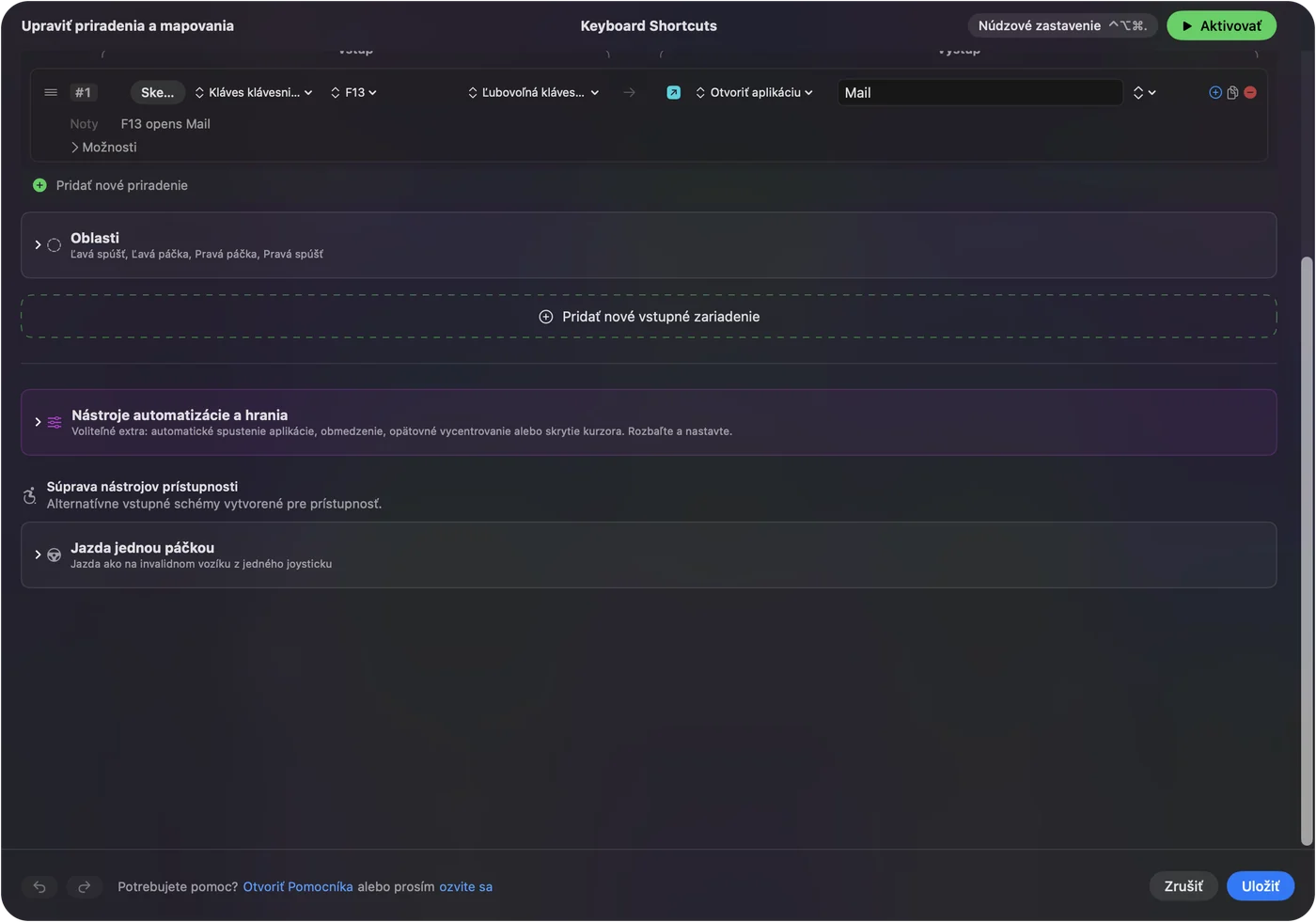
- Späť na Macu otvorte InputConfig, pridajte riadok, stlačte Scan a stlačte palcové tlačidlo.
- Každému tlačidlu dajte výstup a pre vrstvu G-Shift použite While also holding.
- Uložte, stlačte Activate a vytvorte predvoľbu pre každú aplikáciu.
Čo G600 robí na Macu
Ukazovateľ, obe hlavné tlačidlá a koliesko fungujú bez čohokoľvek nainštalovaného. Dvanásť palcových tlačidiel je iné. Výpis jedného recenzenta uvádza, že nezmenená sada sa predvolene mapuje na klávesy číselného radu a zmenená sada na Control plus tieto klávesy, končiac pri Control a rovná sa. To znamená, že každé stlačenie palca napíše číslicu v ľubovoľnom textovom poli na Macu.
- Tlačidlá alebo klávesy. Kláves prestrojený za tlačidlo sa na Macu píše a nedá sa odlíšiť od číselného radu.
- G-Shift. Logitech ho opisuje ako modifikátor, ktorý prepína palcové tlačidlá na druhú sadu, čím prakticky zdvojnásobuje programovateľné vstupy.
- Softvér. Profily v pamäti fungujú bez neho. Na ich zmenu treba softvér Logitech a verziu pre Mac sa nepodarilo potvrdiť.
Ak G600 píše čísla pri stlačení palcových tlačidiel, nie je to porucha, takto ju Logitech dodáva. Keďže stránka o mapovaní extra tlačidiel myši rieši tento problém pre každú hernú myš, tu sa venujem len tomu, čo je špecifické pre G600.
Jeden používateľ na fóre uvádza, že G600 na Macu dobre funguje s aktuálnym G HUB, a používa ju pre Logic a Final Cut. Je to správa jedného človeka, nie vyhlásenie Logitech. Kupujúci tiež uvádza, že Logitech už G600 v USA nepredáva, takže mnohé sú použité. Staršie návody k Logitech Gaming Software, ktoré otvoria kartu Buttons a kliknú na tlačidlo na obrázku, sú písané pre Windows, takže názvy ponúk sa môžu líšiť.
Zistite, čo posiela každé tlačidlo
Otvorte TextEdit a stlačte každé palcové tlačidlo. Ak sa objaví číslica, tlačidlo posiela kláves. Potom stlačte Scan v InputConfig pre každé ovládanie, aby ste videli, ako sa pomenuje.
| Ovládanie | Ako sa hlási | Čo robiť |
|---|---|---|
| Ľavé, pravé, klik kolieskom | Štandardné tlačidlá myši | Ľavé a pravé nechajte tak |
| Naklápacie koliesko, ľavo a pravo | Pravdepodobne bočné posúvanie | Naskenujte ho, môže sa pomenovať ako Scroll X |
| 12 palcových tlačidiel | Predvolene klávesy | Zmeňte na F13 až F20 v myši, potom priraďte |
| G-Shift | Mení sadu vo vnútri myši | Nepomenuje sa ako tlačidlo, len vymení, čo posielajú ostatné |
InputConfig počúva klávesnicu, ale kláves neblokuje ani neprepisuje, takže palcové tlačidlo, ktoré píše 1, zostáva pri 1 aj pri bežiacej predvoľbe. Zmeňte kláves v myši a problém s písaním zmizne. Použite testovač myši, aby ste videli, ktoré tlačidlá sú tlačidlá myši.

Presuňte palcové tlačidlá na F13 až F20
Tento krok robí mriežku užitočnou. V pamäti myši dajte každému palcovému tlačidlu kláves, ktorý na Macu nikto nepoužíva. Fungujú F13 až F20, zatiaľ čo F21 až F24 nie, lebo macOS ich aplikáciám neposiela. To dáva osem klávesov a mriežka má dvanásť tlačidiel, takže štyri potrebujú inú odpoveď. Jedna myšlienka je modifikátor s klávesom F v profile myši. Na G600 to nebolo testované a to, čo softvér dovolí, závisí od jeho verzie.
- Vy: Pomocou softvéru myši na ľubovoľnom počítači, ktorý ho spúšťa, nastavte palcové tlačidlá 1 až 8 na F13 až F20 a uložte profil do myši.
- InputConfig: Zatiaľ nič. Myš posiela klávesy F, ktoré macOS a aplikácie ignorujú.
- Kontrola: Otvorte TextEdit na Macu a stlačte palcové tlačidlá. Nič sa nenapíše.
G600 ukladá profil do vnútornej pamäte, podľa stránky Logitech, takže ho môžete nastaviť raz na počítači s fungujúcim softvérom a myš potom nosiť na Mac. F13 až F19 na Macu vysvetľuje, na čo sú tieto klávesy.
Priraďte palcovú mriežku
- Vy: Pridajte riadok, stlačte Scan a stlačte palcové tlačidlo.
- InputConfig: Pomenuje ho ako F13, F14 a tak ďalej.
- Kontrola: Zvoľte výstup, napríklad Open App, uložte, stlačte Activate a stlačte tlačidlo. Aplikácia sa otvorí.
Dvanásť tlačidiel dáva prehľadné rozloženie. Rad aplikácií hore, príkazy na úpravu v strede a ovládanie okien a plôch dole. Mriežka klávesov F môže otvárať aplikácie, písať úryvky cez Type Text alebo spúšťať Siri Shortcut. Zoskupte tlačidlá podľa úlohy, lebo ich budete nachádzať podľa hmatu, nie podľa pohľadu.
Použite G-Shift ako druhú vrstvu a pridajte makrá
G-Shift žije vo vnútri myši. Ak profil spôsobí, že zmenená sada posiela iné klávesy, Scan ich uvidí ako oddelené riadky. Palcové tlačidlá tak dávajú prakticky dve vrstvy bez ďalšej práce na Macu. Ak chcete vrstvu, ktorú ovláda InputConfig, použite druhé ovládanie: možnosť While also holding na riadku vytvorí kombináciu, takže podržané tlačidlo plus palcový kláves spustí iný výstup. To funguje s ľubovoľným podrženým klávesom alebo tlačidlom, ktoré Mac vidí.
Pozor na jednu vec, ktorú si recenzent všimol. Podržanie G-Shift môže krátko prerušiť ostatné tlačidlá myši. Ak sa to stane, dajte G-Shift tichú úlohu a dôležité kliky nechajte mimo zmenenej vrstvy. Klávesy a tlačidlá myši ako vstupy pokrýva kombinácie.
MMO myš sa hodí na makrá. Otvorte možnosti riadku, začiarknite Run a sequence of steps (macro) a pridajte kroky s klávesmi, skratkami a kliknutiami s čakaním. Častá úloha je kopírovať, čakať a vložiť. Vytvorte jednu predvoľbu pre každú aplikáciu, zaraďte aplikáciu pod Automation & Gaming Utilities a zapnite Switch presets, keď sa zmení aplikácia v popredí. Tých dvanásť tlačidiel sú príkazy na úpravu vo Final Cut Pro, kúzla v hre a správa okien vo Finderi. Naraz beží len jedna predvoľba. Control Option Command period zastaví všetko.

Nápady pre majiteľov G600
- Úprava videa a fotografií. Strih, vymazanie s posunom, označenie začiatku a konca, alebo veľkosť štetca a späť, jedna úloha na palcové tlačidlo.
- Tabuľky a kódovanie. Bežné skratky a úryvky cez Type Text.
- MMO a stratégie. Mnohé hry čítajú klávesy, takže F klávesy môžu byť prenastavené v hre, ale overte, že ich hra vidí.
- Prístupnosť. Palcová mriežka môže nahradiť zložité klávesové skratky jedným stlačením.
Ak palcové tlačidlá stále píšu
Postupujte podľa tohto rebríka, od najmenšieho kroku:
- Otvorte TextEdit. Stlačte každé tlačidlo a uvidíte, či niečo píše.
- Skontrolujte, že profil je v myši. Vnútorná pamäť drží len to, čo do nej bolo uložené.
- Skúste iný počítač. Ak softvér nebeží na vašom Macu, nastavte ho na počítači so systémom Windows a myš potom vráťte.
- Naskenujte znova. Tlačidlo, ktoré ukazuje F13 až F20, je pripravené na priradenie.
- Skontrolujte Prístupnosť a Activate. InputConfig potrebuje obe.
Čo to nedokáže
- Blokovať kláves. Palcový kláves, ktorý píše číslicu, ju píše ďalej.
- Nahradiť softvér myši. DPI, osvetlenie a profily sa nastavujú tam.
- Rozlíšiť dve myši. Každá myš sa počíta ako jedna.
Stručne
- Mriežka píše. Predvolene posiela klávesy číselného radu.
- Oprava. F13 až F20 v myši, potom priradenie.
- Softvér. Na Macu nepotvrdený a Logitech Gaming Software opúšťa stránku 31. októbra 2026.
Zmeňte kľúče raz, uložte do myši a G600 sa na vašom Macu stane makroplôškou s dvanástimi tlačidlami.
Otázky
Funguje Logitech G600 na Macu?
Ako myš áno. Jej palcové tlačidlá predvolene píšu klávesy číselného radu a nebolo potvrdené, že softvér Logitech na ňu beží na Macu.
Prečo moje palcové tlačidlá G600 na Macu píšu čísla?
Predvolene posielajú klávesy číselného radu. Nastavte ich na F13 až F20 v pamäti myši a tieto klávesy priraďte v InputConfig.
Funguje G-Shift na Macu?
G-Shift žije vo vnútri myši, takže profil uložený vo vnútornej pamäti ho zachová. Nastavenie vyžaduje softvér myši.
Je Logitech Gaming Software dostupný pre G600?
Stránka Logitech G HUB uvádza, že inštalátory a dokumentácia LGS budú zo stránky odstránené 31. októbra 2026, takže ak ich potrebujete, stiahnite ich pred týmto dátumom.
Koľko tlačidiel má G600?
Stránka Logitech uvádza 20, vrátane troch hlavných tlačidiel, dvanástich palcových tlačidiel, naklápacieho kolieska a tlačidla G-Shift.
Podporuje G HUB G600 na Macu?
Jeden používateľ to uvádza a jeden sprievodca tretej strany ju uvádza, ale vyhlásenie Logitech sa nenašlo. Overte, že G HUB myš zobrazuje, keď beží na vašom Macu.
Viac po slovensky
Podrobné návody, v angličtine
Kto píše. Ryleigh Newman vyvíja InputConfig a svoj Mac každý deň ovláda ovládačom, pretože ruky nefungujú dobre. Táto stránka je preložená z angličtiny. Rozhranie aplikácie a zvyšok webu sú v angličtine.
Táto stránka v iných jazykoch: English, العربية, Čeština, Dansk, Deutsch, Español, Suomi, Français, עברית, Magyar, Bahasa Indonesia, Italiano, 日本語, 한국어, Norsk, Nederlands, Polski, Português, Русский, Svenska, ไทย, Türkçe, Українська, Tiếng Việt, 繁體中文, 简体中文
Zadarmo. macOS 14 alebo novší. Bez účtu, nič neopúšťa váš Mac. Open source na GitHube.