Svenska
Hur använder man en Logitech G600 på en Mac?
 Den här appen är helt gratis. Du behöver inte skapa något konto. Det finns inga prenumerationer, inga krångliga nedladdningar och inget är låst. Optimerad för Apple silicon.
G600 fungerar som en mus på en Mac, men dess tolv tumknappar är det du ska planera för. Logitechs egen sida beskriver 20 knappar, med tre primärknappar, tolv tumknappar i två set om sex, ett lutande klickbart hjul och en G-Shift-knapp. Som standard skriver tumnätet tangenter, så det beter sig som ett tangentbord på en Mac. Lösningen är att ställa in knapparna på F13 till F20 i musens minne och sedan binda dem i InputConfig, den gratis Mac-app jag gör.
Det svåra är programvaran. Logitechs G600-sida säger att profiler i minnet fungerar utan programvara och att avancerade funktioner kräver valfri programvara, och återförsäljarlistorna jag läste nämner bara Windows. Jag hittade inget officiellt uttalande om att den nuvarande G HUB eller Logitech Gaming Software körs på en Mac för den här musen. Logitechs supportsida för G HUB, som jag läste den 21 oktober 2026, säger också att installationsprogram och dokumentation för Logitech Gaming Software tas bort från sajten den 31 oktober 2026. Ladda ner det du behöver före det datumet.
Version 1.7 av InputConfig, som väntas i oktober 2026, blir helt tillgänglig på svenska.
Steg
- Kontrollera först hur tumknapparna rapporterar: öppna ett textfält och tryck på dem.
- Använd en annan dator, eller valfri programvara som stöder G600, för att ställa in tumknapparna på F13 till F20 och spara i musen.
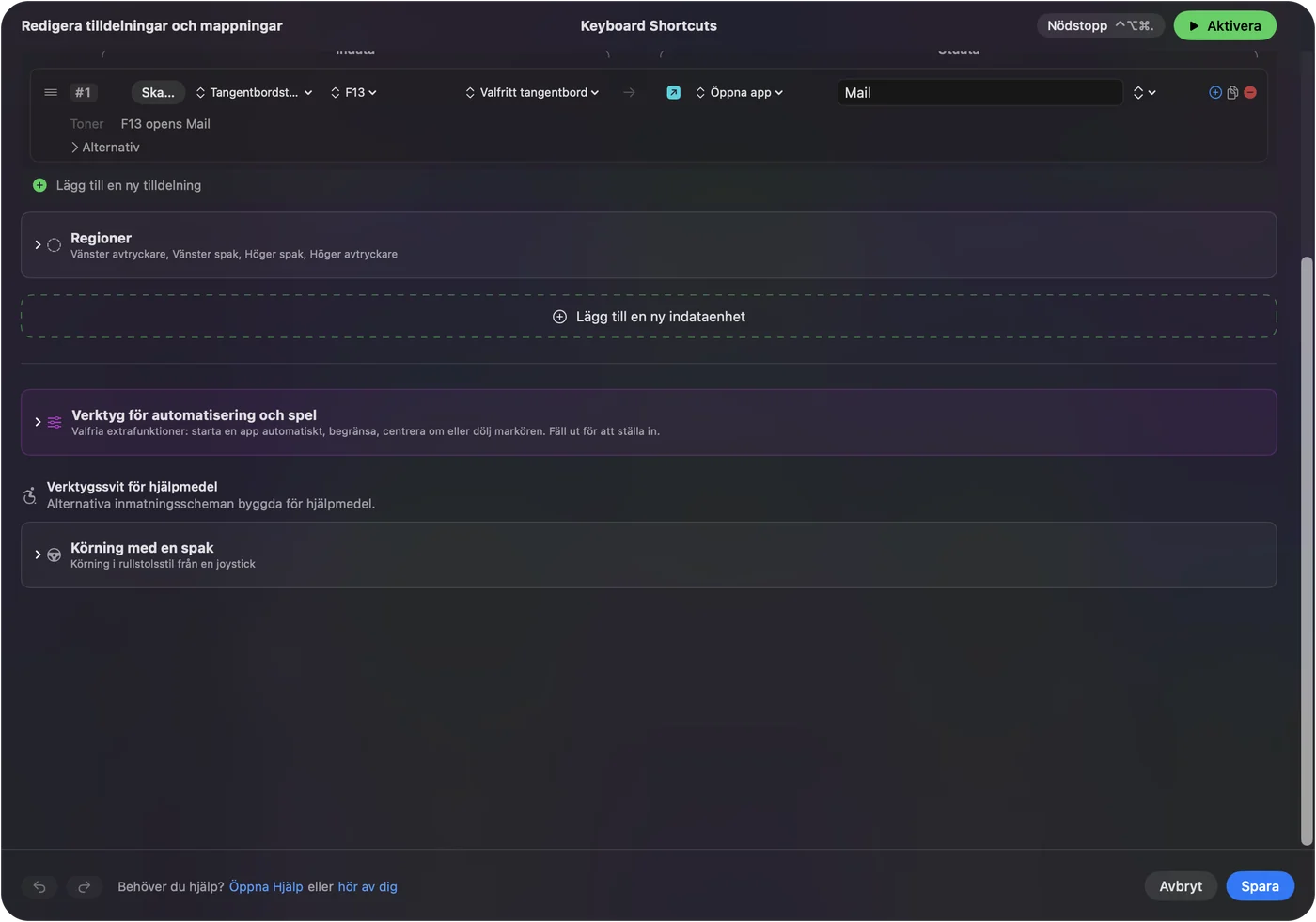
- Tillbaka på Mac:en öppnar du InputConfig, lägger till en rad och trycker på Scan, och trycker sedan på en tumknapp.
- Ge varje knapp en utdata, och använd While also holding för ett G-Shift-lager.
- Spara och aktivera, och gör en förinställning per app.
Vet vad G600 gör på en Mac
Pekaren, de två huvudknapparna och hjulet fungerar utan någon installation. De tolv tumknapparna är något annat. En recensent jag läste säger att den oskiftade uppsättningen som standard mappas till sifferraden och den skiftade uppsättningen till Control plus de tangenterna, och slutar på Control och likhetstecknet. Det betyder att varje tryck på en tumknapp skriver en siffra i vilket textfält som helst på en Mac.
- Knappar eller tangenter. En tangent i förklädnad skriver på en Mac och kan inte skiljas från sifferraden.
- G-Shift. Logitech beskriver den som en modifierare som byter tumknapparna till en andra uppsättning, vilket i praktiken dubblar de programmerbara indatana.
- Programvara. Profiler i minnet fungerar utan den. Att ändra dem kräver Logitechs programvara, och jag kunde inte bekräfta en Mac-version.
Om din G600 skriver siffror när du trycker på tumknapparna är det inte trasigt, det är så Logitech levererade den. Eftersom sidan om att mappa extra musknappar tar upp det här problemet för alla spelmöss, täcker jag här bara det som är specifikt för G600.
En forumanvändare rapporterar att G600 fungerar bra på en Mac med en uppdaterad G HUB, och att den används för Logic och Final Cut. Det är en persons rapport, inte Logitechs uttalande. En köpare säger också att Logitech inte längre säljer G600 i USA, så många är begagnade. De äldre guiderna för Logitech Gaming Software, som öppnar en flik för knappar och där du klickar på en knapp i bilden, är skrivna för Windows, så menynamnen kan skilja sig.
Ta reda på vad varje knapp skickar
Öppna TextEdit och tryck på varje tumknapp. Om en siffra dyker upp skickar knappen en tangent. Tryck sedan på Scan i InputConfig för varje kontroll för att se vad den namnger.
| Kontroll | Hur den rapporteras | Vad du gör |
|---|---|---|
| Vänster, höger, klick på hjulet | Vanliga musknappar | Lämna vänster och höger ifred |
| Lutande hjul, vänster och höger | Troligen sidledes scrollning | Skanna det, det kan skannas som Scroll X |
| 12 tumknappar | Tangenter, som standard | Ändra till F13 till F20 i musen, och binda sedan |
| G-Shift | Ändrar uppsättningen inne i musen | Skannas inte som en knapp, den byter vad de andra skickar |
InputConfig lyssnar på tangentbordet men blockerar eller ändrar inte en tangent, så en tumknapp som skriver 1 fortfarande skriver 1 under en körande förinställning. Ändra tangenten i musen så är skrivproblemet borta. Använd musprovet för att se vilka knappar som är musknappar.

Flytta tumknapparna till F13 till F20
Det här är steget som gör nätet användbart. I musens minne ger du varje tumknapp en tangent som ingenting på en Mac använder. F13 till F20 fungerar, och F21 till F24 gör det inte, eftersom macOS inte skickar dem till appar. Det ger dig åtta tangenter, och nätet har tolv knappar, så fyra behöver en annan lösning. En idé är en modifierare med en F-tangent i musens profil. Jag har inte testat det på en G600, och vad programvaran tillåter beror på dess version.
- Du: Använd musens programvara på valfri dator som kör den, ställ in tumknapparna 1 till 8 på F13 till F20 och spara profilen i musen.
- InputConfig: Inget än. Musen skickar nu F-tangenter, som macOS och appar ignorerar.
- Kontroll: Öppna TextEdit på Mac:en och tryck på tumknapparna. Ingenting skrivs.
G600 lagrar sin profil i minnet i musen, enligt Logitechs sida, så du kan ställa in den en gång på en dator med fungerande programvara och ta med musen till Mac:en. F13 till F19 på en Mac förklarar vad de tangenterna är till för.
Binda tumnätet
- Du: Lägg till en rad, tryck på Scan och tryck på en tumknapp.
- InputConfig: Namnger den som F13, F14 och så vidare.
- Kontroll: Välj en utdata, till exempel Open App, spara, aktivera och tryck på knappen. Appen öppnas.
Tolv knappar ger en ordentlig layout. En rad med appar längs överkanten, redigeringskommandon i mitten och fönster- och skrivbordskontroll längst ned. Nätet av F-tangenter kan öppna appar, skriva textsnuttar med Type Text eller köra en Siri-genväg. Gruppera knapparna efter jobb, eftersom du hittar dem på känn, inte med blicken.
Använd G-Shift som ett andra lager och lägg till makron
G-Shift finns inne i musen. Om profilen gör att den skiftade uppsättningen skickar andra tangenter, ser Scan de andra tangenterna, och varje blir en egen rad. Tumknapparna ger dig i praktiken två lager utan extra arbete på Mac:en. Om du vill ha ett lager som InputConfig styr, använd en andra kontroll: alternativet While also holding i en rad gör en kombination, så att en hållen knapp plus en tumtangent kör en annan utdata. Det fungerar med alla hållna tangenter eller knappar som Mac:en ser.
Var försiktig med en sak som en recensent märkte. Att hålla G-Shift kan ibland avbryta de andra musknapparna. Om det händer, ge G-Shift ett lugnt jobb och håll viktiga klick utanför det skiftade lagret. Tangenter och musknappar som indata täcker kombinationer.
En MMO-mus passar för makron. Öppna en rads alternativ, bocka i Run a sequence of steps (macro) och lägg till steg med tangenter, genvägar och klick med väntetider. Ett vanligt jobb är kopiera, vänta och klistra in. Gör en förinställning per app, lista appen under Automation & Gaming Utilities och slå på Switch presets when the front app changes. Samma tolv knappar blir redigeringskommandon i Final Cut Pro, besvärjelser i ett spel och fönsterhantering i Finder. Bara en förinställning körs åt gången. Control Option Command period stoppar allt.

Idéer för G600-ägare
- Video- och fotoredigering. Klipp, rippelradera, markera in och ut, eller penselstorlek och ångra, en per tumknapp.
- Kalkylblad och kodning. Vanliga genvägar och textsnuttar med Type Text.
- MMO- och strategispel. Många spel läser tangenter, så F-tangenterna kan ändras inne i spelet, men kontrollera att spelet ser dem.
- Tillgänglighet. Ett tumnät kan ersätta svåra tangentkombinationer med enkla tryck.
Om tumknapparna fortfarande skriver
Klättra på den här stegen, minsta steg först:
- Öppna TextEdit. Tryck på varje knapp för att se om den skriver.
- Kontrollera att profilen ligger i musen. Minnet i musen håller bara det som sparats i det.
- Prova en annan dator. Om programvaran inte körs på din Mac, ställ in den på en dator och ta med musen tillbaka.
- Skanna igen. En knapp som visar F13 till F20 är redo att bindas.
- Kontrollera Accessibility och Activate. InputConfig behöver båda.
Vad den inte kan göra
- Blockera en tangent. En tumtangent som skriver en siffra fortsätter att skriva den.
- Ersätta musens programvara. DPI, belysning och profiler ställs in där.
- Skilja två möss åt. Varje mus räknas som en.
Den korta versionen
- Nätet skriver. Som standard skickar det sifferradens tangenter.
- Lösning. F13 till F20 i musen, och sedan binda.
- Programvara. Inte bekräftad på en Mac, och Logitech Gaming Software lämnar sin sajt den 31 oktober 2026.
Ändra tangenterna en gång, spara dem i musen, så blir G600 ett tolvknappars makropad på din Mac.
Frågor
Fungerar Logitech G600 på en Mac?
Som mus, ja. Dess tumknappar skriver sifferraden som standard, och jag kunde inte bekräfta att Logitechs programvara körs på en Mac för den.
Varför skriver mina G600-tumknappar siffror på min Mac?
Som standard skickar de tangenter från sifferraden. Ställ in dem på F13 till F20 i musens minne och binda tangenterna i InputConfig.
Fungerar G-Shift på en Mac?
G-Shift finns inne i musen, så en profil som sparats i minnet behåller den. Att ställa in den kräver musens programvara.
Finns Logitech Gaming Software för G600?
Logitechs G HUB-sida säger att installationsprogram och dokumentation för LGS tas bort från sajten den 31 oktober 2026, så ladda ner det före det om du behöver det.
Hur många knappar har G600?
Logitechs sida säger 20, inklusive tre primärknappar, tolv tumknappar, ett lutande hjul och en G-Shift-knapp.
Stöder G HUB G600 på en Mac?
En användare rapporterar att den gör det, och en guide från tredje part listar det, men jag hittade inget uttalande från Logitech. Kontrollera att G HUB visar musen när den körs på din Mac.
Mer på svenska
Fullständiga guider, på engelska
Vem som skriver. Ryleigh Newman utvecklar InputConfig och använder sin egen Mac varje dag med en controller, eftersom händerna inte fungerar bra. Den här sidan är översatt från engelska. Appens gränssnitt och resten av webbplatsen är på engelska.
Den här sidan på andra språk: English, العربية, Čeština, Dansk, Deutsch, Español, Suomi, Français, עברית, Magyar, Bahasa Indonesia, Italiano, 日本語, 한국어, Norsk, Nederlands, Polski, Português, Русский, Slovenčina, ไทย, Türkçe, Українська, Tiếng Việt, 繁體中文, 简体中文
Gratis. Inget konto, och ingenting lämnar din Mac. Öppen källkod på GitHub.