Svenska
Hur använder man musknappar i Blender på en Mac
 Den här appen är helt gratis. Du behöver inte skapa något konto. Det finns inga prenumerationer, inga krångliga nedladdningar och inget är låst. Optimerad för Apple silicon.
Blender navigerar med mittenknappen, och på en Mac utan en sådan har du två bra alternativ. Blenders egen inställning, Emulate 3 Button Mouse, gör om Option och vänsterdrag till ett mittendrag. Eller en mappare som InputConfig, den gratis Mac-app jag gör, kan hålla mittenknappen åt dig från en sidoknapp, så att en riktig mus får kretsa, panorera och zooma under tummen.
Navigeringsfakta kommer från navigeringssidan i Blenders manual och sidan om inmatningsinställningar i Blenders manual, som jag läste den 21 oktober 2026. Om du styr Blender med en kontroll är den närmaste sidan en spelkontroll som 3D-mus. Den här sidan gäller musen.
Version 1.7 av InputConfig, som väntas i oktober 2026, blir helt tillgänglig på svenska.
Steg
- I Blender öppnar du Preferences, sedan Input, och bockar i Emulate 3 Button Mouse om du inte har någon mittenknapp.
- För en riktig mus med sidoknappar installerar du InputConfig, ger åtkomst till Hjälpmedel, lägger till en rad och trycker på Scan på en sidoknapp.
- Ställ in utdatan på Mouse Button och välj Middle click, så att ett hållet sidoknapptryck håller mittenknappen.
- Lägg till en andra rad med utdatan Keyboard Key Shift och Mouse Button Middle click för panorering, och en tredje med Control för zoom.
- Lista Blender under Activate when these apps are in front, slå på Switch presets when the front app changes och klicka på Activate.
Vad Blender och macOS ger en mus
Blenders manual listar 3D-vyns kontroller så här: kretsa med ett dra med mittenknappen, panorera med Shift och ett mittendrag, och zooma med hjulet eller med Control och ett mittendrag. Den listar också Shift Control och ett mittendrag för dolly, Home för att visa allt, och sifferknapparna för fasta vyer.
För en mus utan mittenknapp har inställningarna Emulate 3 Button Mouse. Manualen säger att den fungerar genom att hålla Alt och vänsterdrag, vilket är Option på en Mac, och att en modifierarinställning låter dig välja Alt eller operativsystemets tangent, vilket är Command på en Mac. Manualen noterar att valet av operativsystemets tangent har fördelen att inte krocka med befintliga Alt- och mittenknappsgenvägar. Den varnar också för att Alt och vänsterklick används för vissa operationer, så att slå på emuleringen tar bort dem. Manualen tillägger att vissa styrplattor stöder ett tretfingertryck för mittenknappen.
En bärbar dator utan sifferblock har en andra inställning, Emulate Numpad, som gör att sifferraden fungerar som sifferblocket. Båda inställningarna är gratis och inbyggda, och en mappare lägger till det tredje alternativet: en riktig knapp som håller mittenklicket.
Ta reda på vad varje knapp skickar
En musknapp når Mac:en som Left click, Right click, Middle click eller Button 4 och uppåt. Tryck på Scan och klicka sedan på knappen. Om Scan namnger en tangent i stället för en musknapp skickar musen en tangent, och lösningen finns på F13 till F19 på en Mac.
| Knapp | Hur den oftast rapporteras | Ett bra Blender-jobb |
|---|---|---|
| Vänster- och högerklick | Left click och Right click | Lämna dem. Blender använder dem för att markera och för menyer. |
| Hjultryck | Middle click | Kretsa, om det är ett riktigt mittenklick. En Magic Mouse har inget. |
| Sidoknappar | Button 4 och Button 5 | Ett hållet mittenklick, och Shift med ett hållet mittenklick. |
| Tumknappnät eller extra knappar | Button 6 och högre | Control med ett hållet mittenklick för zoom, Home, Frame Selected. |
| Lutningshjul | Sidledes scroll | Vrid vyn, eller stega genom sifferblockets vyer. |
| DPI- eller profilknapp | Ofta något Mac:en inte kan läsa | Ingenting. Om Scan inte hör något tryck kan ingen app läsa det. |
Håll mittenknappen från en sidoknapp
InputConfig kan hålla en musknapp så länge du håller en annan, och en rad kan trycka flera utdata tillsammans. Det är hela knepet, och det är samma som sidan om kontroller använder.
Steg 1: Scanna sidoknappen
- Du: Lägg till en rad, ställ in enheten på denna Macs mus eller styrplatta, indata på Mouse och typen på Button, tryck sedan på Scan och klicka på sidoknappen.
- InputConfig: Namnger den, till exempel Button 4.
- Kontroll: Raden visar knappens namn.
Steg 2: Ge den ett hållet mittenklick
- Du: Ställ in utdatan på Mouse Button och välj Middle click. Öppna radens alternativ och bocka i Block the button's own action.
- InputConfig: Håller mittenknappen nedtryckt medan du håller sidoknappen, och musens egen pekare fortsätter att röra sig.
- Kontroll: I Blender, håll sidoknappen och flytta musen över 3D-vyn. Vyn kretsar.

Steg 3: Lägg till panorering och zoom
- Du: Lägg till en andra rad på en annan knapp med två utdata: Keyboard Key Shift och Mouse Button Middle click, tillagda med plusknappen. Lägg till en tredje rad med Keyboard Key Control och Mouse Button Middle click.
- InputConfig: Trycker på utdatan tillsammans och håller dem tillsammans.
- Kontroll: Håll den andra knappen och dra. Vyn panorerar. Håll den tredje och dra, så zoomar den.
Jag har inte provat detta i Blender själv, så det första testet är att hålla knappen och titta på vyn. Om pekaren rör sig men inte vyn håller inte raden, och stegen nedan täcker det.
Makron och jobb med flera steg
Blenders vykommandon är enkla tryck, så ett makro är mest till för en kedja du upprepar. Tangenterna kommer från navigeringssidan i manualen:
- Markera och stega runt. Ett tryck på punkttangenten på sifferblocket markerar urvalet, en kort väntetid, sedan ett tryck på sifferblocket 4 eller 6 vrider vyn ett steg.
- Hem som återställning. Home visar alla objekt i scenen. Det är en ensteg-rad och en bra tryckåtgärd för en sidoknapp.
- Jämna ut horisonten. Shift sifferblock 4 och Shift sifferblock 6 rullar vyn åt det ena eller andra hållet, vilket rättar en lutande vy på två tryck.
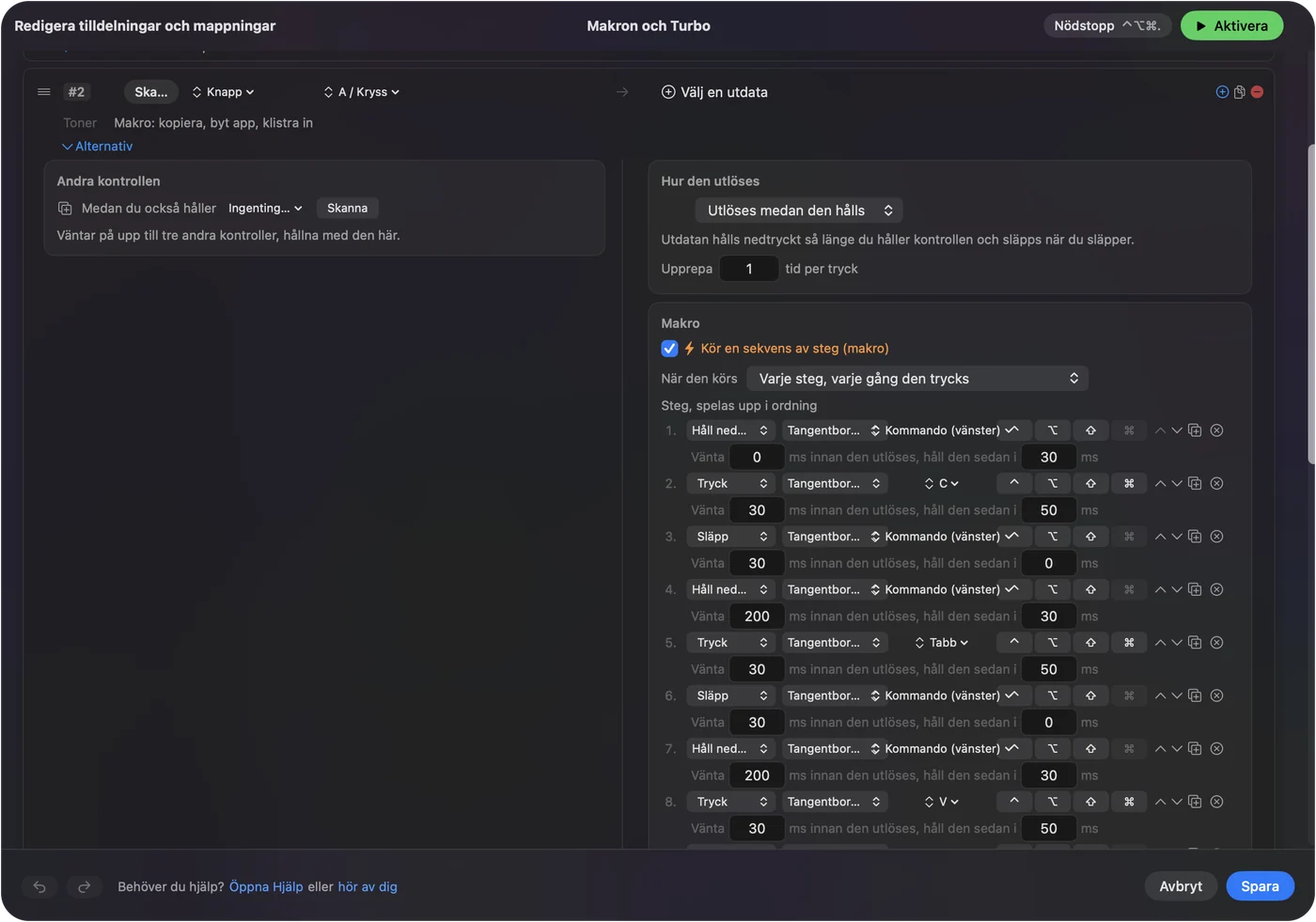
Ett makro som bara ändrar vyn kan inte skada filen. Home, och sedan en fast vy, är det billigaste sättet jag känner till för att hitta tillbaka.
Ett tryck, ett hållne, upprepning och byte per app
- Ett tryck och ett hållne. Ett tryck på en sidoknapp kan vara Home, och ett hållne kan vara det hållna mittenklicket. Ett snabbt tryck skickar den vanliga utdatan, och att hålla längre än en tid du väljer skickar något annat.
- Upprepa tangenter medan de hålls. För sifferblocksstegen gör detta att en hållen knapp fortsätter att flytta vyn.
- Blockera knappens egen åtgärd. Tillgängligt för mittenknappen och sidoknapparna, så att Blender och andra appar slutar se sidoknappen medan förinställningen körs.

Bara en förinställning körs åt gången, så varje app får sin egen, och den för Blender startar när Blender kommer längst fram. Nödstoppet är Control Option Command period. En sidoknapp som håller mittenklicket ska bara göra det i en 3D-app.
Layouter för musen du har
- En mus utan mittenknapp. Använd Emulate 3 Button Mouse i Blender, eller ge en sidoknapp det hållna mittenklicket. Det andra är lättare för handleden.
- En tumknappsmus med nät. Kretsa, panorera och zooma på de tre första, och markera, Home och sifferblocksvyerna på de andra. Sidan om MMO-mus täcker nätet.
- En styrkula. Kulan är pekaren, så hållna mittenklick på de stora knapparna gör den till ett naturligt verktyg för att kretsa.
- En Magic Mouse. Den har ingen riktig mittenknapp, så Blenders emulering eller en separat mus är svaret. Se Magic Mouse-knappar och hur du mittenklickar på en Mac.
Kretsa först, sedan panorera, sedan zooma.
Om en knapp inte gör något i Blender
Klättra på den här stegen, minsta steg först:
- Kontrollera att förinställningen är på. Klicka på Activate, och se till att Blender är appen som förinställningen följer.
- Kontrollera Hjälpmedel. I Systeminställningar, Integritet och säkerhet, Hjälpmedel.
- Stäng av Emulate 3 Button Mouse. Om den är på gör Option och vänsterdrag mittendraget, och ett hållet mittenklick från en knapp kan förvirra testet. Prova en metod i taget.
- Kontrollera Scan. Om knappen scannas som en tangent, ställ in den på F13 till F20 i tillverkarens programvara först.
- Avsluta tillverkarens programvara. Logi Options+ och liknande appar kan ta över en knapp.
- Titta på den när den kommer. Öppna Live Visualizer, välj Mouse och håll knappen. Om posten lyser tar Mac:en emot den och InputConfig kan använda den.
Vad den inte kan göra
- Skilja två möss åt. Varje ansluten mus räknas som en enhet.
- Flytta pekaren åt dig med en musknapp. Den kan flytta pekaren med en kontrollspak, och musen gör det själv här.
- Ändra pekarhastighet. Använd Macens inställningar, tillverkarens app, eller LinearMouse, Mac Mouse Fix eller SteerMouse.
- Ersätta en 3D-mus. En 3D-mus är en separat enhet. Blenders manual täcker den som en NDOF-enhet.
Den korta versionen
- Ingen mittenknapp. Bocka i Emulate 3 Button Mouse i Blenders inmatningsinställningar, och använd Option och vänsterdrag.
- En riktig mus. Ge en sidoknapp ett hållet mittenklick, och Shift eller Control med det för panorering och zoom.
- Följ appen. Lägg till Blender under Activate when these apps are in front.
En sidoknapp som håller mittenklicket gör vilken mus som helst med två tumknappar till en mus med tre knappar.
Frågor
Hur mittenklickar jag i Blender på en Mac?
Slå på Emulate 3 Button Mouse i Blenders inmatningsinställningar och använd Option och vänsterdrag, eller ge en sidoknapp på musen ett hållet mittenklick i InputConfig.
Vad gör Emulate 3 Button Mouse i Blender?
Manualen säger att den låter pekdon utan mittenknapp fungera genom att hålla Alt och vänsterklick, vilket är Option på en Mac. Den kan också använda operativsystemets tangent, och den tar bort några Alt- och vänsterklickgenvägar.
Kan en musens sidoknapp kretsa i Blender?
Ja. Sätt en sidoknapp till utdatan Mouse Button, Middle click, och bocka i Block the button's own action. Håll knappen och flytta musen för att kretsa.
Hur panorerar och zoomar jag i Blender med en mus?
Panorering är Shift och ett mittendrag, och zoom är hjulet eller Control och ett mittendrag, enligt manualen. Lägg Shift och mittenklick, och Control och mittenklick, på två knappar till.
Kan jag använda Blender på en bärbar Mac utan sifferblock?
Ja. Slå på Emulate Numpad i inmatningsinställningarna, så fungerar sifferraden som sifferblocket.
Mer på svenska
Fullständiga guider, på engelska
Vem som skriver. Ryleigh Newman utvecklar InputConfig och använder sin egen Mac varje dag med en controller, eftersom händerna inte fungerar bra. Den här sidan är översatt från engelska. Appens gränssnitt och resten av webbplatsen är på engelska.
Den här sidan på andra språk: English, العربية, Čeština, Dansk, Deutsch, Español, Suomi, Français, עברית, Magyar, Bahasa Indonesia, Italiano, 日本語, 한국어, Norsk, Nederlands, Polski, Português, Русский, Slovenčina, ไทย, Türkçe, Українська, Tiếng Việt, 繁體中文, 简体中文
Gratis. Inget konto, och ingenting lämnar din Mac. Öppen källkod på GitHub.