Français
Comment utiliser les boutons de souris dans Blender sur Mac ?
 Cette app est entièrement gratuite. Pas besoin de créer un compte. Pas d'abonnement, pas de téléchargement compliqué, et rien n'est verrouillé. Optimisée pour Apple Silicon.
Blender navigue avec le bouton central de la souris, et sur un Mac qui n'en a pas, vous avez deux bonnes options. Le réglage propre à Blender, Emulate 3 Button Mouse, transforme Option et le glissement du bouton gauche en glissement du bouton central. Ou un outil comme InputConfig, l'application Mac gratuite que je développe, peut maintenir le bouton central à votre place depuis un bouton latéral, si bien qu'une vraie souris donne l'orbite, le déplacement et le zoom sous le pouce.
Les informations de navigation viennent de la page sur la navigation du manuel de Blender et de la page des préférences d'entrée du manuel de Blender, que j'ai lues le 21 octobre 2026. Si vous pilotez Blender avec une manette, la page la plus proche est une manette de jeu comme souris 3D. Cette page concerne la souris.
La version 1.7 d'InputConfig, prévue pour octobre 2026, sera entièrement disponible en français.
Étapes
- Dans Blender, ouvrez Préférences, puis Entrée (Input), et cochez Emulate 3 Button Mouse si vous n'avez pas de bouton central.
- Pour une vraie souris avec des boutons latéraux, installez InputConfig, autorisez l'accès Accessibilité, ajoutez une ligne et appuyez sur Scanner (Scan) sur un bouton latéral.
- Réglez la sortie sur Bouton de souris (Mouse Button) et choisissez Clic du milieu (Middle click), pour que maintenir le bouton latéral maintienne le bouton central.
- Ajoutez une seconde ligne avec la sortie Touche clavier Shift et Bouton de souris Clic du milieu pour le déplacement, et une troisième avec Control pour le zoom.
- Listez Blender sous Activer quand ces apps sont au premier plan, activez Changer de préréglage quand l'app au premier plan change, puis cliquez sur Activer (Activate).
Ce que Blender et macOS donnent à une souris
Le manuel de Blender liste les commandes de la fenêtre 3D comme suit : orbiter en glissant avec le bouton central, déplacer avec Shift et un glissement central, et zoomer avec la molette ou avec Control et un glissement central. Il liste aussi Shift Control et un glissement central pour le travelling, Début pour cadrer tout, et les touches du pavé numérique pour les vues fixes.
Pour une souris sans bouton central, les Préférences proposent Emulate 3 Button Mouse. Le manuel indique que cela fonctionne en maintenant Alt et en glissant avec le bouton gauche, c'est-à-dire Option sur Mac, et qu'un réglage de Modificateur permet de choisir Alt ou la touche du système, qui est Command sur Mac. Le manuel précise que le choix de la touche du système a l'avantage de ne pas entrer en conflit avec les raccourcis Alt et bouton central existants. Il avertit aussi qu'Alt et le clic gauche servent à certaines opérations, donc activer l'émulation les retire. Le manuel ajoute que certains pavés tactiles prennent en charge un tap à trois doigts pour le bouton central.
Un portable sans pavé numérique a un second réglage, Emulate Numpad, qui fait agir la rangée des chiffres comme le pavé numérique. Ces deux réglages sont gratuits et intégrés, et un outil de réaffectation ajoute une troisième option : un vrai bouton qui maintient le clic du milieu.
Découvrir ce que chaque bouton envoie
Un bouton de souris arrive sur le Mac comme clic gauche, clic droit, clic du milieu ou Bouton 4 et au-delà. Appuyez sur Scanner (Scan), puis cliquez sur le bouton. Si Scanner nomme une touche au lieu d'un bouton de souris, la souris envoie une touche, et la solution se trouve sur F13 à F19 sur Mac.
| Bouton | Comment il se signale en général | Un bon rôle dans Blender |
|---|---|---|
| Clic gauche et clic droit | Clic gauche et clic droit | Laissez-les. Blender s'en sert pour sélectionner et pour les menus. |
| Appui sur la molette | Clic du milieu | Orbiter, si c'est un vrai clic du milieu. Une Magic Mouse n'en a pas. |
| Boutons latéraux | Bouton 4 et Bouton 5 | Un clic du milieu maintenu, et Shift avec un clic du milieu maintenu. |
| Grille de pouce ou boutons supplémentaires | Bouton 6 et au-delà | Control avec un clic du milieu maintenu pour zoomer, Début, cadrer la sélection. |
| Molette inclinable | Défilement latéral | Faire pivoter la vue, ou passer d'une vue du pavé numérique à l'autre. |
| Bouton DPI ou de profil | Souvent rien que le Mac puisse lire | Rien. Si Scanner n'entend aucun appui, aucune app ne peut le lire. |
Maintenir le bouton central depuis un bouton latéral
InputConfig peut maintenir un bouton de souris aussi longtemps que vous maintenez un autre bouton, et une ligne peut envoyer plusieurs sorties ensemble. C'est toute l'astuce, et c'est la même que celle de la page sur les manettes.
Étape 1 : scanner le bouton latéral
- Vous : Ajoutez une ligne, réglez le périphérique sur la souris ou le trackpad de ce Mac, l'entrée sur Souris et le type sur Bouton, puis appuyez sur Scanner (Scan) et cliquez sur le bouton latéral.
- InputConfig : Le nomme, par exemple Bouton 4.
- Vérification : La ligne affiche le nom du bouton.
Étape 2 : lui donner un clic du milieu maintenu
- Vous : Réglez la sortie sur Bouton de souris (Mouse Button) et choisissez Clic du milieu (Middle click). Ouvrez les Options de la ligne et cochez Bloquer l'action propre du bouton.
- InputConfig : Maintient le bouton central tant que vous tenez le bouton latéral, et la souris de votre Mac continue de déplacer le pointeur.
- Vérification : Dans Blender, maintenez le bouton latéral et déplacez la souris dans la fenêtre 3D. La vue orbite.

Étape 3 : ajouter le déplacement et le zoom
- Vous : Ajoutez une seconde ligne sur un autre bouton avec deux sorties : Touche clavier Shift et Bouton de souris Clic du milieu, ajoutées avec le bouton plus. Ajoutez une troisième ligne avec Touche clavier Control et Bouton de souris Clic du milieu.
- InputConfig : Appuie sur les sorties ensemble et les maintient ensemble.
- Vérification : Maintenez le second bouton et glissez. La vue se déplace. Maintenez le troisième et glissez, et elle zoome.
Je n'ai pas essayé cela dans Blender moi-même, donc le premier test consiste à maintenir le bouton et à regarder la vue. Si le pointeur bouge mais pas la vue, la ligne ne maintient pas, et l'échelle plus bas le traite.
Macros et actions en plusieurs étapes
Les touches de vue de Blender sont des appuis simples, donc une macro sert surtout à une chaîne que vous répétez. Les touches viennent de la page de navigation du manuel :
- Cadrer la sélection, puis tourner autour. Un appui sur la touche point du pavé numérique cadre la sélection, une courte attente, puis un appui sur le pavé 4 ou le pavé 6 fait tourner la vue d'un pas.
- Début comme remise à zéro. Début cadre tous les objets de la scène. C'est une ligne en une étape et une bonne action d'appui simple pour un bouton latéral.
- Redresser l'horizon. Shift pavé 4 et Shift pavé 6 font pivoter la vue dans un sens ou dans l'autre, ce qui corrige une vue inclinée en deux appuis.
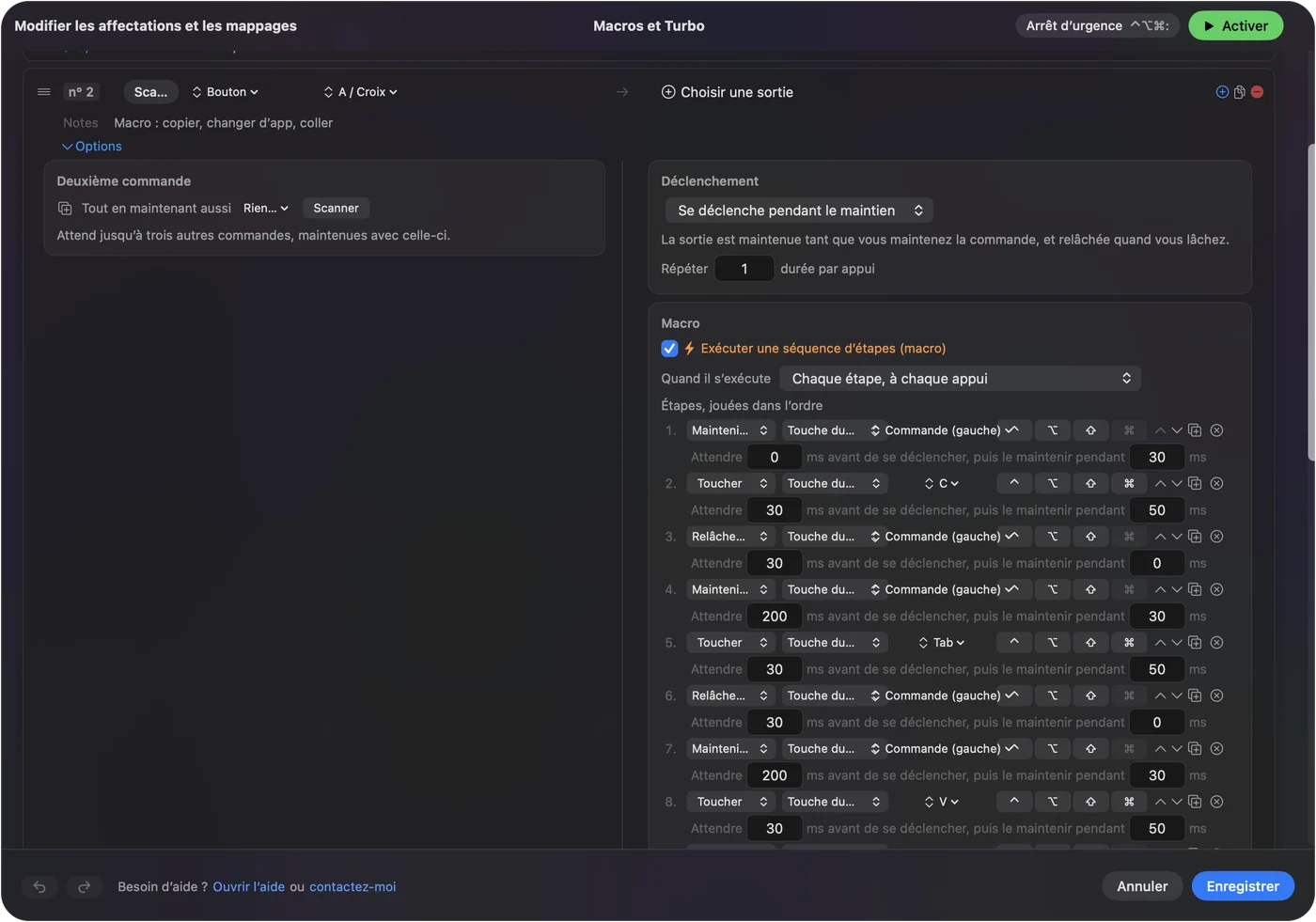
Une macro qui ne modifie que la vue ne peut pas abîmer le fichier. Début, puis une vue fixe, est le moyen le moins coûteux que je connaisse pour se retrouver.
Maintenir, répéter, double-taper et changer selon l'app
- Un appui simple et un appui prolongé. Un appui simple sur un bouton latéral peut être Début, et un appui prolongé peut être le clic du milieu maintenu. Un appui rapide envoie la sortie normale, et tenir au-delà d'un délai que vous réglez envoie autre chose.
- Répéter les touches pendant l'appui. Pour les étapes du pavé numérique, cela fait qu'un bouton maintenu continue de faire pivoter la vue.
- Bloquer l'action propre du bouton. Disponible pour le bouton du milieu et les boutons latéraux, pour que Blender et les autres apps cessent de voir le bouton latéral pendant que le préréglage tourne.

Un seul préréglage tourne à la fois, donc chaque app a son propre préréglage, et celui de Blender démarre quand Blender passe au premier plan. L'arrêt d'urgence est Control Option Command period. Un bouton latéral qui maintient le clic du milieu ne doit faire cela que dans une app 3D.
Des dispositions pour la souris que vous avez
- Une souris sans bouton central. Utilisez Emulate 3 Button Mouse dans Blender, ou donnez à un bouton latéral le clic du milieu maintenu. La seconde solution est plus facile pour le poignet.
- Une souris à grille de pouce. Orbiter, déplacer et zoomer sur les trois premiers, puis cadrer la sélection, Début et les vues du pavé sur les autres. La page sur les souris MMO traite de la grille.
- Une trackball. La bille est le pointeur, donc des clics du milieu maintenus sur les gros boutons en font un outil d'orbite naturel.
- Une Magic Mouse. Elle n'a pas de vrai bouton central, donc l'émulation de Blender ou une souris séparée est la réponse. Voyez boutons de la Magic Mouse et comment faire un clic du milieu sur Mac.
Orbiter d'abord, puis déplacer, puis zoomer.
Si un bouton ne fait rien dans Blender
Suivez cette échelle, en commençant par la plus petite étape :
- Vérifiez que le préréglage est activé. Cliquez sur Activer, et assurez-vous que Blender est l'app que suit le préréglage.
- Vérifiez l'accessibilité. Dans Réglages Système, Confidentialité et sécurité, Accessibilité.
- Désactivez Emulate 3 Button Mouse. S'il est activé, Option et le glissement gauche font le glissement central, et un clic du milieu maintenu depuis un bouton peut brouiller le test. Essayez une méthode à la fois.
- Vérifiez le scan. Si le bouton se scanne comme une touche, réglez-le d'abord sur F13 à F20 dans le logiciel du fabricant.
- Quittez le logiciel du fabricant. Logi Options+ et des apps semblables peuvent prendre un bouton en charge.
- Regardez-le arriver. Ouvrez le Live Visualizer, choisissez Souris, et maintenez le bouton. Si l'entrée s'allume, le Mac le reçoit et InputConfig peut l'utiliser.
Ce qu'il ne peut pas faire
- Distinguer deux souris. Chaque souris connectée compte comme un seul périphérique.
- Déplacer le pointeur à votre place avec un bouton de souris. Il peut déplacer le pointeur avec le stick d'une manette, et la souris continue de le faire elle-même ici.
- Changer la vitesse du pointeur. Utilisez les réglages du Mac, l'app du fabricant, ou LinearMouse, Mac Mouse Fix ou SteerMouse.
- Remplacer une souris 3D. Une souris 3D est un appareil séparé. Le manuel de Blender la traite comme un appareil NDOF.
En bref
- Pas de bouton central. Cochez Emulate 3 Button Mouse dans les préférences d'Entrée de Blender, et utilisez Option et le glissement gauche.
- Une vraie souris. Donnez à un bouton latéral un clic du milieu maintenu, et Shift ou Control avec lui pour déplacer et zoomer.
- Suivez l'app. Ajoutez Blender sous Activer quand ces apps sont au premier plan.
Un bouton latéral qui maintient le clic du milieu transforme toute souris à deux boutons du pouce en souris à trois boutons.
Questions
Comment faire un clic du milieu dans Blender sur Mac ?
Activez Emulate 3 Button Mouse dans les préférences d'Entrée de Blender et utilisez Option et le glissement gauche, ou donnez à un bouton latéral de souris un clic du milieu maintenu dans InputConfig.
Que fait Emulate 3 Button Mouse dans Blender ?
Le manuel indique qu'il permet aux appareils de pointage sans bouton central de fonctionner en maintenant Alt et le clic gauche, c'est-à-dire Option sur Mac. Il peut aussi utiliser la touche du système, et il retire certains raccourcis Alt et clic gauche.
Un bouton latéral de souris peut-il faire orbiter dans Blender ?
Oui. Réglez un bouton latéral sur la sortie Bouton de souris, Clic du milieu, et cochez Bloquer l'action propre du bouton. Maintenez le bouton et bougez la souris pour orbiter.
Comment déplacer et zoomer dans Blender avec une souris ?
Le déplacement se fait avec Shift et un glissement central, et le zoom avec la molette ou avec Control et un glissement central, selon le manuel. Mettez Shift et Clic du milieu, puis Control et Clic du milieu, sur deux autres boutons.
Puis-je utiliser Blender sur un portable Mac sans pavé numérique ?
Oui. Activez Emulate Numpad dans les préférences d'Entrée, et la rangée des chiffres agit comme le pavé numérique.
À lire aussi, en français
Guides détaillés, en anglais
Qui écrit. Ryleigh Newman développe InputConfig et pilote son propre Mac chaque jour avec une manette, parce que ses mains fonctionnent mal. Cette page est traduite de l'anglais. Les principaux boutons et menus de l'app s'affichent en français quand le Mac est réglé en français ; cette page les nomme ainsi, avec le nom anglais entre parenthèses. Le reste de l'app et du site est en anglais.
Cette page dans d'autres langues : English, العربية, Čeština, Dansk, Deutsch, Español, Suomi, עברית, Magyar, Bahasa Indonesia, Italiano, 日本語, 한국어, Norsk, Nederlands, Polski, Português, Русский, Slovenčina, Svenska, ไทย, Türkçe, Українська, Tiếng Việt, 繁體中文, 简体中文
Gratuit. macOS 14 ou ultérieur. Sans compte, rien ne quitte votre Mac. Open source sur GitHub.