Français
Les souris Satechi et Anker fonctionnent-elles sur Mac ?
 Cette app est entièrement gratuite. Pas besoin de créer un compte. Pas d'abonnement, pas de téléchargement compliqué, et rien n'est verrouillé. Optimisée pour Apple Silicon.
Oui : les souris Satechi et Anker fonctionnent toutes deux sur Mac en tant que souris, sans pilote. La question porte sur les boutons. La Satechi M1 n'a pas de boutons latéraux du pouce, ce que BetaNews a qualifié, au lancement, de rupture possible pour certains, donc il n'y a rien à affecter au-delà de l'appui sur la molette et des deux boutons principaux. Une souris verticale Anker est une autre histoire, car une réponse de la communauté Anker indiquait que ses boutons retour et avant n'étaient pas reconnus sous Mac OS X, ce qui concerne peut-être un modèle plus ancien.
Je fabrique InputConfig, une application Mac gratuite qui lit les boutons supplémentaires d'une souris et affecte chacun d'eux. Je n'ai pas testé moi-même une souris Satechi ou Anker. Ce que je décris vient de fiches de revendeurs, d'un article de lancement et d'un fil du forum Anker, lus le 21 octobre 2026.
La version 1.7 d'InputConfig, prévue pour octobre 2026, sera entièrement disponible en français.
Étapes
- Appairez la souris en Bluetooth dans Réglages Système, ou branchez son récepteur USB avec un adaptateur si elle en a un.
- Cliquez, faites défiler et appuyez sur chaque bouton pour voir lesquels le Mac prend en compte.
- Ouvrez InputConfig, ajoutez une ligne, appuyez sur Scanner (Scan) et appuyez sur un bouton pour voir s'il arrive.
- Affectez les boutons qui se scannent, comme l'appui sur la molette, retour ou avant.
- Enregistrez et activez le préréglage, puis essayez-le dans Safari.
Voir ce que chaque souris apporte
Ces souris sont conçues pour les propriétaires de Mac, et leurs boutons diffèrent beaucoup :
| Souris | Ce que j'ai trouvé | Sur un Mac |
|---|---|---|
| Satechi M1 | Corps en aluminium, rechargeable par USB-C, Bluetooth, pour les deux mains. Pas de boutons latéraux du pouce selon BetaNews. Les revendeurs la listent comme compatible macOS | Pointeur, deux clics et molette. Appuyez sur Scanner (Scan) sur l'appui de molette |
| Souris verticale Anker | Une forme ergonomique verticale. Une réponse de la communauté Anker indiquait que ses deux boutons du pouce n'étaient pas reconnus sous Mac OS X | Appuyez sur Scanner pour voir si les boutons du pouce arrivent sur votre modèle |
Les revendeurs ne sont pas d'accord sur le nombre de boutons et la version Bluetooth de la Satechi M1, donc je considère les deux points comme non confirmés. La M1 est d'abord un pointeur, et la verticale Anker est celle qu'il faut scanner.
Découvrir ce que chaque bouton envoie
Ouvrez InputConfig, ajoutez une ligne, appuyez sur Scanner (Scan) et appuyez sur chaque bouton. Une souris Mac avec peu de boutons se vérifie vite.
| Commande | Ce qu'il faut attendre | Que faire |
|---|---|---|
| Clic gauche et clic droit | Clic gauche et clic droit | Laissez-les |
| Appui sur la molette | Clic du milieu | Affectez-le, et bloquez son action propre si une app entre en conflit |
| Boutons du pouce de l'Anker (retour et avant) | Peut-être Bouton 4 et Bouton 5, ou rien sur certains modèles | Scannez-les. Si des lignes apparaissent, affectez-les |
| Côté de la Satechi M1 | Rien, car elle n'a pas de boutons latéraux | Utilisez plutôt un appui prolongé ou un double appui sur l'appui de molette |
| Un bouton DPI sur l'Anker | Probablement à l'intérieur de la souris | Si Scanner ne montre rien, aucune app Mac ne peut le lire |
Je dis « attendre » parce que je n'ai scanné aucune des deux souris. Si Scanner ne montre rien pour un bouton, aucune app Mac ne peut l'affecter, y compris celle-ci.

Affecter les boutons
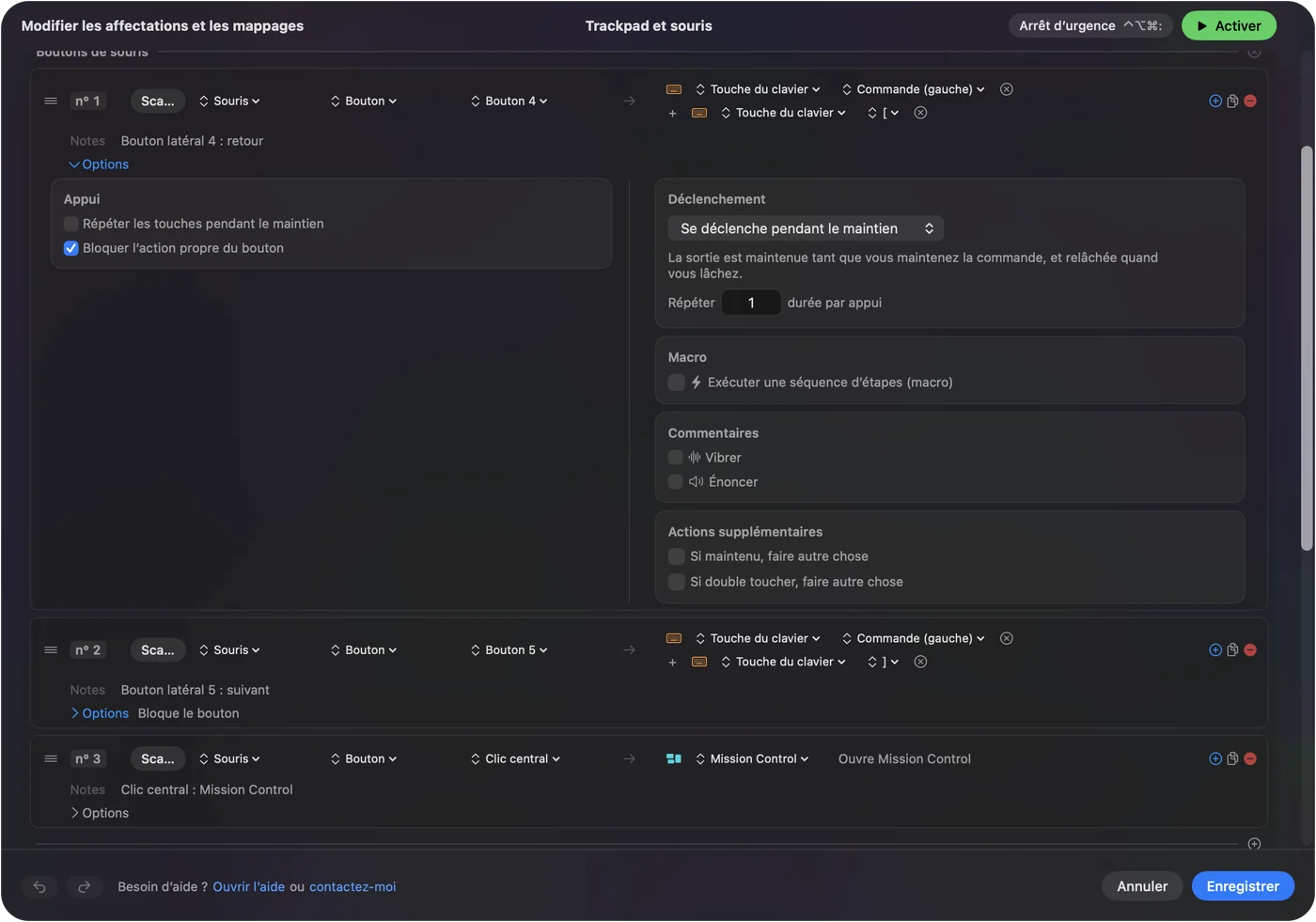
- Vous : Ajoutez une ligne, choisissez Souris, appuyez sur Scanner (Scan) et appuyez sur le bouton. Choisissez une sortie, par exemple Touche clavier (Keyboard Key) avec Command et un crochet pour retour ou avant, ou une Fonction système pour Mission Control.
- InputConfig : Nomme le bouton et exécute la sortie à chaque appui.
- Vérification : Enregistrez et activez, puis appuyez dessus dans Safari ou le Finder.
L'appui sur la molette est le meilleur bouton d'une Satechi, car rien d'autre ne l'utilise sur un Mac. Mission Control est un bon choix. Si une app réagit déjà au bouton brut, cochez Bloquer l'action propre du bouton sur cette ligne. Boutons latéraux de la souris sur Mac donne toutes les étapes.
Tirer plus d'une souris avec peu de boutons
Quand une souris a trois commandes, l'appui prolongé et le double appui en font davantage. Dans les Options d'une ligne, activez Quand maintenu, faire autre chose (When held, do something else) et Quand double-tapé, faire autre chose (When double tapped, do something else).
- Appui sur la molette. Un appui simple pour Mission Control, un appui prolongé pour Afficher le bureau, un double appui pour Launchpad.
- Un bouton du pouce sur un Anker. Un appui simple pour Retour, un appui prolongé pour une capture d'écran.
- Une macro. Copier, attendre et coller, avec une attente entre les étapes.
- Répéter pendant l'appui. Continue à avancer tant qu'un bouton est enfoncé.
Voyez actions d'appui prolongé et de double clic et macros de souris. Un bouton avec trois rôles vaut mieux que trois boutons que vous n'atteignez pas.
Ajouter des dispositions par app et bloquer l'action propre
- Par app. Un préréglage peut lister des apps sous Automatisation et utilitaires de jeu (Automation & Gaming Utilities) et prendre le relais quand l'une est au premier plan.
- Changement automatique. Avec Changer de préréglage quand l'app au premier plan change activé dans Réglages, Avancé, la disposition suit l'app au premier plan.
- Bloquer l'original. Disponible pour le bouton du milieu et les boutons latéraux, pas pour le clic gauche ou le clic droit.
- Un seul préréglage à la fois. Control Option Command period est l'arrêt d'urgence.
Voyez actions de souris différentes par app pour les étapes.
Idées pour les propriétaires de Satechi et d'Anker
- Un bureau de MacBook avec une Satechi. L'appui sur la molette ouvre Mission Control, et un double appui lance la dictée.
- Une souris verticale Anker pour les poignets fatigués. Si les boutons du pouce arrivent, retour et avant évitent d'aller chercher le clavier.
- Un Mac familial partagé. Chaque souris connectée compte comme une seule, donc les deux souris reçoivent les mêmes rôles.
- Un utilisateur de Magic Trackpad. Gardez le trackpad pour les gestes et la souris pour la précision. Voyez trackpad et souris ensemble.
Une souris jolie avec trois commandes peut rester une souris utile.
Si un bouton ne fait rien
Suivez cette échelle, en commençant par la plus petite étape :
- Appuyez sur Scanner (Scan) dessus. Si un numéro de bouton arrive, le Mac le reçoit et le problème vient du préréglage.
- Vérifiez le Bluetooth. Supprimez la souris dans Réglages Système, Bluetooth, et appairez-la de nouveau.
- Activez le préréglage et vérifiez l'accessibilité. Dans Réglages Système, Confidentialité et sécurité, Accessibilité doit lister InputConfig.
- Quittez les autres outils de souris. Ils peuvent déjà prendre le bouton.
- Vérifiez le modèle. Une réponse d'assistance Anker indiquait que certains boutons du pouce n'étaient pas reconnus sous Mac OS X, donc votre modèle peut simplement ne pas les envoyer.
Si Scanner ne voit rien, le bouton n'atteint pas le Mac.
Ce qu'il ne peut pas faire
InputConfig ne modifie ni le DPI, ni le taux d'interrogation, ni l'éclairage, ni l'accélération du pointeur, ni la sensation du défilement, et il ne peut pas lire un bouton qui n'envoie rien à macOS. Il ne peut pas donner à deux souris des rôles différents pour le même bouton. Si un bouton du pouce ne se scanne pas, une autre souris est la solution.
En bref
- Ça marche. Pointeur, clics et molette sur les deux.
- Satechi M1. Pas de boutons latéraux du pouce, donc affectez l'appui sur la molette.
- Anker verticale. Scannez les boutons du pouce pour voir s'ils arrivent.
Scannez d'abord, puis décidez de ce que la souris peut faire.
Questions
La souris Satechi M1 fonctionne-t-elle sur Mac ?
Oui. Les revendeurs la listent comme compatible macOS, et elle se connecte en Bluetooth. Elle n'a pas de boutons latéraux du pouce, selon BetaNews.
Les boutons retour et avant de la souris verticale Anker fonctionnent-ils sur Mac ?
Une réponse de la communauté Anker indiquait qu'ils n'étaient pas reconnus sous Mac OS X. Appuyez sur Scanner (Scan) dans InputConfig sur votre modèle pour voir s'ils arrivent.
Comment affecter les boutons d'une souris Satechi ou Anker sur Mac ?
Appuyez sur Scanner (Scan) dans InputConfig, puis appuyez sur le bouton. S'il enregistre un nom, donnez-lui n'importe quel raccourci ou macro.
Puis-je utiliser une souris verticale Anker avec un Mac ?
Oui, comme souris. Les boutons au-delà des deux principaux dépendent du modèle.
Pourquoi ma souris Bluetooth se déconnecte-t-elle sans cesse sur Mac ?
Supprimez-la dans Réglages Système, Bluetooth, et appairez-la de nouveau, puis vérifiez sa batterie.
À lire aussi, en français
Guides détaillés, en anglais
Qui écrit. Ryleigh Newman développe InputConfig et pilote son propre Mac chaque jour avec une manette, parce que ses mains fonctionnent mal. Cette page est traduite de l'anglais. Les principaux boutons et menus de l'app s'affichent en français quand le Mac est réglé en français ; cette page les nomme ainsi, avec le nom anglais entre parenthèses. Le reste de l'app et du site est en anglais.
Cette page dans d'autres langues : English, العربية, Čeština, Dansk, Deutsch, Español, Suomi, עברית, Magyar, Bahasa Indonesia, Italiano, 日本語, 한국어, Norsk, Nederlands, Polski, Português, Русский, Slovenčina, Svenska, ไทย, Türkçe, Українська, Tiếng Việt, 繁體中文, 简体中文
Gratuit. macOS 14 ou ultérieur. Sans compte, rien ne quitte votre Mac. Open source sur GitHub.