العربية
هل يعمل ماوس Satechi وAnker على Mac؟
 هذا التطبيق مجاني بالكامل. لا تحتاج إلى إنشاء حساب. لا اشتراكات ولا تنزيلات معقدة، ولا شيء مقفل. محسّن لشرائح Apple.
نعم: يعمل ماوس Satechi وAnker على Mac كماوس، دون برنامج تشغيل. السؤال عن الأزرار. ليس في Satechi M1 أزرار إبهام جانبية، وقد وصف BetaNews ذلك بأنه قد يكون عائقًا لبعضهم عند إطلاقه، فلا شيء يُربط بعد نقرة العجلة والزرين الرئيسيين. أما ماوس Anker العمودي فقصته مختلفة، لأن ردًّا في مجتمع Anker قال إن زري الرجوع والتقدم فيه لم يُتعرف عليهما على Mac OS X، وقد يكون ذلك عن طراز أقدم.
أصنع InputConfig، تطبيق Mac مجانيًّا يقرأ الأزرار الإضافية في الماوس ويربط كلًّا منها. لم أجرّب ماوس Satechi أو Anker بنفسي. ما أصفه من قوائم متاجر ومقال إطلاق وموضوع واحد في منتدى Anker قرأتها في 21 أكتوبر 2026.
الإصدار 1.7 من InputConfig، المتوقع في أكتوبر 2026، سيدعم اللغة العربية بالكامل.
الخطوات
- اقرن الماوس عبر بلوتوث في إعدادات النظام، أو وصّل دونغل USB بمحوّل إن كان له واحد.
- انقر ومرّر واضغط كل زر لترى أيها يستجيب له Mac.
- افتح InputConfig، وأضف صفًّا، واضغط Scan وزرًّا لترى هل يصل.
- اربط الأزرار التي تُمسح، مثل نقرة العجلة أو Back أو Forward.
- احفظ الإعداد المسبق وفعّله، ثم جرّبه في Safari.
انظر ما يعطيك كل ماوس
هذان الماوسان بتصميم لأصحاب Mac، وتختلف الأزرار كثيرًا:
| الماوس | ما وجدته | على Mac |
|---|---|---|
| Satechi M1 | جسم من الألومنيوم، قابل للشحن عبر USB-C، بلوتوث، لليدين. بلا أزرار إبهام جانبية بحسب BetaNews. تسرده المتاجر داعمًا لـ macOS | مؤشر ونقرتان وعجلة. اضغط Scan على نقرة العجلة |
| ماوس Anker العمودي | شكل مريح عمودي. قال رد في مجتمع Anker إن زري إبهامه لم يُتعرف عليهما على Mac OS X | اضغط Scan لترى هل تصل أزرار الإبهام في طرازك |
تختلف المتاجر في عدد أزرار Satechi M1 وإصدار البلوتوث، فأعدّ الاثنين غير مؤكدين. M1 مؤشر أولًا، وAnker العمودي هو الذي يستحق المسح.
اعرف ما الذي يرسله كل زر
افتح InputConfig، وأضف صفًّا، واضغط Scan واضغط كل زر. ماوس Mac بأزرار قليلة يُفحص بسرعة.
| العنصر | ما تتوقعه | ما تفعله |
|---|---|---|
| النقر الأيسر والأيمن | Left click وRight click | اتركهما |
| نقرة العجلة | Middle click | اربطها، واحجب إجراءها الأصلي إن تعارض تطبيق |
| أزرار إبهام Anker (الرجوع والتقدم) | ربما Button 4 وButton 5، أو لا شيء في بعض الطرازات | امسحها. إن ظهرت صفوف فاربطها |
| جانب Satechi M1 | لا شيء، فلا أزرار جانبية | استخدم ضغطة مطولة أو نقرة مزدوجة على نقرة العجلة بدلًا من ذلك |
| مبدّل DPI في Anker | على الأرجح داخل الماوس | إن كان Scan فارغًا فلا يستطيع تطبيق Mac قراءته |
أقول «تتوقعه» لأني لم أمسح أيًّا من الماوسين. إن بقي Scan فارغًا على زر، فلا يستطيع أي تطبيق في Mac ربطه، ومنها هذا.

اربط الأزرار
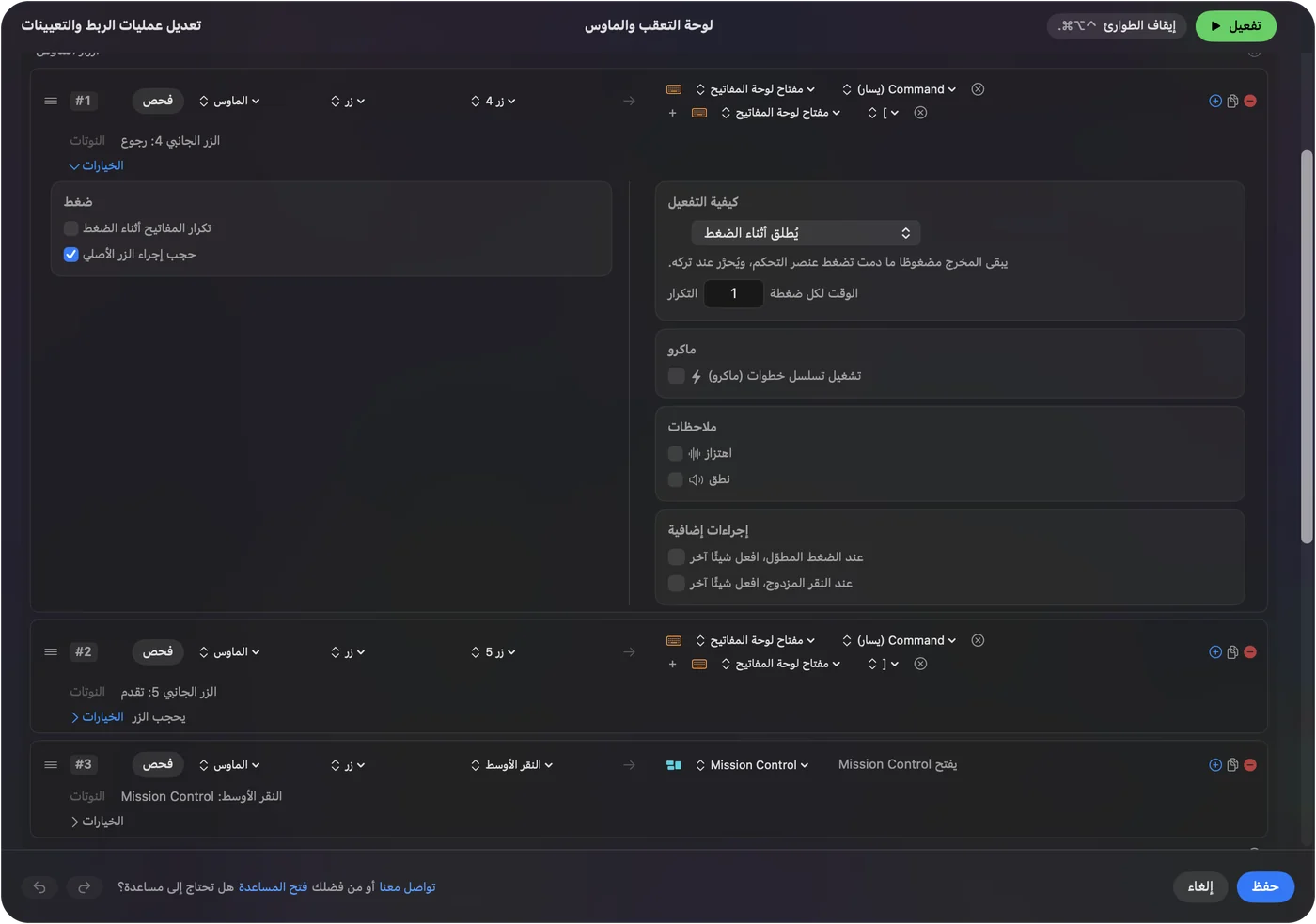
- أنت: أضف صفًّا، واختر Mouse، واضغط Scan واضغط الزر. اختر مخرجًا، مثل Keyboard Key مع Command وقوس للرجوع أو التقدم، أو System Function لـ Mission Control.
- InputConfig: يسمّي الزر ويشغّل المخرج عند كل ضغطة.
- التحقق: Save وActivate، ثم اضغطه في Safari أو Finder.
نقرة العجلة أفضل زر في Satechi، لأن شيئًا آخر لا يستخدمها على Mac. وMission Control اختيار جيد. وإن كان تطبيق يتفاعل أصلًا مع الزر الخام، فحدّد Block the button's own action على ذلك الصف. وفي أزرار الماوس الجانبية على Mac الخطوات الكاملة.
استفد أكثر من ماوس بأزرار قليلة
حين يكون في الماوس ثلاثة تحكمات، يجعل الضغط المطول والنقر المزدوج منها أكثر. في خيارات الصف، فعّل When held, do something else وWhen double tapped, do something else.
- نقرة العجلة. نقرة لـ Mission Control، وضغطة مطولة لإظهار سطح المكتب، ونقرة مزدوجة لـ Launchpad.
- زر إبهام في Anker. نقرة للرجوع، وضغطة مطولة للقطة شاشة.
- ماكرو. نسخ وانتظار ولصق، مع انتظار بين الخطوات.
- التكرار أثناء الضغط. يواصل الخطو ما دمت ضاغطًا على زر.
تغطيها إجراءات الضغط المطول والنقر المزدوج وماكرو الماوس. زر واحد بثلاث مهام أفضل من ثلاثة أزرار لا تصل إليها.
أضف تخطيطات لكل تطبيق واحجب الإجراء الأصلي
- لكل تطبيق. يستطيع الإعداد المسبق أن يسرد التطبيقات تحت Automation & Gaming Utilities ويتولى عندما يكون أحدها في الواجهة.
- بدّل تلقائيًّا. مع تفعيل Switch presets when the front app changes في Settings ثم Advanced، يتبع التخطيط التطبيق الأمامي.
- احجب الأصلي. متاح للزر الأوسط والأزرار الجانبية، لا للنقر الأيسر أو الأيمن.
- إعداد مسبق واحد في كل مرة. Control Option Command نقطة هو الإيقاف الطارئ.
انظر إجراءات مختلفة لكل تطبيق للخطوات.
أفكار لأصحاب Satechi وAnker
- مكتب MacBook مع Satechi. تفتح نقرة العجلة Mission Control وتبدأ نقرة مزدوجة الإملاء.
- ماوس Anker عمودي لرسغ متعب. إن وصلت أزرار الإبهام، يوفر الرجوع والتقدم مدّ اليد إلى لوحة المفاتيح.
- Mac مشترك في البيت. يُحسب كل ماوس موصول واحدًا، فيأخذ الماوسان المهام نفسها.
- مستخدم Magic Trackpad. أبقِ لوحة التعقب للإيماءات والماوس للدقة. انظر لوحة التعقب والماوس معًا.
ماوس جميل بثلاثة تحكمات يمكن أن يظل مفيدًا.
إن لم يفعل زر شيئًا
اصعد هذا السلم، بأصغر خطوة أولًا:
- اضغط Scan عليه. إن وصل رقم زر فالمشكلة في الإعداد المسبق.
- راجع البلوتوث. أزل الماوس في إعدادات النظام ثم Bluetooth واقرنه من جديد.
- فعّل وراجع تسهيلات الاستخدام. يجب أن يسرد InputConfig إعدادات النظام ثم الخصوصية والأمن ثم تسهيلات الاستخدام.
- أغلق أدوات الماوس الأخرى. قد تكون تأخذ الزر أصلًا.
- راجع الطراز. قال رد دعم من Anker إن بعض أزرار الإبهام لم يُتعرف عليها على Mac OS X، فقد لا يرسلها طرازك أصلًا.
إن لم يرَ Scan شيئًا، فالزر لا يصل إلى Mac.
ما لا يستطيعه
لا يغيّر InputConfig DPI ولا معدل الاستطلاع ولا الإضاءة ولا تسارع المؤشر ولا إحساس التمرير، ولا يستطيع قراءة زر لا يرسل شيئًا إلى macOS. ولا يستطيع إعطاء ماوسين مهمتين مختلفتين للزر نفسه. إن لم يُمسح زر إبهام، فماوس آخر هو الحل.
الخلاصة
- يعمل. المؤشر والنقرات والعجلة في الاثنين.
- Satechi M1. بلا أزرار إبهام جانبية، فاربط نقرة العجلة.
- Anker العمودي. امسح أزرار الإبهام وانظر هل تصل.
امسح أولًا، ثم قرر ما يستطيعه الماوس.
أسئلة
هل يعمل ماوس Satechi M1 على Mac؟
نعم. تسرده المتاجر داعمًا لـ macOS، ويتصل عبر بلوتوث. وليس فيه أزرار إبهام جانبية بحسب BetaNews.
هل يعمل زرا الرجوع والتقدم في ماوس Anker العمودي على Mac؟
قال رد في مجتمع Anker إنهما لم يُتعرف عليهما على Mac OS X. اضغط Scan في InputConfig على طرازك لترى هل يصلان.
كيف أربط أزرار ماوس Satechi أو Anker على Mac؟
اضغط Scan في InputConfig واضغط الزر. إن سجّل اسمًا فأعطِه أي اختصار أو ماكرو.
هل أستطيع استخدام ماوس Anker العمودي مع Mac؟
نعم كماوس. والأزرار بعد الرئيسيين تتوقف على الطراز.
لماذا ينقطع ماوس البلوتوث عن Mac باستمرار؟
أزله في إعدادات النظام ثم Bluetooth واقرنه من جديد، وراجع بطاريته.
المزيد بالعربية
أدلة مفصلة، بالإنجليزية
من يكتب. InputConfig من تطوير Ryleigh Newman، ويُستخدم كل يوم لتشغيل جهاز Mac بيد تحكم، لأن يدي Ryleigh لا تعملان جيدًا. هذه الصفحة مترجمة من الإنجليزية. واجهة التطبيق وبقية الموقع بالإنجليزية.
هذه الصفحة بلغات أخرى: English, Čeština, Dansk, Deutsch, Español, Suomi, Français, עברית, Magyar, Bahasa Indonesia, Italiano, 日本語, 한국어, Norsk, Nederlands, Polski, Português, Русский, Slovenčina, Svenska, ไทย, Türkçe, Українська, Tiếng Việt, 繁體中文, 简体中文
مجاني. macOS 14 أو أحدث. بلا حساب، ولا شيء يغادر جهاز Mac. مفتوح المصدر على GitHub.