العربية
كيف أضبط Logitech MX Vertical على Mac؟
 هذا التطبيق مجاني بالكامل. لا تحتاج إلى إنشاء حساب. لا اشتراكات ولا تنزيلات معقدة، ولا شيء مقفل. محسّن لشرائح Apple.
اقرنه عبر البلوتوث، أو استخدم مستقبِل Unifying، فيعمل على Mac بمؤشره ونقراته وعجلته. تقول صفحة دعم Logitech أن تضيفه في إعدادات النظام ثم Bluetooth باسم MX Vertical، وتوصي بـ Logi Options+ لتخصيصه. ولإعطاء الأزرار الإضافية مهام Mac مثل Mission Control أو Start Dictation، فإن InputConfig تطبيق Mac المجاني الذي أصنعه، ويعمل مع أي زر يراه Mac.
قرأت صفحة Logitech للبدء مع MX Vertical في 21 أكتوبر 2026. تقول إن Logitech Options لم يعد يُصان وتشير إلى Logi Options+. وتسرد زر Easy-Switch في الأسفل، ومفتاح سرعة المؤشر، وأزرار اختصار قابلة للتخصيص، ومفاتيح جزيرة، لكنها لم تصف أزرار الإبهام بالاسم. أما Lift فماوس عمودي أصغر وأرخص، وله صفحته.
الإصدار 1.7 من InputConfig، المتوقع في أكتوبر 2026، سيدعم اللغة العربية بالكامل.
الخطوات
- شغّل الماوس واقرنه في إعدادات النظام ثم Bluetooth، أو استخدم كابل USB أو مستقبِل Unifying.
- ثبّت Logi Options+ إن أردت إعدادات السرعة والأزرار من Logitech نفسها.
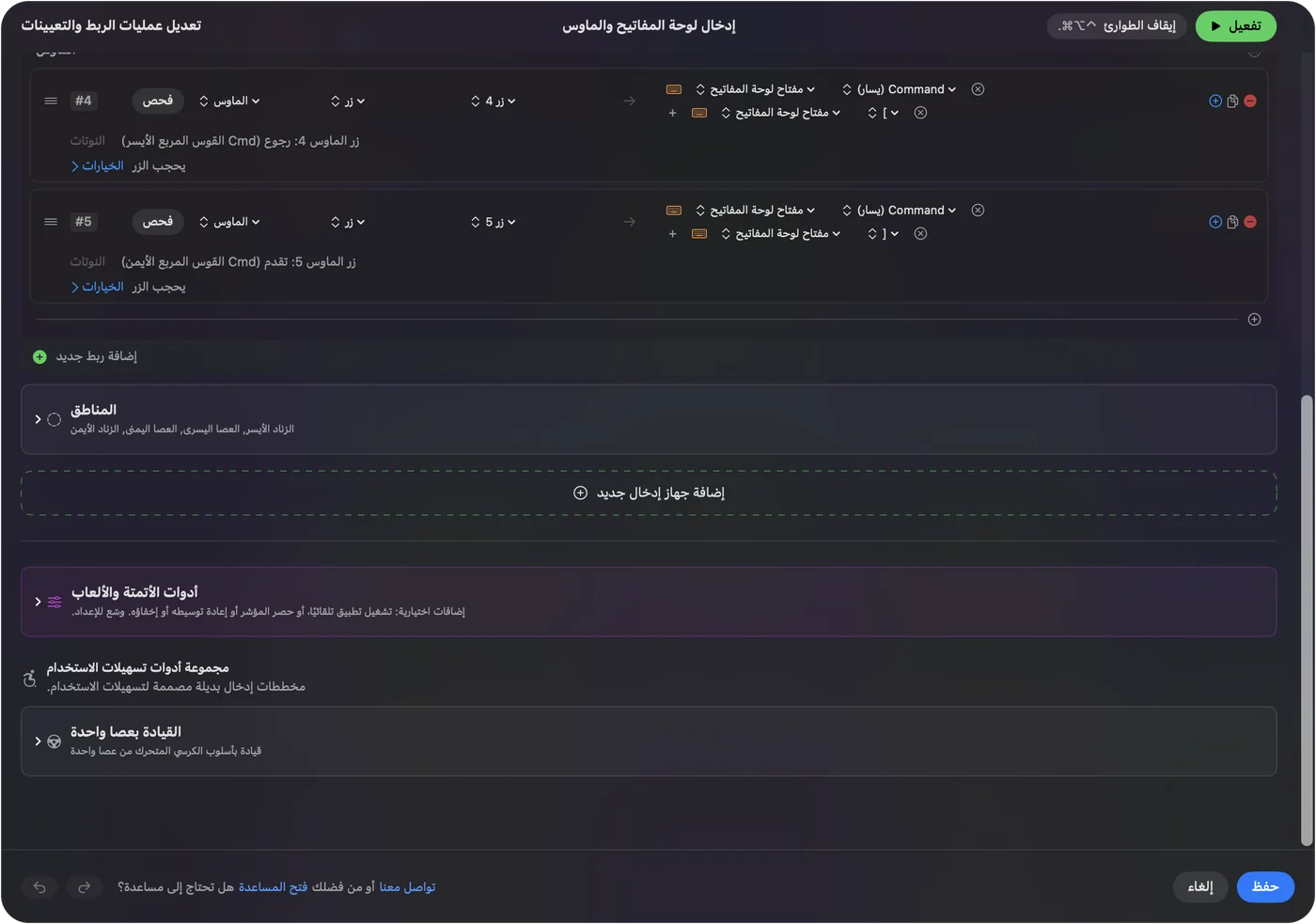
- افتح InputConfig، وأضف صفًّا، واضغط Scan واضغط زر الإبهام.
- اختر مخرجًا، ثم استخدم Block the button's own action إن كان الزر يرجع أيضًا.
- Save وActivate، ثم جرّبه.
اعرف ما يعمل دون تثبيت شيء
MX Vertical ماوس عمودي بزاوية 57 درجة، فتمسكه كمصافحة. ويعامله Mac كأي ماوس. تقول صفحة Logitech إنه يتصل عبر البلوتوث أو مستقبِل Unifying أو كابل، وإن Easy-Switch يختار قناة. وتدوم الشحنة الكاملة نحو أربعة أشهر بحسب Logitech، ودقيقة شحن تعطي نحو ثلاث ساعات استخدام.
- المؤشر والنقرات. تعمل فورًا. إعدادات النظام ثم Mouse تضبط سرعة التتبع.
- مفتاح سرعة المؤشر. ضغطة تبدّل بين 1000 و1600 DPI. اضغطه مطولًا وحرّك الماوس يسارًا أو يمينًا لضبط سرعة مخصصة في طبقة عرض.
- العجلة. تمرّر كأي عجلة، وفيها نقرة وسطى مدمجة.
- أزرار الإبهام والجانب. عادة الرجوع والتقدم. تعامل تطبيقات Mac كثيرة Button 4 وButton 5 هكذا، لكن ليس كلها.
مفتاح السرعة وزر Easy-Switch يخصان الماوس، فخطط ارتباطاتك حول الأزرار الأخرى.
اعرف ما الذي يرسله كل زر
اضغط Scan في InputConfig واضغط كل زر، بعد إغلاق Logi Options+.
| الزر | كيف يُبلّغ | ما تفعله |
|---|---|---|
| النقر الأيسر والأيمن | نقرات قياسية | لا يستطيع InputConfig تغييرهما |
| نقرة العجلة | Middle click | اربطها |
| الرجوع والتقدم | على الأرجح Button 4 وButton 5 | اربطهما |
| مفتاح سرعة المؤشر | يعالجه الماوس وOptions+ | إن بقي Scan فارغًا فاتركه لـ Logitech |
| Easy-Switch | يُعالَج داخل الماوس | ليس مدخلًا لتطبيقات Mac |
لم أجرّب MX Vertical بنفسي، فلن أقول أي أزراره تُمسح. امسح كل زر وثق بالصف.

اربط أزرار الإبهام
- أنت: أضف صفًّا، واضبط الجهاز على This Mac's mouse or trackpad، واضغط Scan واضغط زر الإبهام.
- InputConfig: يسمّيه، على الأرجح Button 4، ويتيح لك اختيار مخرج.
- التحقق: اختر Mission Control، ثم Save وActivate واضغط الزر. يفتح Mission Control.
الماوس العمودي يُبقي يدك ثابتة، فأزرار الإبهام سهلة الوصول وجيدة للمهام التي تكررها. الرجوع والتقدم افتراضيان طبيعيان. وزوج ثانٍ لـ Mission Control وStart Dictation يفيد في الأيام الطويلة. وفي أزرار الماوس الجانبية على Mac الخطوات الكاملة.
الماكرو وتساعد النقرة المزدوجة
صف ماوس من نوع Double click يُطلق عند النقرة الثانية من زوج، وهذا يوفر نقرة مزدوجة حين تكون النقر مرتين مؤلمًا. ويضيف الماكرو أكثر: في خيارات الصف، حدّد Run a sequence of steps (macro) وأضف خطوات مفاتيح واختصارات ونقرات، لكل منها انتظار ومدة ضغط. ويستطيع الصف أيضًا تشغيل اختصار Siri. وتبيّن ماكرو الماوس على Mac التوقيت.
لماوس الراحة، الهدف حركات أقل. ضع مهمتين أو ثلاثًا متكررة على أزرار الإبهام واترك أزرار الأصابع للنقر العادي. انقل المهام المؤلمة إلى أزرار لا تؤلم.
الضغط المطول والنقر المزدوج وتخطيطات لكل تطبيق
يمكن أن يكون لكل صف إجراء ضغط مطول وإجراء نقر مزدوج. يرجع زر الإبهام عند النقرة، ويغلق علامة التبويب عند النقر المزدوج، ويُظهر Mission Control عند الضغطة المطولة. فعّل Block the button's own action للزرين الجانبي والأوسط، فتتوقف التطبيقات عن رؤية الضغطة الأصلية أثناء عمل الإعداد المسبق. وللتخطيطات لكل تطبيق، أدرج تطبيقًا تحت Automation & Gaming Utilities وفعّل Switch presets when the front app changes في Settings ثم Advanced. يعمل إعداد مسبق واحد في كل مرة، وControl Option Command نقطة يوقفه.

أفكار لمستخدمي MX Vertical
- راحة الرسغ. انقل النقر المزدوج والنقر الأيمن إلى أزرار يستريح عليها إبهامك أصلًا. وتغطي صفحة النفق الرسغي المزيد.
- أيام المكتب. النسخ واللصق على أزرار الإبهام.
- الاجتماعات. الكتم والكاميرا في إعداد مسبق يعمل في Zoom أو Meet فقط.
- عدة أجهزة Mac. يتذكر الماوس ثلاثة أجهزة. ويعمل InputConfig على كل Mac تثبّته عليه.
إن كان هناك خلل
اصعد هذا السلم، بأصغر خطوة أولًا:
- راجع القناة. اضغط Easy-Switch وتأكد أن الماوس يشير إلى Mac.
- اقرنه من جديد. أزله في إعدادات النظام ثم Bluetooth وأضفه من جديد، والضوء يومض بسرعة.
- أغلق Options+ وامسح. قد يملك زرًّا.
- اشحنه. يتحول ضوء Logitech إلى الأحمر دون 10 بالمئة.
- فعّل الإعداد المسبق. لا تُطلق الصفوف إلا وهو يعمل.
- راجع تسهيلات الاستخدام. يحتاجها InputConfig.
ما لا يستطيعه
- تغيير الزاوية أو إحساس المؤشر. الزاوية هي الشكل، والسرعة في إعدادات النظام أو Options+.
- قراءة الأزرار التي تبقى في الماوس. Easy-Switch وأي مفتاح سرعة داخله.
- التمييز بين ماوسين. يُحسب كل ماوس واحدًا.
الخلاصة
- اقرن وانطلق. بلوتوث أو Unifying، دون برنامج للأساسيات.
- الأزرار. امسح واربط وأضف الضغط المطول والنقر المزدوج.
- Options+. لما لا يستطيع Mac رؤيته فقط.
الماوس العمودي للراحة، فاستخدم الأزرار لتوفير حركات رسغك.
أسئلة
هل يعمل Logitech MX Vertical على Mac؟
نعم. تغطي صفحة Logitech اقتران البلوتوث على macOS وتوصي بـ Logi Options+.
كيف أغيّر DPI في MX Vertical؟
يبدّل مفتاح سرعة المؤشر بين 1000 و1600 DPI. اضغطه مطولًا لضبط سرعة مخصصة.
هل أحتاج Logi Options+ لـ MX Vertical على Mac؟
ليس للأساسيات. تقول Logitech إن Options الأقدم لم يعد يُصان وتشير إلى Options+.
هل أستطيع إعادة ربط أزرار إبهام MX Vertical دون برنامج Logitech؟
للأزرار التي يراها Mac، نعم. يقرؤها InputConfig ويعطي كلًّا مهمة ضغط وضغط مطول ونقر مزدوج.
كم تدوم بطارية MX Vertical؟
تقول Logitech نحو أربعة أشهر بشحنة كاملة.
المزيد بالعربية
أدلة مفصلة، بالإنجليزية
من يكتب. InputConfig من تطوير Ryleigh Newman، ويُستخدم كل يوم لتشغيل جهاز Mac بيد تحكم، لأن يدي Ryleigh لا تعملان جيدًا. هذه الصفحة مترجمة من الإنجليزية. واجهة التطبيق وبقية الموقع بالإنجليزية.
هذه الصفحة بلغات أخرى: English, Čeština, Dansk, Deutsch, Español, Suomi, Français, עברית, Magyar, Bahasa Indonesia, Italiano, 日本語, 한국어, Norsk, Nederlands, Polski, Português, Русский, Slovenčina, Svenska, ไทย, Türkçe, Українська, Tiếng Việt, 繁體中文, 简体中文
مجاني. macOS 14 أو أحدث. بلا حساب، ولا شيء يغادر جهاز Mac. مفتوح المصدر على GitHub.