Deutsch
Wie richte ich eine Logitech MX Vertical am Mac ein?
 Diese App ist komplett kostenlos. Du musst kein Konto anlegen. Es gibt keine Abos, keine umständlichen Downloads, und nichts ist gesperrt. Optimiert für Apple Silicon.
Koppele sie über Bluetooth oder nutze den Unifying-Empfänger, dann funktioniert sie am Mac mit Zeiger, Klicks und Rad. Die Support-Seite von Logitech sagt, dass du sie unter Systemeinstellungen, Bluetooth als MX Vertical hinzufügst, und empfiehlt Logi Options+ zum Anpassen. Um den Zusatztasten Mac-Aufgaben wie Mission Control oder Diktat zu geben, ist InputConfig die kostenlose Mac-App, die ich entwickle. Sie funktioniert mit jeder Taste, die der Mac sieht.
Ich habe die Seite Erste Schritte von Logitech zur MX Vertical am 21. Oktober 2026 gelesen. Dort steht, dass Logitech Options nicht mehr gepflegt wird, und sie verweist auf Logi Options+. Die Seite nennt eine Easy-Switch-Taste an der Unterseite, einen Schalter für die Zeigergeschwindigkeit, anpassbare Kurzbefehl-Tasten und Inseltasten. Die Daumentasten beschreibt sie aber nicht namentlich. Das Lift-Modell ist eine kleinere, günstigere vertikale Maus und hat eine eigene Seite.
Version 1.7 von InputConfig, voraussichtlich im Oktober 2026, bringt vollständige Unterstützung für Deutsch.
Schritte
- Schalte die Maus ein und koppele sie in den Systemeinstellungen unter Bluetooth oder nutze das USB-Kabel oder den Unifying-Empfänger.
- Installiere Logi Options+, wenn du Logitechs eigene Einstellungen für Geschwindigkeit und Tasten willst.
- Öffne InputConfig, füge eine Zeile hinzu, drücke Scan und drücke die Daumentaste.
- Wähle eine Ausgabe und setze bei Zusatztasten, die schon etwas tun, den Haken bei Block the button's own action.
- Speichere und aktiviere die Voreinstellung und probiere sie aus.
Wissen, was ohne Installation funktioniert
Die MX Vertical ist eine vertikale Maus mit 57 Grad Neigung, du hältst sie also wie einen Handschlag. Ein Mac behandelt sie wie jede andere Maus. Logitechs Seite sagt, dass sie über Bluetooth, den Unifying-Empfänger oder ein Kabel verbindet und dass Easy-Switch einen Kanal wählt. Eine volle Ladung hält laut Logitech etwa vier Monate, und eine Minute Laden ergibt etwa drei Stunden Nutzung.
- Zeiger und Klicks. Funktionieren sofort. Unter Systemeinstellungen, Maus stellst du die Zeigergeschwindigkeit ein.
- Schalter für die Zeigergeschwindigkeit. Ein Druck schaltet zwischen 1000 und 1600 DPI um. Hältst du ihn und bewegst die Maus nach links oder rechts, stellst du in einer Einblendung eine eigene Geschwindigkeit ein.
- Rad. Scrollt wie jedes Rad, und ein mittlerer Klick ist eingebaut.
- Daumen- und Seitentasten. Meist Zurück und Vor. Viele Mac-Apps behandeln Taste 4 und Taste 5 so, aber nicht alle.
Der Geschwindigkeitsschalter und die Easy-Switch-Taste gehören zur Maus, plane deine Belegungen deshalb um die übrigen herum.
Herausfinden, was jede Taste sendet
Drücke in InputConfig Scan und drücke jede Taste, während Logi Options+ beendet ist.
| Taste | Wie sie meldet | Was zu tun ist |
|---|---|---|
| Links- und Rechtsklick | Normale Klicks | InputConfig kann diese nicht ändern |
| Druck aufs Rad | Mittlerer Klick | Belegen |
| Zurück und Vor | Wahrscheinlich Taste 4 und Taste 5 | Belegen |
| Geschwindigkeitsschalter | Wird von der Maus und Options+ verarbeitet | Bleibt Scan leer, lass ihn bei Logitech |
| Easy-Switch | Wird in der Maus verarbeitet | Kein Eingang für Mac-Apps |
Ich habe eine MX Vertical nicht selbst getestet, deshalb sage ich nicht, welche ihrer Tasten scannen. Scanne jede einzeln und vertraue der Zeile.

Die Daumentasten belegen
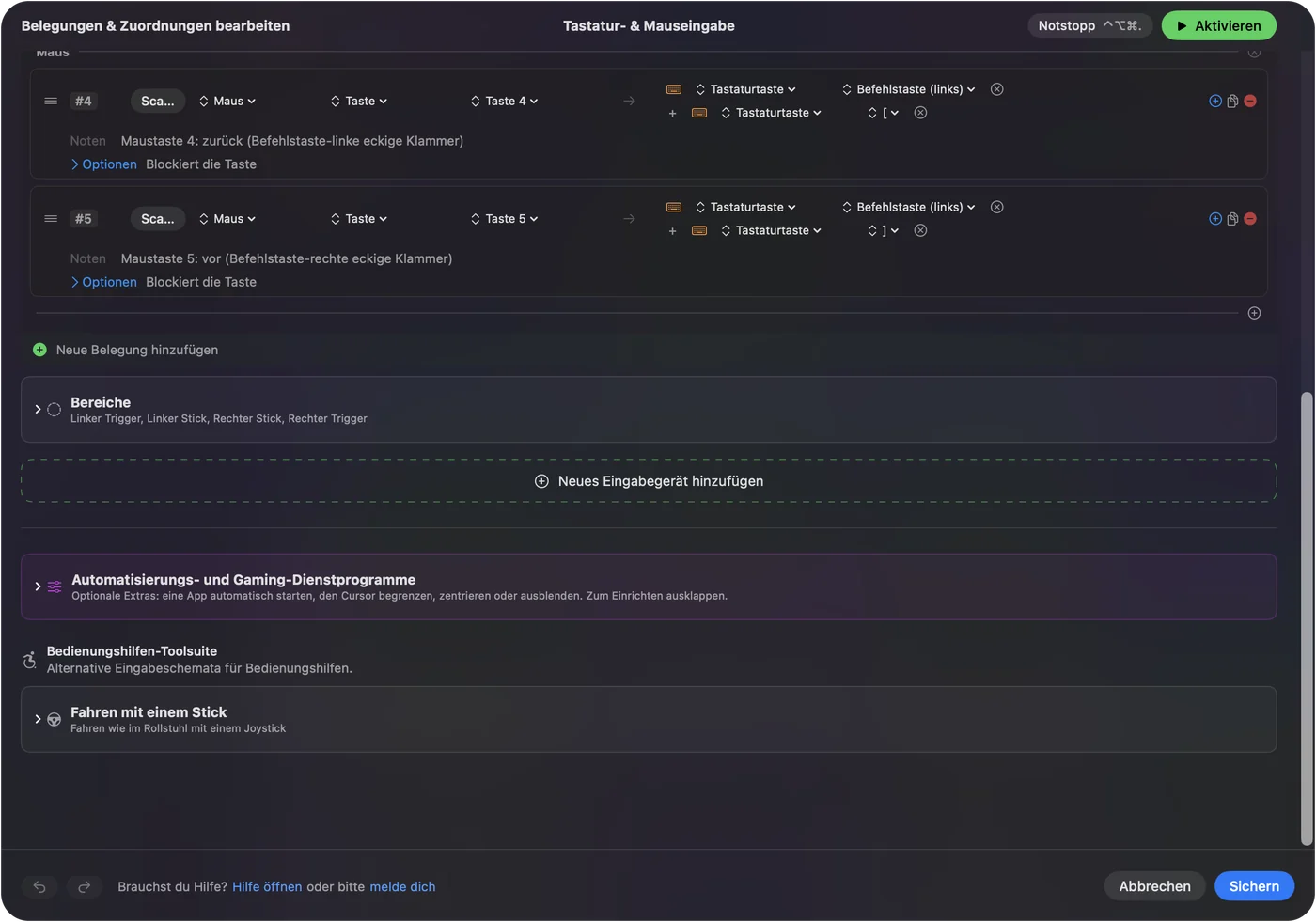
- Du: Füge eine Zeile hinzu, stelle das Gerät auf This Mac's mouse or trackpad, drücke Scan und drücke die Daumentaste.
- InputConfig: Benennt sie, wahrscheinlich als Taste 4, und lässt dich eine Ausgabe wählen.
- Prüfen: Wähle Mission Control, klicke auf Save, Activate und drücke die Taste. Mission Control öffnet sich.
Eine vertikale Maus hält deine Hand ruhig, deshalb sind die Daumentasten leicht zu treffen und gut für Aufgaben, die du oft wiederholst. Zurück und Vor sind natürliche Vorgaben. Ein zweites Paar für Mission Control und Diktat hilft an langen Tagen. Seitentasten an der Maus am Mac hat die vollständigen Schritte.
Makros und der Doppelklick als Hilfe
Eine Mauszeile der Art Double click löst beim zweiten Klick eines Paares aus. Das kann einen Doppelklick ersparen, wenn zweimal Klicken anstrengend ist. Ein Makro bringt mehr: Setze in den Optionen der Zeile den Haken bei Run a sequence of steps (macro) und füge Schritte mit Tasten, Kurzbefehlen und Klicks hinzu, jeweils mit einer Wartezeit und einer Haltezeit. Eine Zeile kann auch einen Kurzbefehl der Siri-Kurzbefehle ausführen. Mausmakros am Mac zeigt das Timing.
Bei einer Komfortmaus ist das Ziel weniger Bewegung. Lege zwei oder drei wiederholte Aufgaben auf die Daumentasten und lass die Fingertasten für normales Klicken. Verlege die Aufgaben, die wehtun, auf Tasten, bei denen das nicht passiert.
Halten, Doppeltippen und Layouts pro App
Jede Zeile kann eine Halten-Aktion und eine Doppeltipp-Aktion haben. Die Daumentaste geht bei einem Tippen zurück, schließt bei einem Doppeltippen den Tab und zeigt bei einem Halten Mission Control. Setze den Haken bei Block the button's own action für die Seiten- und mittlere Taste, damit Apps den ursprünglichen Druck nicht mehr sehen, solange die Voreinstellung läuft. Für Layouts pro App trägst du eine App unter Automation & Gaming Utilities ein und schaltest in den Einstellungen unter Advanced Switch presets when the front app changes ein. Es läuft immer nur eine Voreinstellung, und Control Option Command period stoppt sie.

Ideen für MX-Vertical-Besitzende
- Handgelenkkomfort. Lege Doppelklick und Rechtsklick auf Tasten, auf denen dein Daumen ohnehin ruht. Die Seite zu Alternativen bei Karpaltunnel behandelt mehr.
- Bürotage. Kopieren und Einfügen auf den Daumentasten.
- Besprechungen. Stummschalten und Kamera in einer Voreinstellung, die nur in Zoom oder Meet läuft.
- Mehrere Macs. Die Maus merkt sich drei Geräte. InputConfig läuft auf jedem Mac, auf dem du es installierst.
Wenn etwas nicht stimmt
Geh diese Leiter hinunter, mit dem kleinsten Schritt zuerst:
- Den Kanal prüfen. Drücke Easy-Switch und stelle sicher, dass die Maus auf deinen Mac zeigt.
- Neu koppeln. Entferne die Maus in den Systemeinstellungen unter Bluetooth und füge sie neu hinzu, während die LED schnell blinkt.
- Options+ beenden und scannen. Die App könnte eine Taste besitzen.
- Laden. Die LED der Maus leuchtet laut Logitech rot, wenn der Akku unter 10 Prozent fällt.
- Die Voreinstellung aktivieren. Zeilen laufen nur, während sie aktiv ist.
- Bedienungshilfen prüfen. InputConfig braucht sie.
Was es nicht kann
- Den Winkel oder das Zeigergefühl ändern. Der Winkel ist die Form, und die Geschwindigkeit steht in den Systemeinstellungen oder in Options+.
- Tasten lesen, die in der Maus bleiben. Easy-Switch und der Geschwindigkeitsschalter liegen in der Maus.
- Zwei Mäuse unterscheiden. Jede Maus zählt als eine.
Die Kurzfassung
- Koppeln und loslegen. Bluetooth oder Unifying, und für die Grundfunktionen keine Software.
- Tasten. Scannen, belegen und Halten und Doppeltippen ergänzen.
- Options+. Nur für das, was der Mac nicht sehen kann.
Eine vertikale Maus dient dem Komfort, also nutze die Tasten, um Bewegungen fürs Handgelenk zu sparen.
Fragen
Funktioniert die Logitech MX Vertical am Mac?
Ja. Logitechs Seite behandelt die Bluetooth-Kopplung unter macOS und empfiehlt Logi Options+.
Wie ändere ich die DPI an der MX Vertical?
Der Schalter für die Zeigergeschwindigkeit schaltet zwischen 1000 und 1600 DPI um. Halte ihn, um eine eigene Geschwindigkeit einzustellen.
Brauche ich Logi Options+ für die MX Vertical am Mac?
Für die Grundfunktionen nicht. Logitech sagt, dass das ältere Options nicht mehr gepflegt wird, und verweist auf Options+.
Kann ich die Daumentasten der MX Vertical ohne Logitech-Software umbelegen?
Für Tasten, die der Mac sieht, ja. InputConfig liest sie und gibt jeder eine Aufgabe für Druck, Halten und Doppeltippen.
Wie lange hält der Akku der MX Vertical?
Logitech sagt etwa vier Monate bei voller Ladung.
Mehr auf Deutsch
Ausführliche Anleitungen, auf Englisch
Wer hier schreibt. Ryleigh Newman entwickelt InputConfig und steuert den eigenen Mac jeden Tag mit einem Controller, weil die Hände nicht gut mitmachen. Diese Seite ist aus dem Englischen übersetzt. Die wichtigsten Tasten und Menüs der App erscheinen auf Deutsch, wenn der Mac auf Deutsch eingestellt ist; diese Seite nennt sie so, mit dem englischen Namen in Klammern. Der Rest der App und der Website ist auf Englisch.
Diese Seite in anderen Sprachen: English, العربية, Čeština, Dansk, Español, Suomi, Français, עברית, Magyar, Bahasa Indonesia, Italiano, 日本語, 한국어, Norsk, Nederlands, Polski, Português, Русский, Slovenčina, Svenska, ไทย, Türkçe, Українська, Tiếng Việt, 繁體中文, 简体中文
Kostenlos. macOS 14 oder neuer. Kein Konto, nichts verlässt deinen Mac. Open Source auf GitHub.