Deutsch
Wie richte ich die Logitech MX Anywhere 3S am Mac ein?
 Diese App ist komplett kostenlos. Du musst kein Konto anlegen. Es gibt keine Abos, keine umständlichen Downloads, und nichts ist gesperrt. Optimiert für Apple Silicon.
Koppel sie über Bluetooth Low Energy, dann funktioniert sie am Mac sofort, mit Zeiger, Klicks und Rad. Logitech verkauft die MX Anywhere 3S für den Mac zusammen mit Logi Options+ für Zeigergeschwindigkeit, Tastenänderungen und appspezifische Einstellungen. Es ist eine kleine Reisemaus mit wenigen Tasten, deshalb geht es vor allem darum, mehr aus den vorhandenen herauszuholen. InputConfig ist die kostenlose Mac-App, die ich entwickle. Sie gibt jeder Taste, die der Mac sieht, bis zu drei Aufgaben: bei einem Druck, einem Halten und einem Doppeltippen.
Die Angaben stammen von Logitechs Seite zur MX Anywhere 3S für den Mac und von Händlerangaben, die ich am 21. Oktober 2026 gelesen habe. Logitechs Seite nennt im Text, den ich lesen konnte, keine minimale macOS-Version. Prüfe sie also auf der Verpackung oder auf der Seite.
Version 1.7 von InputConfig, voraussichtlich im Oktober 2026, bringt vollständige Unterstützung für Deutsch.
Schritte
- Koppel die Maus per Bluetooth, indem du sie in den Systemeinstellungen unter Bluetooth wählst.
- Installiere Logi Options+ nur, wenn du Logitechs Einstellungen willst, sonst lass es für eine schlichte Maus weg.
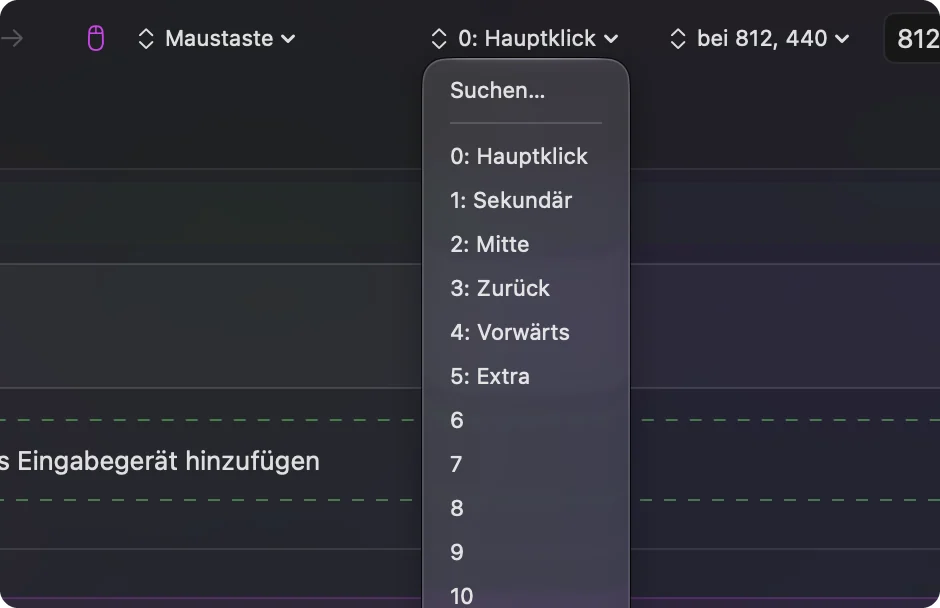
- Öffne InputConfig, füge eine Zeile hinzu, drücke Scan und drücke die Seitentaste.
- Wähle eine Ausgabe, und füge eine Halten- und Doppeltipp-Aktion hinzu, wenn du mehr Aufgaben auf einer Taste willst.
- Drücke Save und Activate und probiere es aus.
Was die Maus von sich aus kann
Die MX Anywhere 3S ist laut Händlerangaben eine Maus mit sechs Tasten, mit einem MagSpeed-Rad, das laut Logitech etwa 1.000 Zeilen pro Sekunde scrollt, und einem Sensor mit 8.000 DPI, der auf Glas funktioniert. Logitechs Vergleichstabelle nennt kein Daumenrad, es ist also kein kleineres MX Master. Sie koppelt sich mit bis zu drei Apple-Geräten, und ein Logi-Bolt-Empfänger wird separat gekauft. Logitech sagt, dass der Akku bis zu 70 Tage hält.
- Zeiger und Klicks. Funktionieren ohne Installation. In den Systemeinstellungen unter Maus legst du die Zeigergeschwindigkeit fest.
- Das Rad. Es scrollt wie jedes Rad. Ob es rastet oder frei läuft, ist Verhalten der Maus, und Logitechs App kann es ändern.
- Einfaches Umschalten. Die Kopplung mit bis zu drei Geräten läuft über eine Taste an der Maus und braucht keine Mac-App.
Weil sie wenige Tasten hat, ist jede davon eine gute Aufgabe wert. Die anderen Logitech-Seiten hier behandeln die schwereren Modelle, etwa die MX Master.
Logitech schreibt außerdem, dass Flow, das Logi Options+ braucht, den Zeiger sowie kopierten Text, Bilder und Dateien zwischen Macs bewegt. Eine Angabe nennt macOS 10.15 oder neuer als Voraussetzung für die Maus mit Logi Options+. Ein Test von 2024 zur verwandten MX Master 3S berichtet, dass Logi Options+ nach einem Kaltstart manchmal an einem Konfigurationsbildschirm hängen blieb und ein Neustart der App das behob. InputConfig braucht diese App nicht. Funktioniert also etwas nicht, können deine Tasten trotzdem arbeiten.
Herausfinden, was jede Taste sendet
Eine Spezifikation, die ich am 21. Oktober 2026 gelesen habe, nennt die sechs Tasten: links und rechts, Zurück und Vor, eine Taste zum Umschalten des Rads und den mittleren Klick. Was jede davon an einen Mac meldet, ist eine andere Frage, und Scan beantwortet sie in einer Sekunde. Füge in InputConfig eine Zeile hinzu, drücke Scan und drücke nacheinander jede Taste.
| Taste | Was ich erwarte | Was zu tun ist |
|---|---|---|
| Links und rechts | Normale Klicks | In Ruhe lassen, InputConfig kann sie nicht ändern |
| Klick aufs Rad | Mittlerer Klick | Belegen oder ihre alte Aufgabe blockieren |
| Zurück und Vor | Meist Taste 4 und Taste 5 | Frei belegbar |
| Taste zum Umschalten des Rads | Unklar | Drücke Scan, bei beendetem Logi Options+ |
| Kopplungstaste darunter | Wird in der Maus erledigt | Keine Eingabe für Mac-Apps |
Eine Taste, die bei Scan nichts ergibt, gehört zur Maus oder zu Logitechs App. Erfasst Scan sie, kann InputConfig sie belegen. Bleibt Scan leer, kann keine andere App sie lesen.

Die Seitentasten belegen
- Du: Füge eine Zeile hinzu, drücke Scan und drücke die untere Seitentaste.
- InputConfig: Nennt die Zeile Taste 4 oder Taste 5 und lässt dich eine Ausgabe wählen.
- Prüfen: Wähle Mission Control, drücke Save und Activate und drücke die Taste. Mission Control öffnet sich.
Belege die andere Seitentaste danach mit etwas, das du unterwegs brauchst: Diktat starten, Bildschirm sperren oder einen Screenshot. Das sind alles Systemfunktionen. Lege pro Taste zuerst eine Aufgabe fest, bevor du weitere hinzufügst. Mission Control mit einer Maustaste öffnen hat mehr zur ersten Aufgabe.
Aus drei oder vier Tasten mehr holen
Eine Maus mit wenigen Tasten hat schnell keinen Platz mehr, und hier lohnen sich Halten und Doppeltippen. Jede Zeile kann eine Halten-Aktion und eine Doppeltipp-Aktion haben, jeweils mit einer vollen zweiten Ausgabe. So kann die Zurück-Taste bei einem Tipp zurückgehen, bei einem Doppeltippen den Tab schließen und bei einem Halten den geschlossenen Tab wieder öffnen.
- Tippen. Zurück, mit Command linke eckige Klammer.
- Doppeltippen. Tab schließen, mit Command W.
- Halten. Geschlossenen Tab wieder öffnen, mit Umschalt Command T.
Nutze eine Maus-Zeile der Art Double click, wenn der zweite Klick eines Paares die Aufgabe auslösen soll. Halten und Doppeltippen erklärt, wie das Timing funktioniert.

Ein Makro und ein Layout pro App
Für eine Reisemaus sind nützliche Makros kurz: kopieren, warten, dann einfügen, oder drei Apps auf einmal öffnen. Setze in den Optionen einer Zeile den Haken bei Run a sequence of steps (macro) und füge die Schritte hinzu, jeweils mit eigener Wartezeit und Haltezeit. Eine Zeile kann außerdem einen Siri-Kurzbefehl ausführen, der alles erreicht, was du in der App Kurzbefehle gebaut hast, etwa einen Fokus-Modus einschaltet. Halte Makros auf einer Reisemaus kurz, denn du drückst sie mit der Maus halb in der Hand.
Wenn du die Maus zwischen einem Laptop zum Bearbeiten und einem für Besprechungen nutzt, lege eine Voreinstellung pro App an. Trage die Apps unter Automation & Gaming Utilities ein, bei Activate when these apps are in front, und schalte in den Einstellungen unter Erweitert Switch presets when the front app changes ein. Dieselbe Seitentaste ist dann in deinem Editor Rückgängig und in Zoom Stummschalten. Immer nur eine Voreinstellung läuft, halte sie also kurz. Setze Block the button's own action bei den Seitentasten, wenn ein Browser sonst zweimal zurückgehen würde.
Ideen für eine Reisemaus
- Ein Präsentator. Zurück und Vor werden zu vorheriger und nächster Folie, und der Klick aufs Rad schaltet den Bildschirm dunkel.
- Ein Bearbeiter unterwegs. Rückgängig, Wiederholen und Sichern auf einer Taste, mit Tippen, Halten und Doppeltippen.
- Eine Anrufmaus. Stummschalten und Kamera an- und ausschalten, auf die Seitentasten gelegt, nur in Zoom oder Meet.
Wenn sie sich nicht verbindet oder eine Taste nichts tut
Geh diese Leiter hinunter, mit dem kleinsten Schritt zuerst:
- Den Kopplungsplatz prüfen. Die Maus merkt sich bis zu drei Geräte. Stelle sicher, dass sie auf deinen Mac eingestellt ist.
- Neu koppeln. Entferne sie in den Systemeinstellungen unter Bluetooth und koppele sie neu.
- Logi Options+ beenden. Hat es eine Taste übernommen, erreicht der Druck macOS womöglich nie.
- Bedienungshilfen und Aktivierung prüfen. InputConfig braucht die Berechtigung und eine laufende Voreinstellung.
- Laden. Ein leerer Akku sieht aus wie eine tote Maus.
Bei einer hängenden Logitech-App siehe die Hilfen für G HUB und Logi Options+.
Was es nicht kann
- DPI oder das Scroll-Gefühl ändern. Das gehört zu Logi Options+, zu macOS oder zu einer App für das Mausgefühl.
- Tasten lesen, die in der Maus bleiben. Kopplung und manche Steuerungen nur für Logitechs App erreichen nie eine Mac-App.
- Zwei Mäuse getrennt behandeln. Jede angeschlossene Maus zählt als eine.
Die Kurzfassung
- Funktioniert. Über Bluetooth, ohne Software.
- Mehr Aufgaben. Jede Taste scannen, dann mit Tippen, Halten und Doppeltippen belegen.
- Logitechs App behalten für. Die DPI und alles, was nur sie erreicht.
Bei wenigen Tasten machen Tippen, Halten und Doppeltippen aus drei Tasten neun Aufgaben.
Fragen
Funktioniert die MX Anywhere 3S mit einem Mac?
Ja. Logitech verkauft eine Version für den Mac, die sich über Bluetooth Low Energy mit bis zu drei Apple-Geräten koppelt.
Brauche ich Logi Options+ für die MX Anywhere 3S?
Nicht, um sie als Maus zu nutzen. Logitechs App stellt die Zeigergeschwindigkeit, die Tasten und appspezifische Einstellungen ein.
Wie viele Tasten hat die MX Anywhere 3S?
Händlerangaben sagen sechs. Drücke in InputConfig Scan, um zu sehen, welche am Mac ankommen.
Hat die MX Anywhere 3S ein Daumenrad?
Logitechs Vergleichstabelle nennt für sie kein Daumenrad. Die MX-Master-Modelle haben eines.
Kann ich die Tasten der MX Anywhere 3S ohne Logitech-Software neu belegen?
Ja, für Tasten, die der Mac sehen kann. InputConfig liest sie und gibt jeder eine Aufgabe für Drücken, Halten und Doppeltippen.
Unterstützt die MX Anywhere 3S Flow am Mac?
Logitechs Seite sagt, dass Flow, das Logi Options+ braucht, den Zeiger und Dateien zwischen Macs bewegt. InputConfig ersetzt Flow nicht.
Mehr auf Deutsch
Ausführliche Anleitungen, auf Englisch
Wer hier schreibt. Ryleigh Newman entwickelt InputConfig und steuert den eigenen Mac jeden Tag mit einem Controller, weil die Hände nicht gut mitmachen. Diese Seite ist aus dem Englischen übersetzt. Die wichtigsten Tasten und Menüs der App erscheinen auf Deutsch, wenn der Mac auf Deutsch eingestellt ist; diese Seite nennt sie so, mit dem englischen Namen in Klammern. Der Rest der App und der Website ist auf Englisch.
Diese Seite in anderen Sprachen: English, العربية, Čeština, Dansk, Español, Suomi, Français, עברית, Magyar, Bahasa Indonesia, Italiano, 日本語, 한국어, Norsk, Nederlands, Polski, Português, Русский, Slovenčina, Svenska, ไทย, Türkçe, Українська, Tiếng Việt, 繁體中文, 简体中文
Kostenlos. macOS 14 oder neuer. Kein Konto, nichts verlässt deinen Mac. Open Source auf GitHub.